
Партнерка на США и Канаду по недвижимости, выплаты в крипто
- 30% recurring commission
- Выплаты в USDT
- Вывод каждую неделю
- Комиссия до 5 лет за каждого referral
Чтобы приступить к выполнению поручения по документу, следует нажать на гиперссылку с названием поручения или кнопку « ».
».
Если документ находится в процессе обработки системой (продвижение документа по маршруту, выдача поручений исполнителям), в правом верхнем углу карточки просмотра документа будет отображаться специальное анимированное изображение, символизирующее процесс обработки документа системой.
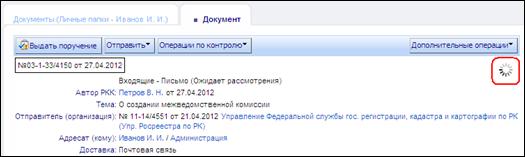
Если открыта карточка просмотра документа, нужно нажать на кнопку «Обновить», чтобы узнать о том, что обработка документа завершена (анимированное изображение исчезло).
4.1. Согласование документа
На этапе согласования документа пользователь имеет возможность ознакомиться с документом, выразить свое согласие или несогласие с документом, прокомментировать свое мнение и приложить к карточке поручения свою версию данного документа.
Экранная форма поручения вида «Согласование» состоит из двух основных информационных закладок.
В верхней части карточки расположена закладка «Документ», отображающая основную информацию о документе, по которому сформировано данное поручение, а также гиперссылку для перехода к карточке просмотра полной информации о документе. Для раскрытия этой закладки следует нажать на ее заголовок.
Закладка «Документ» содержит краткую информацию о документе: его тип, вид, дату ввода в систему, краткое содержание, прикрепленные файлы документа, а также перечень сотрудников, выполнивших поручения по данному документу.
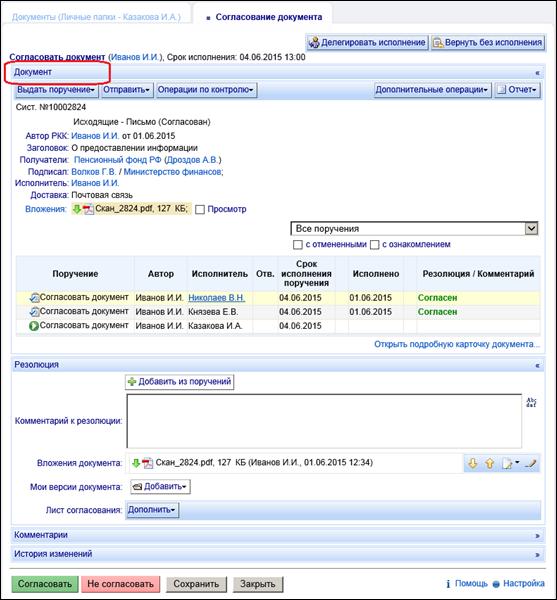
В нижней части карточки расположена закладка «Резолюция», предназначенная для ввода результата выполнения поручения. При помощи кнопки « » можно добавить шаблон текста комментария резолюции из сохраненных в Системе элементов автотекста.
Если необходимо делегировать исполнение другому сотруднику, то следует нажать на кнопку « » (см. п. 5.2).
Если из описания поручения выяснится, что его должен выполнять другой сотрудник, поручение следует вернуть автору при помощи кнопки « ». При нажатии на эту кнопку на экран будет выведено окно, в котором потребуется выбрать из справочника причину отказа от исполнения поручения и оставить свой комментарий к указанной причине.
4.1.1 Просмотр и дополнение «Листа согласования»
«Лист согласования» - это список сотрудников, которым назначено выполнение поручения «Согласование» по данному документу.
Дополнить лист согласования можно двумя способами:
· Добавить этап согласования в рамках текущего поручения – такое поручение будет выдано в рамках текущего согласования;
· Добавить этап согласования по итогам текущего поручения – такое поручение будет выдано после завершения текущего согласования.
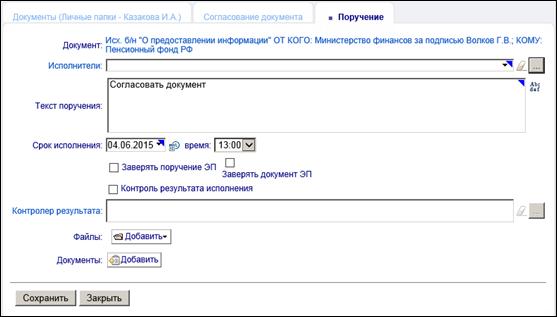
При помощи кнопки «» можно добавить текста поручения из сохраненных в системе шаблонов текстов поручений.
Если от дополнительного участника согласования требуется заверение результата согласования при помощи ЭП, это следует определить при помощи признаков «Заверять поручение ЭП» и «Заверять документ ЭП».
4.1.2 Наложение резолюции
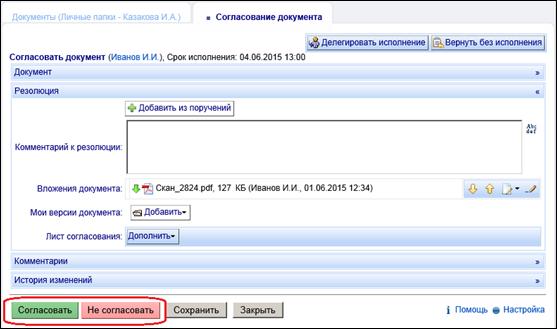
Для того чтобы наложить резолюцию, необходимо нажать соответствующую желаемой резолюции кнопку:
· «Согласовать», если пользователь согласен с документом;
· «Не согласовать», если пользователь с документом не согласен:
В зависимости от настроек процедуры обработки документа, выбранная резолюция повлияет на дальнейшее продвижение документа по процедуре.
В поле «Комментарий к резолюции» можно внести пояснение к выбранной резолюции. В случае отрицательной резолюции ввод комментария обязателен. При помощи кнопки «» можно добавить текст комментария к резолюции из ранее сохраненных в системе шаблонов резолюций. Для формирования резолюции на основе резолюций по дочерним согласованиям следует нажать на кнопку  .
.
4.1.3 Предложение своих версий файлов документа
Возможность предложить измененную версию файла с учетом своих замечаний предоставляется пользователю в списке «Мои версии документа».
Для прикрепления файлов из дочерних согласований следует нажать на «Добавить из поручений».
4.2. Утверждение документа
На этапе утверждения документа пользователь имеет возможность ознакомиться с документом, внести свою резолюцию об утверждении или отклонении документа и прокомментировать принятое решение.
Экранная форма поручения «Утверждение» состоит из двух основных информационных закладок.
В верхней части карточки расположена закладка «Документ», отображающая основную информацию о документе, по которому сформирована данное поручение, а также гиперссылку для перехода к карточке просмотра полной информации о документе. Для раскрытия этой закладки следует нажать на ее заголовок.
Закладка «Документ» содержит краткую информацию о документе: его тип, вид, дату ввода в систему, краткое содержание, прикрепленные файлы документа, а также перечень сотрудников, выполнивших поручения по данному документу.
В нижней части карточки расположена закладка «Резолюция», предназначенная для ввода результата выполнения поручения. При помощи кнопки «» можно добавить шаблон текста комментария к резолюции из сохраненных в Системе элементов автотекста.
Если необходимо делегировать исполнение другому сотруднику, то следует нажать на кнопку «» (см. п. 5.2).
Если из описания поручения выяснится, что его должен выполнять другой сотрудник, поручение следует вернуть автору при помощи кнопки « ». При нажатии на эту кнопку на экран будет выведено окно, в котором потребуется выбрать из справочника причину отказа от исполнения поручения и оставить свой комментарий к указанной причине.
4.2.1 Наложение резолюции
Для того чтобы наложить резолюцию, необходимо нажать соответствующую желаемой резолюции кнопку:
· «Утвердить», если резолюция положительная;
· «Не утвердить», если резолюция отрицательная и документ должен быть отклонен:
В зависимости от настроек процедуры обработки документа, выбранная резолюция повлияет на дальнейшее продвижение документа по процедуре.
В поле «Комментарий к резолюции» можно внести пояснение к выбранной резолюции. В случае выбора отрицательной резолюции ввод комментария обязателен.
4.2.2 «Оперативное» утверждение
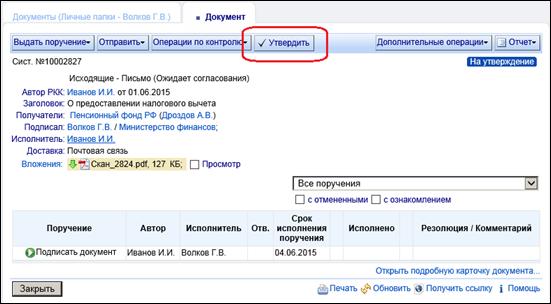
Положительная резолюция по документу может быть внесена непосредственно из списка документов или из карточки просмотра документа. Для этого предназначена кнопка «Утвердить», находящаяся в меню.

4.3. Рассмотрение документа
На этапе рассмотрения документа пользователь имеет возможность ознакомиться с документом, изменить срок обработки и гриф доступа документа и назначить поручения по этому документу другим пользователям.
4.3.1 Поручение «Рассмотрение документа»
Экранная форма поручения «Рассмотрение» состоит из двух основных информационных закладок.
В верхней части карточки расположена закладка «Документ», отображающая основную информацию о документе, по которому сформирована данное поручение, а также гиперссылку для перехода к карточке просмотра полной информации о документе. Для раскрытия этой закладки следует нажать на ее заголовок.
Закладка «Документ» содержит краткую информацию о документе: его тип, вид, дату ввода в систему, краткое содержание, прикрепленные файлы документа, а также перечень сотрудников, выполнивших поручения по данному документу.
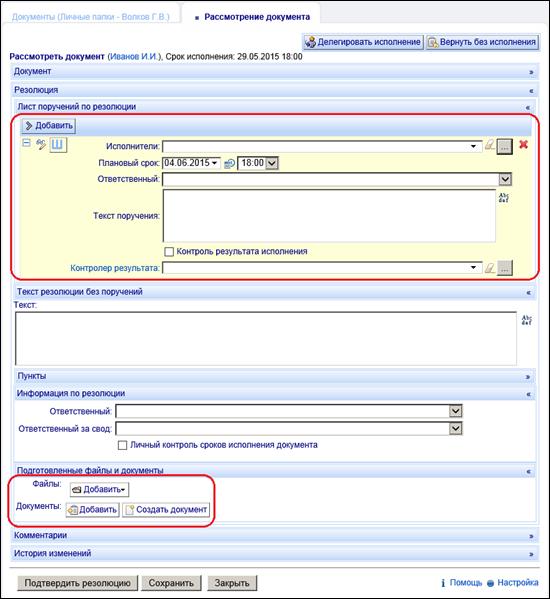
Закладки «Резолюция» и «Подготовленные файлы и документы», предназначена для ввода результата выполнения поручения.
Если необходимо делегировать исполнение другому сотруднику, то следует нажать на кнопку «» (см. п. 5.2).
Если из описания поручения выяснится, что его должен выполнять другой сотрудник, поручение следует вернуть автору при помощи кнопки « ». При нажатии на эту кнопку на экран будет выведено окно, в котором потребуется выбрать из справочника причину отказа от исполнения поручения и оставить свой комментарий к указанной причине.
После ознакомления с документом, следует ввести текст резолюции, сформировать поручения и указать исполнителей. При необходимости, можно выбрать ответственного или указать контролера. Если требуется личный контроль, то необходимо поставить соответствующий флажок «Личный контроль сроков исполнения документа». При помощи кнопки «» можно добавить шаблон текста резолюции из сохраненных в Системе элементов автотекста.
Создание поручений производится в закладке «Лист поручений по резолюции». Если требуется создать несколько поручений с разными сроками или текстами задания, следует воспользоваться кнопкой «Добавить».
В том случае, если резолюция не подразумевает выдачу поручений для исполнителей, текст нужно ввести в закладку «Текст резолюции без поручений».

|
Из за большого объема этот материал размещен на нескольких страницах:
1 2 3 4 5 6 7 8 9 10 11 12 |
 Основные порталы (построено редакторами)