
Партнерка на США и Канаду по недвижимости, выплаты в крипто
- 30% recurring commission
- Выплаты в USDT
- Вывод каждую неделю
- Комиссия до 5 лет за каждого referral
· Папка по умолчанию – папка документов, которая будет автоматически открываться при входе в задачу «Папки документов». Значение выбирается из списка доступных папок. Если значение не указано, по умолчанию открывается личная папка документов пользователя.
6.14. Смена ролей
Для удобства переключения между активными роями пользователя в системе служит функция смены ролей или замещений, не выходя из системы. Для этой функции в строке системного меню предназначеня кнопка "Выбрать замещаемого/сменить роль"  .
.
Данная кнопка отображается только в том случае, если у пользователя есть несколько ролей или он является активным заместителем других пользователей.
6.15. Добавление шаблонов автотекста
Шаблоны автотекста служат для быстрого добавления текста в поле «Комментарий» при выполнении поручений и в поле «Текст поручения» при создании поручения.
Для добавления шаблонов автотекста необходимо:
· Перейти в свои личные данные через кнопку « »;
»;
· Открыть закладку «Автотекст» и нажать в ней на кнопку « »;
»;
· Указать категорию, где данный автотекст будет доступен (Например. Если необходимо добавить шаблон только при выполнении поручения вида «Согласование документа», то необходимо выбрать «Текст отчета об исполнении. Согласование документа». Если шаблон должен быть доступен при выполнении поручений вида «Согласование документа» и «Утверждение документа», то следует выбрать «Текст отчета об исполнении».)
· Ввести сам шаблон в поле «Значение» и нажать «Сохранить».
· Теперь при выполнении данного поручения, можно будет использовать данный шаблон через кнопку « ».
».
6.16. Ведение списка шаблонов автотекста из форм ввода/редактирования
Ведение списка шаблонов автотекста также возможно и из непосредственно из форм, поддерживающих механизм ввода с выбором значений из списка автотекстов.
Для добавления шаблонов автотекста необходимо:
· В форме ввода/редактирования нажать кнопку «», выбрать пункт «Открыть подробный список...»;
· В открывшейся форме «Автотекст» можно добавлять, удалять и редактировать существующие записи. Для сохранения внесенных изменений необходимо нажать кнопку «Сохранить».
· Вернувшись в первоначальное окно ввода, при повторном нажатии на кнопку «», отображается обновленный список шаблонов автотекста.
6.17. Настройка РКК документа (управление режимом отображения закладок)
Настройка РКК документа в части управления режимом отображения закладок РКК выполняется из экранных форм ввода/редактирования или подробной карточки просмотра документа определенного типа/вида.
При настройке для каждой закладки можно указать ее видимость в РКК документа, а также режим отображения закладки (раскрытая или закрытая), который будет использоваться по умолчанию при открытии РКК документа в режиме ввода/редактирования и просмотра.
Для настройки РКК необходимо:
· В полной форме ввода/редактирования или полной форме просмотра документа определенного типа/вида нажать на кнопку «Настройка»;
· В режиме настройки указать, при необходимости, для каждой закладки ее отображение с помощью управляющего элемента, расположенного над закладкой (зеленый цвет управляющего элемента « » соответствует режиму, при котором закладка отображается в РКК документа, красный цвет управляющего элемента «
 » соответствует режиму, при котором закладка не отображается в РКК документа).
Для отображаемых в РКК закладок можно указать режим их отображения по умолчанию, раскрыв или закрыв закладку в режиме настройки;
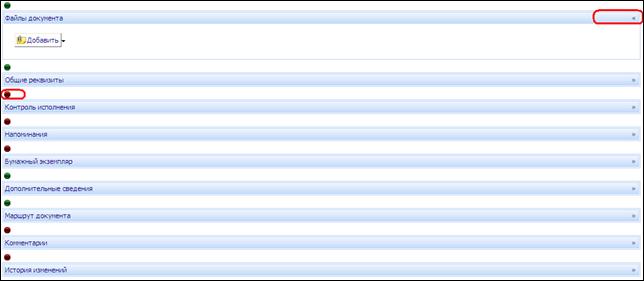
· Сохранить настройку, нажав на «Сохранить настройки» в нижней части формы.

После сохранения отобразится экранная форма РКК документа, соответствующая произведенной настройке.
6.18. Настройка карточек исполнения поручений (управление режимом отображения закладок)
Настройка карточек исполнения поручений по документу в части управления режимом отображения закладок выполняется непосредственно из экранной карточки исполнения поручения определенного вида.
При настройке для каждой служебной закладки можно указать ее видимость в карточке исполнения, а также для каждой закладки можно указать режим отображения закладки (раскрытая или закрытая), который будет использоваться по умолчанию при открытии карточки исполнения поручения.
Для настройки карточки исполнения поручения необходимо:
· В карточке исполнения поручения определенного вида нажать на кнопку «Настройка»;
· В режиме настройки указать, при необходимости, для служебных закладок «Комментарии» и «История изменений» их отображение с помощью управляющего элемента, расположенного над закладкой (зеленый цвет управляющего элемента «» соответствует режиму, при котором закладка отображается в карточке исполнения поручения по документу, красный цвет управляющего элемента «» соответствует режиму, при котором закладка не отображается в карточке исполнения поручения по документу).
Для отображаемых в карточке исполнения поручения закладок можно указать режим их отображения по умолчанию, раскрыв или закрыв закладку в режиме настройки;
Примечание. Настройка режима отображения закладки НЕ применяется для основной закладки карточки исполнения поручения, предназначенной для ввода результатов выполнения поручения.
· Сохранить настройку, нажав на кнопку «Сохранить».
После сохранения отобразится экранная форма карточки исполнения поручения по документу, соответствующая произведенной настройке.
6.19. Восстановление удаленных из папки документов
При соответствующей настройке системы администратором существует возможность восстановления удаленных из папки документов. В этом случае, при выполнении операции «Удалить из папки» документ перемещается в папку «Корзина» и, при необходимости, может быть из корзины восстановлен.
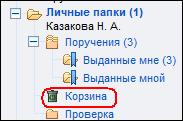
[1] Перечень доступных для создания типов и видов документов определяется администратором в справочнике «Схемы обработки документов»

|
Из за большого объема этот материал размещен на нескольких страницах:
1 2 3 4 5 6 7 8 9 10 11 12 |
 Основные порталы (построено редакторами)