
Партнерка на США и Канаду по недвижимости, выплаты в крипто
- 30% recurring commission
- Выплаты в USDT
- Вывод каждую неделю
- Комиссия до 5 лет за каждого referral
Когда реквизиты будут полностью введены, следует завершить поручение нажатием на кнопку «Отправить».
4.11. Определение места хранения документа
На этапе определения места хранения документа пользователь имеет возможность ознакомиться с документом, указать его реквизиты для хранения и прокомментировать результат выполнения поручения.
Экранная форма поручения «Определение места хранения документа» состоит из двух основных информационных закладок.
В верхней части карточки расположена закладка «Документ», отображающая основную информацию о документе, по которому сформирована данное поручение, а также гиперссылку для перехода к карточке просмотра полной информации о документе. Для раскрытия этой закладки следует нажать на ее заголовок.
Закладка «Документ» содержит краткую информацию о документе: его тип, вид, дату ввода в систему, краткое содержание, прикрепленные файлы документа, а также перечень сотрудников, выполнивших поручения по данному документу.
В нижней части карточки расположена закладка «Параметры хранения документа», предназначенная для ввода результата исполнения поручения.
Если необходимо делегировать исполнение другому сотруднику, то следует нажать на кнопку « » (см. п. 5.2).
Если из описания поручения выяснится, что его должен выполнять другой сотрудник, поручение следует вернуть автору при помощи кнопки « ». При нажатии на эту кнопку на экран будет выведено окно, в котором потребуется выбрать из справочника причину отказа от исполнения поручения и оставить свой комментарий к указанной причине.
После ознакомления с документом в панели «Параметры хранения документа» следует заполнить реквизиты хранения документа:
Дело номенклатуры – дело номенклатуры, к которому относится документ. Значение данного поля выбирается из справочника «Номенклатура дел»;
Том дела – том дела номенклатуры;
Страницы дела – страницы дела номенклатуры;
В поле «Комментарий исполнителя» можно внести текст комментария по поводу выполнения поручения. При помощи кнопки « » можно добавить шаблон текста комментария исполнителя из сохраненных в Системе элементов автотекста.
Когда реквизиты будут полностью введены, следует завершить поручение нажатием на кнопку «Завершить исполнение».
4.12. Ознакомление с документом
На этапе ознакомления с документом «под роспись» пользователь имеет возможность ознакомиться с документом, подтвердить факт ознакомления и прокомментировать результат выполнения поручения.
Экранная форма поручения «Ознакомление с документом» состоит из двух основных информационных закладок.
В верхней части карточки расположена закладка «Документ», отображающая основную информацию о документе, по которому сформирована данное поручение, а также гиперссылку для перехода к карточке просмотра полной информации о документе. Для раскрытия этой закладки следует нажать на ее заголовок.
Закладка «Документ» содержит краткую информацию о документе: его тип, вид, дату ввода в систему, краткое содержание, прикрепленные файлы документа, а также перечень сотрудников, выполнивших поручения по данному документу.
В нижней части карточки расположена закладка «Ознакомление с документом», предназначенная для ввода результата исполнения поручения.
После ознакомления с документом в панели «Ознакомление с документом» следует проставить отметку об ознакомлении, активировав флаг в поле Отметка об ознакомлении.
В поле «Комментарий исполнителя» можно внести текст комментария по поводу выполнения поручения. При помощи кнопки «» можно добавить шаблон текста комментария исполнителя из сохраненных в Системе элементов автотекста.
Когда реквизиты будут полностью введены, следует завершить поручение нажатием на кнопку «Подтвердить ознакомление».
4.13. Принятие результата поручения
На этапе принятия результата поручения по документу пользователь имеет возможность ознакомиться с документом, отчетом исполнителя, приложенными файлами или документами и принять решение: выдать поручение повторно или принять результат исполнения поручения.
Экранная форма «Принятие результата исполнения» имеет следующий вид:
Верхняя часть содержит краткую информацию о документе и поручении: состояние поручения, тема поручения, автор поручения, исполнитель поручения, ссылка на документ, текст поручения, срок исполнения, контролер.
В нижней части карточки расположена информация о результате выполнения поручения: время исполнения поручения, комментарий исполнителя, прикрепленные документы.
После ознакомления с поручением и результатом его исполнения, необходимо выбрать действие:
· Принять результат – результат выполнения поручения принимается;
· Вернуть на доработку – исполнителю повторно выдается поручение;
5. Дополнительные операции над поручениями
5.1. Отмена выполнения поручения
В случае если поручение выдано исполнителю по ошибке или в нем не указаны какие-либо реквизиты, исполнитель поручения может вернуть его автору на доработку. Это осуществляется в экранной форме исполнения поручения при помощи кнопки « ». Отправленное на доработку поручение приобретает статус «Отклонено», а у автора поручения в списке документов появляется маркер отклоненного поручения  .
.
Автор поручения также может отменить поручение и отредактировать его. Для этого надо выполнить по порядку следующие действия:
· Открыть папку документов;
· Выбрать из списка документ, по которому выдано поручение, и нажать на его тему;
· В списке поручений по документу найти необходимое поручение и, нажав на его тему, перейти в карточку просмотра поручения;
· В меню «Выполнить» панели инструментов карточки просмотра поручения нажать кнопку «Отменить» ( );
);
· В появившемся окне указать причину отмены и ввести комментарий. После сохранения, отмененное поручение будет доступно для редактирования.
Открытие поручения для редактирования осуществляется при помощи кнопки «Изменение выданной работы» ( ). Процесс редактирования поручения, в общем, аналогичен процессу создания нового поручения. Поручения, выполняемые в рамках маршрута, отмены не подлежат.
5.2. Делегирование полномочий по выполнению поручения
5.2.1 Делегирование исполнения поручения
В случае если поручение необходимо делегировать другому исполнителю (исполнителям), следует выполнить по порядку следующие действия:
· В карточке выполнения поручения нажать на кнопку «»;
· В появившемся окне указать причину, комментарий, соисполнителей и нажать на «Сохранить». Сотрудникам, указанным в качестве соисполнителей, будет направлено поручение.
5.2.2 Массовое делегирование исполнения поручений
При необходимости можно делегировать исполнение нескольких поручений по документам одному Соисполнителю (одной группе соисполнителей). Данная функция доступна только тем пользователям, в роли которых включена бизнес-функция «Документы. Групповые операции. Делегировать исполнение». Для выполнения массового делегирования нужно:
· В списке документов отметить те документы, исполнение поручений по которым необходимо делегировать одному исполнителю;
· На панели инструментов выбрать пункт выпадающего меню «Операции», выбрать пункт "Делегировать исполнение";
· В появившемся окне указать причину, комментарий, соисполнителей и нажать на «Сохранить».
· Далее, в окне «Делегировать исполнение» отобразится список документов с делегированными поручениями, в котором последовательно будет отображаться состояние обрабатываемого документа (столбец «Состояние»). По кнопке «Закрыть» сотрудникам, указанным в качестве соисполнителя, будут направлены поручения для исполнения по данным документам.
5.3. Редактирование выданных поручений
Редактировать поручения в системе имеют право автор и контролер поручения. В случае если поручение необходимо изменить, следует выполнить по порядку следующие действия:
· Открыть папку документов;
· Выбрать из списка документ, по которому выдано поручение, и нажать на него;
· В списке поручений по документу найти необходимое поручение и перейти в его карточку;
· В карточке «Поручение по документу» нажать кнопку «Редактировать» ( );
);
· В появившемся окне указать причину и нажать на «Сохранить»;
· Отредактировать поручение.
После редактирования поручения, следует нажать «Отправить по маршруту».
5.4. Возврат на доработку выполненных поручений
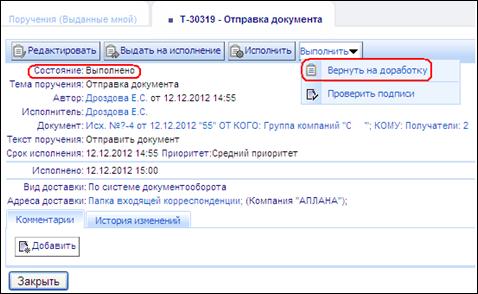
Выполненное поручение можно вернуть исполнителю на доработку (за некоторым исключением). Это может сделать автор поручения. Для этого он должен выбрать пункт «Вернуть на доработку» в меню «Выполнить» на карточке просмотра поручения.
5.5. Контроль поручений
Поручение можно поставить на контроль как при его создании (описано в п. 4.5.), так и позднее, после его выдачи, из меню карточки просмотра поручения:
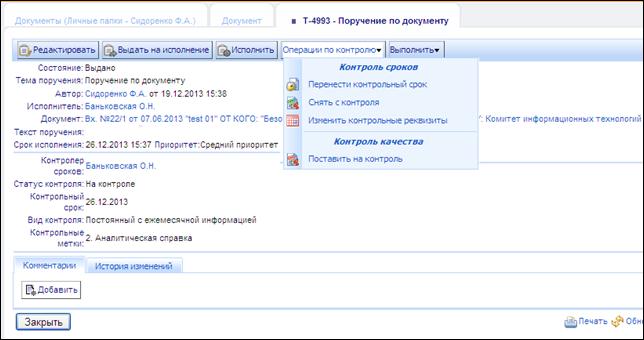
Для поручения доступны операции контроля:
Ø Поставить на контроль;

|
Из за большого объема этот материал размещен на нескольких страницах:
1 2 3 4 5 6 7 8 9 10 11 12 |
 Основные порталы (построено редакторами)