

Партнерка на США и Канаду по недвижимости, выплаты в крипто
- 30% recurring commission
- Выплаты в USDT
- Вывод каждую неделю
- Комиссия до 5 лет за каждого referral
Рис.2.1.4. Содержимое папки
При просмотре содержимого папки можно использовать "всплывающее" контекстно-зависимое меню, активизируемое при нажатии правой кнопки "мыши", наведённой на выделенный документ:
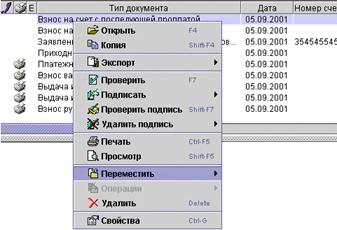
Рис.2.1.5. Контекстно-зависимое меню
Контекстно-зависимое меню содержит все основные команды, применимые к выделенному в списке документу.
Можно выделить несколько документов. В этом случае команда контекстно-зависимого меню будет применена ко всей выделенной группе.
Для выборочного выделения нескольких документов в списке используется левая кнопка "мыши" при нажатой клавише <Ctrl>.
Если нужные документы расположены в списке содержимого папки друг за другом, то можно выделить их все сразу. Для этого нужно выделить в списке первый требуемый документ, нажать <Shift> и, удерживая его, подвести курсор к последнему документу. Все документы между первым и последним окажутся выбранными. Кроме того, на панели инструментов имеется кнопка Выделить все, которая выделяет все документы в просматриваемой папке.
В правой нижней части главного окна программы расположена панель документа:
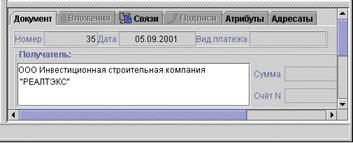
Рис.2.1.6. Панель документа в главном окне программы
На этой панели представлен документ, выбранный из списка содержимого папки, или же первый по счёту документ из выделенной группы. Панель документа имеет шесть страниц, которые открываются закладками в верхней части панели:
§ "Документ" – краткая информация о содержании документа;
§ "Вложения" – информация о файлах, вложенных в документ;
§ "Связи" – информация о связях документа с другими документами в системе;
§ "Подписи" – информация о подписях документа;
§ "Атрибуты" – информация об основных атрибутах документа;
§ "Адресаты" – информация об адресатах, которым предназначен документ.
Команды главного меню.

Рис.3.1.1. Главное меню и панель инструментов программы
Раздел "Документ"
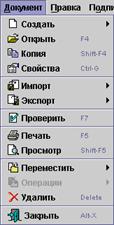
Рис.3.2.1. Команды раздела "Документ"
§ Команда "Создать".
Данная команда предназначена для создания документов разных типов. Тип документа выбирается из списка, отображаемого программой при выборе команды "Создать".
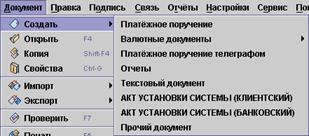
Рис.3.2.2. Выбор типа создаваемого документа
Кроме того, создать документ можно нажатием кнопки Создать на панели инструментов. При этом тип нового документа будет идентичен типу предыдущего созданного документа. Рядом с кнопкой Создать расположена кнопка со стилизованной стрелкой "вниз", предназначенная для выбора типа документа.
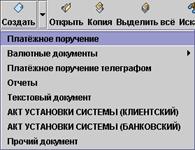
Рис.3.2.3. Кнопка Создать
Для создания платёжного поручения необходимо выбрать пункт "Платёжное поручение".
После этого создаваемый документ будет отображён в окне для ввода данных.
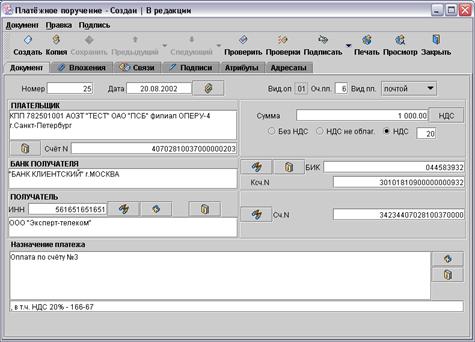
Рис.3.2.4. Платёжное поручение
Часть полей документа может быть заполнена автоматически. К этим полям, как правило, относятся Номер, Дата, поле названия плательщика и поле Счёт N панели ПЛАТЕЛЬЩИК, а также Вид. оп (вид оплаты) и Оч. пл. (очерёдность платежа). Кроме того, кнопка-переключатель НДС примет соответствующее положение, а в поле рядом с переключателем появится ставка НДС (если НДС начисляется).
Если же автоматическое заполнение отключено, то порядок ввода данных следующий: Номер, Дата, Вид. оп (вид оплаты), Оч. пл. (очерёдность платежа).
Затем заполняется поле Вид платежа выбором элемента из выпадающего списка. Следом указывается наименование плательщика и его счёт (поле Счёт N), а также Сумма.
Далее необходимо ввести данные в остальные поля. Для ускорения ввода часто повторяющихся данных в некоторых полях используются справочники. Доступ к справочнику обеспечивает кнопка, расположенная рядом с полем.

Рис.3.2.5. Кнопка вызова справочника
В некоторых справочниках (например "Реквизиты банков") перед появлением списка элементов необходимо указать условия отбора записей справочника.
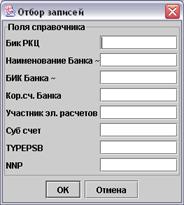
Рис.3.2.6. Отбор записей справочника
В окне справочника отображается список, элементы которого - допустимые значения заполняемого поля, а также кнопки для работы со справочником.
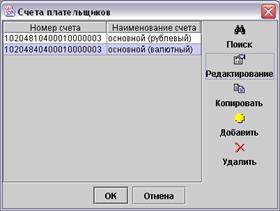
Рис.3.2.7. Справочник по счетам плательщиков
§ Кнопка Поиск предназначена для нахождения необходимого элемента в справочнике с большим списком.
§ Кнопка Редактирование служит для изменения элементов справочника.
§ Кнопка Копировать используется для копирования текущего элемента справочника.
§ Кнопка Добавить предназначена для добавления нового элемента в справочник.
§ Кнопка Удалить используется для удаления текущего элемента справочника.
Для подтверждения выбора интересующего элемента справочника необходимо двойное нажатие левой кнопки "мыши", наведённой на выбранный элемент. Альтернативный способ – выделить "мышью" интересующий элемент и нажать кнопку ОК.
Если элементы справочника состоят из двух и более полей, после выбора элемента происходит заполнение не одного, а нескольких полей ввода документа.
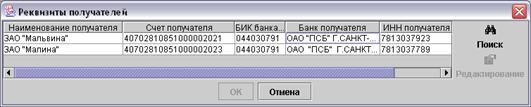
Рис.3.2.8. Справочник со сложными элементами
Помимо кнопки вызова справочника, рядом с полями ввода могут располагаться кнопка поиска и кнопка добавления нового элемента.

Рис.3.2.9. Кнопка поиска в справочнике
Кнопка поиска используется, если справочник, связанный с полем ввода, содержит элементы, состоящие из двух и более полей. Если в поле ввода набраны данные, полностью совпадающие с соответствующим полем какого-либо элемента справочника, то при нажатии кнопки поиска произойдёт заполнение всех полей документа, связанных с данным справочником. Если данные не совпадают с соответствующим полем ни одного из элементов справочника, появится сообщение об ошибке.
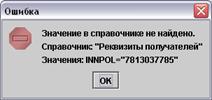
Рис.3.2.10. Сообщение об ошибке при работе со справочником
Если в поле ввода документа набраны данные, которых нет в связанном с этим полем справочнике, то, нажав кнопку добавления нового элемента, можно ввести эти данные в справочник в виде нового элемента.

Рис.3.2.11. Кнопка добавления нового элемента в справочник
Для изменения даты документа используется кнопка доступа к календарю.

Рис.3.2.12. Кнопка доступа к календарю
При нажатии на эту кнопку появляется окно, позволяющее изменить дату документа.
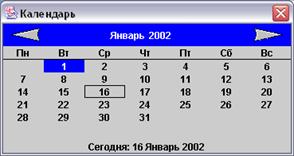
Рис.3.2.13. Календарь
Синее поле в верхней части окна содержит стрелки, предназначенные для "перелистывания" календаря на месяц назад/вперёд, а также названия, отображающие месяц и год документа. Если навести на одно из этих названий курсор "мыши" и нажать её правую кнопку, то, выбрав нужный элемент из появившегося списка, можно изменить месяц либо год документа. Для смены числа необходимо дважды нажать левую кнопку "мыши", наведя её на интересующее число. Для выбора текущей даты необходимо нажать левую кнопку "мыши", наведя её на строку "Сегодня".
Первым незаполненным полем в окне платёжного поручения является поле Банк получателя. Пользователь может вручную заполнить его, однако рекомендуется использовать справочник реквизитов получателей. Кнопка вызова этого справочника расположена правее поля ИНН панели Получатель, в появившемся окне необходимо выбрать получателя из списка и подтвердить выбор нажатием кнопки ОК.
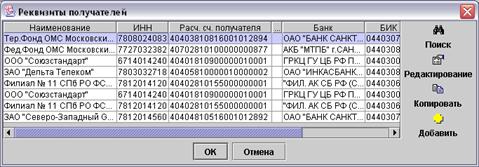
Рис.3.2.14. Справочник реквизитов получателей
При этом заполнится поле Банк получателя, а также поля панели Получатель – поле ИНН и поле с наименованием получателя, расположенное под кнопкой вызова справочника реквизитов получателей. Кроме того, заполнятся данными поля с реквизитами банка – БИК и Ксч.N (номер корреспондентского счёта), а также поле с номером счёта получателя – Сч.N.
Пользователь может также набрать ИНН получателя в соответствующее поле и нажать расположенную рядом кнопку поиска в справочнике. Если в справочнике есть получатель, ИНН которого совпадает с введённым числом, то все остальные поля будут автоматически заполнены данными из справочника.
Точно так же можно попытаться найти в справочнике реквизитов получателей необходимую запись, зная номер счёта получателя. Для этого следует ввести номер счёта получателя в поле Сч.N и нажать расположенную рядом кнопку поиска в справочнике. Если в справочнике есть получатель, номер счёта которого идентичен введённому числу, произойдёт заполнение прочих связанных полей.

|
Из за большого объема этот материал размещен на нескольких страницах:
1 2 3 4 5 6 |
