

Партнерка на США и Канаду по недвижимости, выплаты в крипто
- 30% recurring commission
- Выплаты в USDT
- Вывод каждую неделю
- Комиссия до 5 лет за каждого referral
Пользователь может изменить реквизиты банка в полях БИК и Ксч.N – как прямым вводом данных, так и выбором из справочника реквизитов банков. Для вызова этого справочника следует нажать кнопку, расположенную рядом с полем БИК. В появившемся окне необходимо указать условия отбора записей справочника (см. Рис. 3.2.6).
Затем выбрать банк из справочника и подтвердить выбор, нажав ОК. В результате заполнятся поля Банк получателя, БИК и Ксч.N.
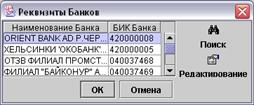
Рис.3.2.15. Справочник реквизитов банков
Существует вариант поиска реквизитов банка без вызова справочника. Для этого необходимо заполнить поле БИК и нажать расположенную рядом кнопку поиска в справочнике. Если в справочнике реквизитов банков есть запись с аналогичным БИК, заполнятся поля Банк получателя и Ксч.N.
После ввода всех данных, касающихся получателя, следует указать назначение платежа – для этого необходимо ввести текст в верхнее поле панели Назначение платежа. Расположенная рядом кнопка вызова справочника назначений платежа позволяет ввести в это поле наиболее часто используемые формулировки.
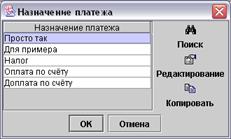
Рис.3.2.16. Справочник назначений платежа
В этом же блоке расположено поле для ввода суммы НДС. Заполнение этого поля происходит автоматически в зависимости от положения кнопок-переключателей НДС.
Если кнопка-переключатель находится в положении Без НДС, в поле для ввода суммы НДС появится текст ", без НДС". Если кнопка-переключатель находится в положении НДС не облаг., то текст будет гласить ", НДС не облагается".
При нахождении кнопки-переключателя в положении НДС и заполненном поле Сумма пользователь может заполнить поле для ввода суммы НДС автоматически рассчитанным значением. Для этого необходимо ввести ставку НДС в поле рядом с кнопкой-переключателем и нажать кнопку НДС. После этого в поле для ввода суммы НДС появится текст, например, при сумме 1000 и ставке 20% он будет гласить ", в т. ч. НДС 20% - 166-67 ".
После заполнения всех полей документа необходимо его сохранить. Для этого можно использовать клавишу <F2>, либо пункт "Сохранить" раздела "Документ", либо кнопку Сохранить панели инструментов окна документа.
В случае обнаружения ошибок система оповещает об этом пользователя.
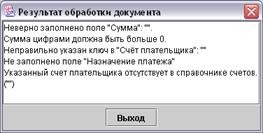
Рис.3.2.17. Результат обработки документа
После того, как документ сохранён, система помещает его в папку "В редакции".
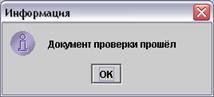
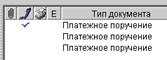
Пользователь также может проверить документ без использования функции сохранения. Для этого необходимо нажать <F7>, или выбрать пункт "Проверить" раздела "Документ", или кнопку Проверить панели инструментов окна документа. Если при использовании функции проверки обнаружится, что документ заполнен неправильно, то система отобразит окно с перечнем ошибок – такое же, как при использовании функции сохранения (см. Рис. 3.2.17). Если документ ошибок не содержит, то появится сообщение о правильном заполнении. При этом в главном окне программы в списке документов правильно заполненный документ отмечается "птичкой".
Рис.3.2.18. Сообщение о правильном заполнении документа |
Рис.3.2.19. Отметка о правильном заполнении документа |
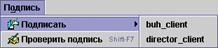
Если документ сохранён и у пользователя есть право на подпись, документ можно подписать ЭЦП. Для этого в окне документа необходимо выбрать пункт "Подписать" раздела "Подпись", затем выбрать подпись из появившегося списка. Подписать документ можно также нажатием кнопки Подписать панели инструментов, при этом будет использована последняя применявшаяся подпись.
Рядом с кнопкой Подписать расположена кнопка со стилизованной стрелкой "вниз", предназначенная для выбора подписи.
Рис.3.2.20. Пункт "Подписать" |
Рис.3.2.21. Кнопка Подписать |

Перед подписью система проверяет правильность заполнения документа. В случае нахождения ошибок система оповестит об этом пользователя (см. Рис. 3.2.17). Если документ заполнен правильно, он будет подписан ЭЦП. В главном окне программы в списке документов подписанный документ отмечается стилизованным изображением авторучки.
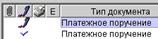
Рис.3.2.22. Отметка подписанного документа
В окне документа пользователь может проверить его ЭЦП. Для этого следует нажать сочетание клавиш <Shift+F7> либо выбрать пункт "Проверить подпись" раздела "Подпись".
В окне документа можно также вывести на печать документ или предварительно просмотреть его печатную версию. Эти действия можно выполнить нажатием клавиш <F5> и <Shift+F5>, либо выбором пунктов "Печать" и "Просмотр" раздела "Документ", либо нажатием кнопок Печать и Просмотр панели инструментов окна документа.
Перед началом печати выводится диалог с настройками принтера. В главном окне программы в списке документов выведенный на печать документ отмечается стилизованным изображением принтера.
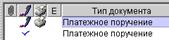
Рис.3.2.23. Отметка распечатанного документа
При предварительном просмотре печатной версии документа пользователь может вывести документ на печать, настроить поля печати, сохранить настройки, увеличить или уменьшить масштаб, а также включить отображение одной или двух страниц.
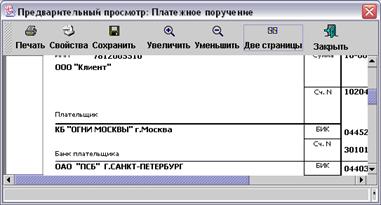
Рис.3.2.24. Предварительный просмотр печатной версии документа
Находясь в окне документа, пользователь может переключаться между документами, расположенными в этой же папке. Для этого используются либо пункты "Предыдущий" и "Следующий" раздела "Документ", либо кнопки Предыдущий и Следующий панели инструментов.

Рис.3.2.25. Кнопки Предыдущий и Следующий
При этом пункты "Предыдущий" и "Следующий" позволяют переключаться как между всеми документами папки, так и только между документами текущего типа. Рядом с кнопками Предыдущий и Следующий расположены кнопки со стилизованной стрелкой "вниз", предназначенные для переключения либо между всеми документами папки, либо только между документами текущего типа. Функционирование кнопок зависит от того, какой вид переключения был использован в последний раз.
Пользователь может также создавать новые окна с документами текущего типа, не выходя из окна документа. Для копирования текущего документа необходимо нажать сочетание клавиш <Shift+F4>, либо выбрать пункт "Копия" раздела "Документ", либо нажать кнопку Копия панели инструментов. При копировании документа данные в некоторых его полях будут скопированы из полей исходного документа. Поля, которые будут скопированы, задаются с помощью пункта "Настройки пользователя / Заполнение при копировании" раздела "Настройки" главного окна программы.
Чтобы создать новый документ, следует нажать клавишу <F3>, либо выбрать пункт "Создать" раздела "Документ", либо нажать кнопку Создать панели инструментов. При создании нового документа система оставляет его поля незаполненными, за исключением тех, которые перечислены в пункте "Настройки пользователя / Заполнение по умолчанию" раздела "Настройки".
Для облегчения ввода данных в окне документа доступны команды копирования, вырезания и вставки текста, а также отмены и возврата изменений. Все эти команды сгруппированы в разделе "Правка".
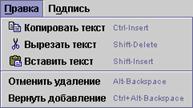
Рис.3.2.26. Пункты с командами редактирования документа
§ Пункт "Копировать текст" предназначен для вызова команды копирования данных в буфер обмена. Эта команда выполняется также при нажатии сочетания клавиш <Ctrl+Insert>.
§ Пункт "Вырезать текст" предназначен для вызова команды перемещения данных в буфер обмена. Эта команда выполняется также при нажатии сочетания клавиш <Shift+Delete>.
§ Пункт "Вставить текст" предназначен для вызова команды вставки данных из буфера обмена. Эта команда выполняется также при нажатии сочетания клавиш <Shift+Insert>.
§ Пункт "Отменить удаление/добавление" предназначен для вызова команды отмены изменения данных. Эта команда выполняется также при нажатии сочетания клавиш <Alt+Backspace>.
§ Пункт "Вернуть удаление/добавление" предназначен для вызова команды восстановления изменения данных. Эта команда выполняется также при нажатии сочетания клавиш <Ctrl+Alt+Backspace>.

|
Из за большого объема этот материал размещен на нескольких страницах:
1 2 3 4 5 6 |
