

Партнерка на США и Канаду по недвижимости, выплаты в крипто
- 30% recurring commission
- Выплаты в USDT
- Вывод каждую неделю
- Комиссия до 5 лет за каждого referral
§ Команда "Переместить"
Эта команда перемещает выделенные документы из одной папки в другую. Команда перемещения становится доступной при выделении одного документа или группы. Помимо пункта "Переместить" раздела "Документ", команда активизируется нажатием кнопки Переместить панели инструментов. В пункте "Переместить" из появляющегося списка необходимо выбрать папку, в которую будут перемещены документы. Если такой папки нет, следует использовать пункт "Выбрать папку" и указать папку в появившемся окне.
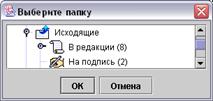
Рис.3.2.45. Выбор папки для перемещаемых документов
При нажатии кнопки Переместить для перемещения будет использована папка, в которую документы перемещались при предыдущей активизации команды. Список папок будет зависеть от того, из какой папки перемещаются документы. Для выбора другой папки или вызова окна со всеми доступными папками системы используется кнопка со стилизованной стрелкой "вниз".


Рис.3.2.46. Кнопка Переместить
Если при выполнении операции возникли ошибки, система выводит окно со списком документов.
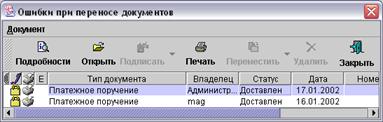
Рис.3.2.47. Список документов, при перемещении которых возникли ошибки
Выбрав документ и нажав кнопку Подробности, пользователь может ознакомиться с тем, какие ошибки возникли при переносе документа.
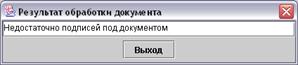
Рис.3.2.48. Ошибки, возникшие при переносе документа
В частности, ошибка возникает при попытке переноса документов с недостаточным количеством подписей в папку "На отправку".
§ Команда "Удалить"
Эта команда перемещает выделенные документы в папку "Удаленные" (откуда их можно восстановить обратным перемещением). Для активизации команды используется пункт "Удалить" раздела "Документ", либо кнопка Удалить панели инструментов, либо клавиша <Delete>.
Перед выполнением команды система запрашивает подтверждение со стороны пользователя.
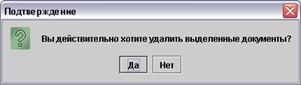
Рис.3.2.49. Запрос на подтверждение удаления документов
ВНИМАНИЕ! Применение этой команды к содержимому папки "Удаленные" уничтожает документы безвозвратно.
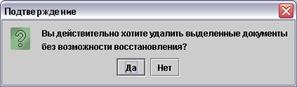
Рис.3.2.50. Запрос на подтверждение удаления документов из папки "Удалённые"
§ Команда "Закрыть"
Данная команда обеспечивает выход из программы. В процессе выхода будет произведено автоматическое архивирование документов. Для активизации команды используется пункт "Закрыть" раздела "Документ", либо кнопка Закрыть панели инструментов, либо сочетания клавиш <Alt+X> и <Alt+F4>.Перед выходом система производит архивацию документов и запрашивает подтверждение.
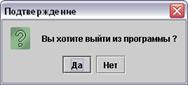
Рис.3.2.51. Запрос подтверждения на выход из программы
Раздел "Правка"
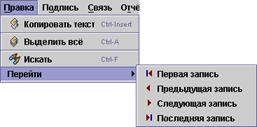
Рис.3.3.1. Команды раздела "Правка"
§ Команда "Копировать текст"
Эта команда служит для копирования фрагментов текста из панели документа. Для того чтобы использовать эту команду, необходимо выделить нужный фрагмент и выбрать пункт "Копировать текст" раздела "Правка" или нажать сочетание клавиш <Ctrl+Ins>. Скопированный текст можно вставить в другой документ. Например, пользователь создал новый документ и находится в окне редактирования. Необходимо ввести номер расчетного счета организации, но ее реквизитов нет в справочнике. Пользователь может просмотреть список документов в содержимом папки, переключившись в главное окно программы и скопировать нужный номер из другого документа с помощью команды "Копировать текст".
§ Команда "Выделить все"
Данная команда выделяет все документы в окне содержимого папки. Для активизации команды пользователь может выбрать пункт "Выделить всё" раздела "Правка", или нажать сочетание клавиш <Ctrl+A> либо кнопку Выделить всё панели инструментов.
§ Команда "Искать"
Эта команда запускает подсистему с обычным и расширенным поиском. Для активизации команды можно выбрать пункт "Искать" раздела "Правка", или нажать сочетание клавиш <Ctrl+F> либо кнопку Искать панели инструментов. В появившемся окне расположены три страницы, переключаемые закладками. На странице "Простой поиск" необходимо указать папку, в которой будет вестись поиск, разыскиваемый текст, а также ряд дополнительных параметров поиска.
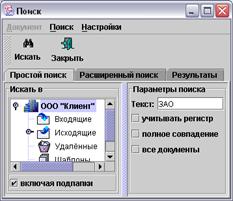
Рис.3.3.2. Страница "Простой поиск"
Пользователь может указать дополнительные параметры поиска:
- Параметр учитывать регистр требует строгого соответствия регистров букв разыскиваемого и проверяемого текстов. Параметр полное совпадение подразумевает, что разыскиваемый текст не является частью другого слова. Параметр все документы используется для формирования списка всех документов во всех папках системы, при этом проверка разыскиваемого текста не производится. Параметр включая подпапки указывает системе, что поиск необходимо вести во всех папках, входящих в состав выбранной пользователем папки.
Пункт "Группировка в архиве" раздела "Настройки" позволяет изменить порядок отображения документов, расположенных в архиве (см. команду "Группировка в архиве" раздела "Настройки").
На странице "Расширенный поиск" пользователь может указать сложные параметры поиска.
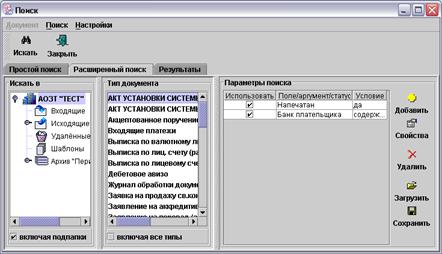
Рис.3.3.3. Страница "Расширенный поиск"
В частности, в окне, расположенном справа от иерархической структуры папок, можно выбрать тип документов, среди которых будет производиться поиск. При выборе параметра включая все типы поиск будет вестись среди документов всех типов.
Для каждого типа документов можно указать параметры расширенного поиска, отображаемые в табличной форме в правой части страницы "Расширенный поиск". Пользователь может добавить новый параметр нажатием кнопки Добавить, изменить выделенный параметр с помощью кнопки Свойства, а кнопка Удалить служит для удаления ненужных параметров.
Окно параметра расширенного поиска содержит кнопки ОК и Отмена, служащие для подтверждения или отмены выбора пользователя, блок Поле/Аргумент/Статус, состоящий из выпадающего списка, а также блок Параметры поиска, внешний вид которого зависит от того, какой элемент был выбран пользователем из списка блока Поле/Аргумент/Статус. Блок Поле/Аргумент/Статус содержит список, состоящий из полей документа, его атрибутов, состояний и статусов.
|
|
|
Рис.3.3.4. Окно параметра расширенного поиска |
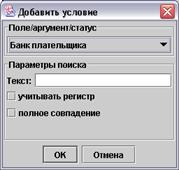
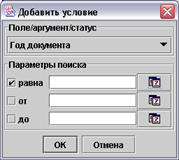
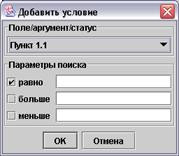
При выборе из списка какого-либо поля документа блок Параметры поиска выглядит следующим образом:
- Если поле документа содержит текстовые данные, то блок Параметры поиска содержит поле Текст, в которое вводится разыскиваемый текст. Параметр учитывать регистр требует строгого соответствия регистров букв разыскиваемого и проверяемого текстов, параметр полное совпадение подразумевает, что разыскиваемый текст не является частью другого слова. Если поле документа содержит дату, то блок Параметры поиска содержит поля равна, от и до, слева от этих полей расположены выключатели. При выборе соответствующих выключателей поисковая система будет искать документы, в которых дата в поле, указанном в блоке Поле/Аргумент/Статус, полностью совпадает с датой, введённой в поле равна, или же находится в промежутке между датами, указанными в полях от и до. Для ввода дат в поля равна, от и до используются календари, вызываемые кнопками, расположенными справа от этих полей.
· Если поле документа содержит численные данные, то блок Параметры поиска содержит поля равно, больше и меньше, слева от этих полей расположены выключатели. При выборе соответствующих выключателей поисковая система будет искать документы, в которых число в поле, указанном в блоке Поле/Аргумент/Статус, полностью совпадает с числом, введённом в поле равно, или же находится в промежутке между числами, указанными в полях больше и меньше.
|
|
|
Рис.3.3.5. Окно параметра расширенного поиска |
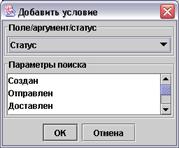

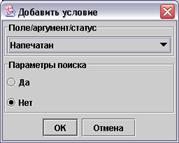
При выборе из списка атрибута, состояния или статуса документа блок Параметры поиска выглядит следующим образом:

|
Из за большого объема этот материал размещен на нескольких страницах:
1 2 3 4 5 6 |
