

Партнерка на США и Канаду по недвижимости, выплаты в крипто
- 30% recurring commission
- Выплаты в USDT
- Вывод каждую неделю
- Комиссия до 5 лет за каждого referral
- Если из списка выбран элемент "Статус", то блок Параметры поиска содержит список всех возможных статусов для документов данного типа. Если из списка выбран какой-либо из атрибутов документа, то вид блока Параметры поиска зависит от типа атрибута. Например, если выбраны атрибуты "Организация" или "Владелец", то блок Параметры поиска содержит список всех возможных аргументов для данного атрибута. А если выбраны атрибуты "Дата создания", "Дата печати" и им подобные, то блок Параметры поиска содержит поля равна, от и до, слева от этих полей расположены выключатели. При выборе соответствующих выключателей поисковая система будет искать документы, в которых дата атрибута, указанного в блоке Поле/Аргумент/Статус, полностью совпадает с датой, введённой в поле равна, или же находится в промежутке между датами, указанными в полях от и до. Для ввода дат в поля равна, от и до используются календари, вызываемые кнопками, расположенными справа от этих полей. Если из списка выбрано какое-то из состояний документа, то блок Параметры поиска содержит кнопку-переключатель с двумя значениями Да/Нет.
Параметры расширенного поиска могут быть сохранены в отдельном файле с помощью кнопки Сохранить.
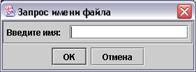
Рис.3.3.6. Сохранение параметра расширенного поиска
При этом пользователь должен ввести название файла сохраняемого параметра.
Сохранённые параметры могут быть загружены пользователем из файла и назначены для расширенного поиска текущего типа документов. Для этого необходимо нажать кнопку Загрузить.
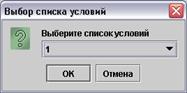
Рис.3.3.7. Загрузка параметра расширенного поиска
Пользователь должен выбрать сохранённый параметр из выпадающего списка, после чего он появится в табличной форме в правой части страницы "Расширенный поиск".
На странице "Результаты" отображаются документы, в которых система обнаружила текст.
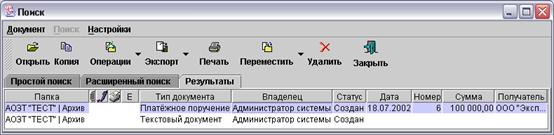
Рис.3.3.8. Страница "Результаты"
Найденные документы могут быть открыты, скопированы, выведены на печать, перемещены в другую папку и удалены.
Если не найдено ни одного документа, система выводит информационное окно.
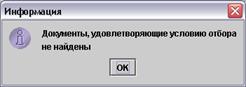
Рис.3.3.9. Информация о нулевом результате поиска
§ Команда "Перейти"
Эта команда представляет собой инструмент для навигации внутри папки. Пользователь может выделить первый, предыдущий, следующий или последний документ в папке, используя список команд, появляющийся при выборе пункта "Перейти" раздела "Правка". Эти же команды дублированы справа над содержимым папки с документами.

Рис.3.3.10. Кнопки перехода между записями
Раздел "Подпись"
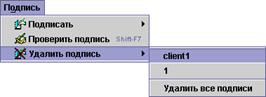
Рис.3.4.1. Команды раздела "Подпись"
§ Команда "Подписать"
Эта команда позволяет подписать документ или группу документов ЭЦП, по своему действию она аналогична команде "Подпись", вызываемой из окна документа. Для использования данной команды необходимо выделить документы, выбрать пункт "Подписать" раздела "Подпись", затем указать подпись из появившегося списка. Подписать документ можно также нажатием кнопки Подписать панели инструментов, при этом будет использована последняя применявшаяся подпись.
Рядом с кнопкой Подписать расположена кнопка со стилизованной стрелкой "вниз", предназначенная для выбора подписи.

Рис.3.4.2. Кнопка Подписать
Если у пользователя, подготовившего документ, нет права на подпись, он обязан использовать команду "Переместить" из раздела "Документ" для, того, чтобы перенести готовые документы в папку "На подпись", где они будут подписаны уполномоченным работником.
Перед подписью система проверяет правильность заполнения документа. В случае нахождения ошибок система оповестит об этом пользователя.
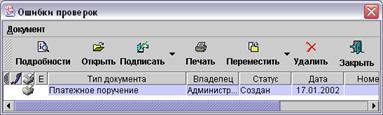
Рис.3.4.3. Список документов, не прошедших проверку
Выбрав документ и нажав кнопку Подробности, пользователь может ознакомиться со списком ошибок, допущенных при заполнении документа.
Если документ заполнен правильно, он будет подписан ЭЦП.
В процессе подписи группы документов система выводит информационное окно. В списке документов подписанный документ отмечается стилизованным изображением авторучки.
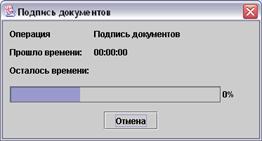
Рис.3.4.4. Процесс подписи документов
§ Команда "Проверить подпись"
Данная команда запускает процедуру проверки ЭЦП выделенных в папке документов, по своему действию она аналогична команде "Проверить подпись", вызываемой из окна документа. Для использования данной команды необходимо выделить документы и выбрать пункт "Проверить подпись" раздела "Подпись". Проверить подпись документа можно также нажатием сочетания клавиш <Shift+F7>. При проверке ЭЦП одного документа в случае нахождения ошибок система выводит окно с оповещением.
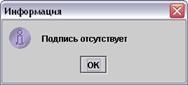
Рис.3.4.5. Оповещение об ошибке при проверке ЭЦП документа
В процессе проверки ЭЦП группы документов система выводит информационное окно.
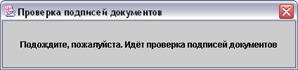
Рис.3.4.6. Процесс проверки ЭЦП группы документов
Если при проверке ЭЦП группы документов ошибки не были обнаружены, система выводит окно с оповещением.
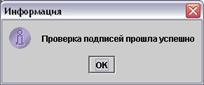
Рис.3.4.7. Оповещение об отсутствии ошибок при проверке ЭЦП группы документов
При нахождении ошибок система выводит окно со списком документов, ЭЦП которых содержит ошибки.
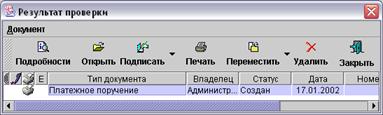
Рис.3.4.8. Список документов, ЭЦП которых содержит ошибки
Нажав кнопку Подробности, пользователь может ознакомиться со списком ошибок, возникших при проверке ЭЦП документа.
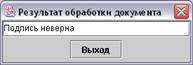
Рис.3.4.9. Ошибки при проверке ЭЦП группы документов
§ Команда "Удалить подпись"
Данная команда предназначена для удаления ЭЦП документа или группы документов. Для активизации команды необходимо выделить документы, выбрать пункт "Удалить подпись" раздела "Подпись", затем указать удаляемую ЭЦП из появившегося списка. Для удаления всех ЭЦП следует указать пункт "Удалить все подписи". В процессе удаления ЭЦП группы документов система выводит информационное окно.

Рис.3.4.10. Процесс удаления ЭЦП группы документов
Раздел "Связь"
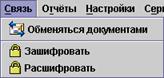
Рис.3.5.1. Команды раздела "Связь"
§ Команда "Обменяться документами"
С помощью этой команды запускается автоматический сеанс связи. Для её активизации используется либо пункт "Обменяться документами" раздела "Связь", либо кнопка Обмен панели инструментов.
При обмене документами будут обрабатываться документы из папки "На отправку", куда должны быть перемещены документы, подписанные всеми необходимыми подписями. Для переноса используется команда "Переместить" из раздела "Документ".
После активизации команды система отображает окно с параметрами связи.
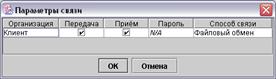
Рис.3.5.2. Параметры связи
В этом окне пользователь должен выполнить ряд настроек:
§ Указать вид связи (двухсторонняя – прием и передача документов или односторонняя – только прием или только передача).
§ Ввести пароль для подключения к системе передачи (если требуется).
§ Задать способ связи (с помощью раскрываемого списка в поле Способ связи).
§ Начать сеанс связи (нажатием кнопки "ОК").
Затем начнётся автоматическое шифрование документов из папки "На отправку".
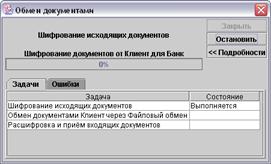
Рис.3.5.3. Информация о начале шифрования документов
Появится окно с предложением подвигать курсором мыши для генерации случайного числа, необходимого для безопасной передачи пароля сеанса связи.
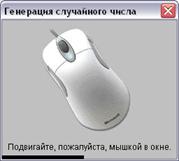
Рис.3.5.4. Генерация случайного числа
Если в процессе шифрования возникли ошибки, система выведет окно со списком документов, которых не удалось зашифровать. Выбрав документ и нажав кнопку Подробности, пользователь может ознакомиться с причинами, по которым не удалось зашифровать документ.
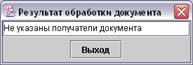
Рис.3.5.5. Ошибки, возникшие при шифровании документа
После шифрования документов система подключится к внешним коммуникационным средствам и произведет отправку/получение документов. Сеанс связи и выполняемые системой действия отображаются в информационном окне на странице "Задачи". Информация о возникновении ошибок во время обмена документами появится на странице "Ошибки".
Отправленные документы будут перемещены в папку "Отправленные" с соответствующим изменением статуса. Полученные от корреспондентов документы будут помещены в папку "Входящие". Если настроена автоматическая обработка входящих документов, то они пройдут необходимую обработку.
§ Команда "Зашифровать"
С помощью этой команды осуществляется предварительное шифрование всех документов в папке "На отправку", что существенно сокращает время сеанса связи. Для её активизации используется пункт "Зашифровать" раздела "Связь". Процесс шифрования отображается в информационном окне.
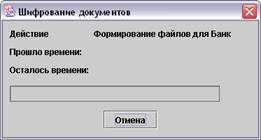
Рис.3.5.6. Процесс шифрования
Если в процессе шифрования возникли ошибки, система реагирует на них так же, как и при шифровании во время выполнения команды "Обменяться документами". Зашифрованный документ отмечается в списке стилизованным изображением замка.

Рис.3.5.7. Отметка зашифрованного документа
§ Команда "Расшифровать"
Эта команда используется для расшифровки документов. Такая необходимость может возникнуть после аварийного завершения сеанса связи, повлекшего за собой преждевременное прекращение операции обмена документами, или если во время сеанса связи не было необходимого ключа шифрования.
Раздел "Настройки"
§ Команда "Группировка в архиве"
Эта команда позволяет сгруппировать документы в архиве системы по различным критериям. Для её активизации необходимо указать пункт "Настройки пользователя" раздела "Настройки", затем пункт "Группировка в архиве" и из появившегося списка выбрать вид группировки.
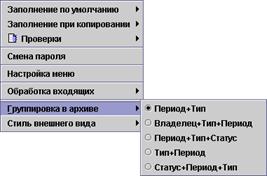
Рис.3.6.1. Параметры группировки документов в архиве системы
Если выбрать тип группировки "Период+Тип+Статус", то при раскрытии папки "Архив" система отобразит список папок, каждая из которых содержит документы за один месяц.
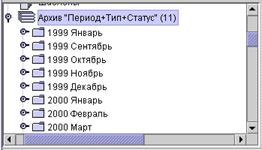
Рис.3.6.2. Архив документов за определённый период
При раскрытии папки, хранящей информацию за месяц, отображается список папок, каждая из которых содержит документы определённого типа.
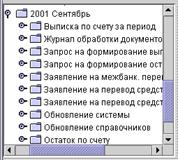
Рис.3.6.3. Архив документов определённого типа
При раскрытии папки, хранящей информацию о документах определённого типа, отображается список папок, каждая из которых содержит документы определённого статуса.
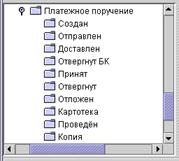
Рис.3.6.4. Архив документов определённого статуса
Уважаемый Пользователь!
Мы надеемся, что на момент прочтения этих строк Вы полностью освоили методику работы с нашей системой и сможете эффективно применять систему КОМИТА КУРЬЕР JE™ в своей работе.
Желаем успеха!

|
Из за большого объема этот материал размещен на нескольких страницах:
1 2 3 4 5 6 |
