

Партнерка на США и Канаду по недвижимости, выплаты в крипто
- 30% recurring commission
- Выплаты в USDT
- Вывод каждую неделю
- Комиссия до 5 лет за каждого referral
Помимо полей ввода, меню и кнопок, в окне документа находятся также шесть страниц, содержание которых аналогично содержанию страниц панели документа, расположенной в правой нижней части главного окна программы. Для доступа к этим страницам используются закладки, расположенные под панелью инструментов.

Рис.3.2.27. Закладки страниц
Страница "Документ" обеспечивает доступ к полям данных документа.
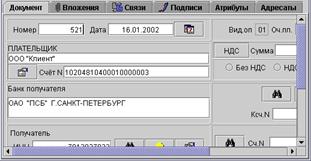
Рис.3.2.28. Страница "Документ"
Страница "Вложения" позволяет присоединить к документу типа "Прочий документ" какие-либо файлы (например, таблицу MS Excel и т. д.).
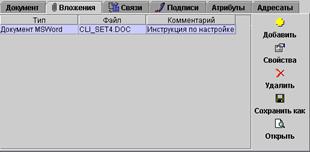
Рис.3.2.29. Страница "Вложения"
В странице "Вложения" в табличной форме отображены тип вложенного файла, его название, а также комментарий к вложению, создаваемый пользователем. Кроме того, для операций с вложенными файлами используются пять кнопок:
- Кнопка Добавить предназначена для вставки нового вложения. Кнопка Свойства позволяет изменить используемый файл и комментарий. Кнопка Удалить удаляет вложение из документа. Кнопка Сохранить как сохраняет вложение документа в виде отдельного файла Кнопка Открыть предназначена для просмотра файла вложения в том приложении, в котором он был создан (например, документ Word будет открыт в окне MS Word).
При использовании кнопок Добавить и Свойства появляется диалоговое окно. В этом окне пользователь в первую очередь должен выбрать из выпадающего списка тип вложенного файла.
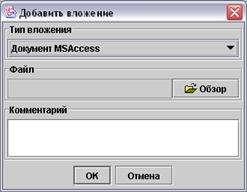
Рис.3.2.30. Добавление вложения
Затем необходимо определить файл вложения. Для этого нажатием кнопки Обзор вызывается диалоговое окно, в котором следует выбрать файл.
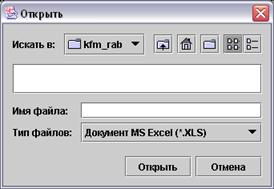
Рис.3.2.31. Выбор файла вложения
В поле Комментарий пользователь может указать дополнительные сведения о вложении.
Страница "Связи" позволяет просмотреть связи между документами, подлежащими совместной обработке.
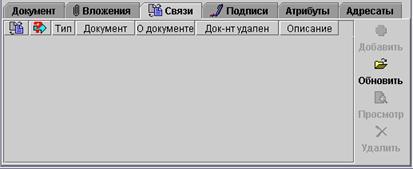
Рис.3.2.32. Страница "Связи"
Страница "Подписи" отображает информацию об ЭЦП документа. При выборе подписи из списка становятся доступными команды проверки и удаления подписей.
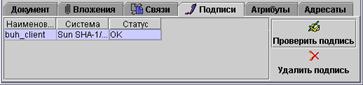
Рис.3.2.33. Страница "Подписи"
Страница "Атрибуты" отображает свойства документа. Среди них – организация, в которой создан документ, владелец и статус документа, а также даты создания, изменения, распечатки и экспорта.
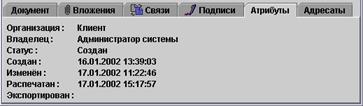
Рис.3.2.34. Страница "Атрибуты"
Страница "Адресаты" предназначен для выбора адресатов при процедуре отправки документа. Если в разделе "Корреспонденты" модуля "Администратор системы" указан всего один корреспондент, то он будет выбран в качестве адресата по умолчанию для всех вновь создаваемых документов.

Рис.3.2.35. Страница "Адресаты"
Для выхода из окна документа используются сочетания клавиш <Alt+X> или <Alt+F4>, либо пункт "Закрыть" раздела "Документ", либо кнопка Закрыть. Если последние изменения документа не были сохранены, выводится диалоговое окно.
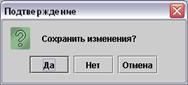
Рис.3.2.36. Окно с предложением сохранить документ
Пользователь должен выбрать одну из трёх команд:
- Кнопка Да подтверждает сохранение изменений документа и закрывает его. Кнопка Нет отменяет сохранение изменений документа и закрывает его. Кнопка Отмена отменяет сохранение изменений и возвращает в окно документа.
§ Команда "Открыть"
Данная команда предназначена для просмотра и редактирования ранее созданных документов, при этом используется такое же окно документа, как и при выполнении команды "Создать". Чтобы воспользоваться этой командой, требуется предварительно выделить документ в окне содержимого папки. Кроме того, для открытия выделенного документа можно нажать клавишу <F4> либо кнопку Открыть панели инструментов.
Ещё один вариант открыть документ – навести на него курсор "мыши" и дважды нажать её левую кнопку. Если документ уже открыт, выбор этой команды делает окно документа активным.
§ Команда "Копия"
Эта команда создает копию выделенного в списке документа, по своему действию она аналогична команде "Копия", вызываемой из окна документа. Помимо пункта "Копия" раздела "Документ", команда доступна по сочетанию клавиш <Shift+F4> либо кнопке Копия панели инструментов. Если не выбрано ни одного документа, то команда создания копий недоступна. Если выбран один документ, его копия отображается в окне документа. Если команда применяется к нескольким выделенным документам, то папка "В редакции" пополнится соответствующим количеством копий. При этом документы не открываются и выводится информационное окно.

Рис.3.2.37. Информация о копировании документа
§ Команда "Свойства"
Данная команда открывает окно свойств выделенного в списке документа, состоящее из двух страниц. Помимо пункта "Свойства" раздела "Документ", команда доступна по сочетанию клавиш <Ctrl+G>. Переход между двумя страницами окна со свойствами происходит при помощи закладок. На странице "Атрибуты" отображены наименование документа и его владелец.
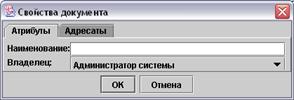
Рис.3.2.38. Страница "Атрибуты"
На странице "Адресаты" можно выбрать, кому будет адресован документ.
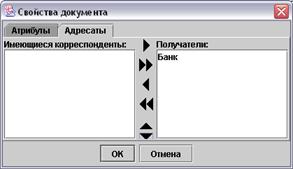
Рис.3.2.39. Страница "Адресаты"
§ Команда "Проверить"
Эта команда позволяет проверить выделенные в списке документы на правильность заполнения, по своему действию она аналогична команде "Проверить", вызываемой из окна документа. Помимо пункта "Проверить" раздела "Документ", команда доступна по нажатию клавиши <F7> либо кнопки Проверить панели инструментов.
Если не выбрано ни одного документа, то команда проверки недоступна.
При выборе одного документа действия системы такие же, как при использовании команды "Проверить", вызываемой из окна документа. Если команда применяется к нескольким выделенным документам, то система выводит информационное окно о выполнении операции.
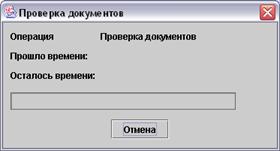
Рис.3.2.40. Информация о процессе проверки документов
Если все документы прошли проверки, то выводится соответствующее сообщение.
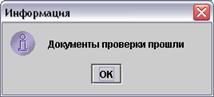
Рис.3.2.41. Информация о завершении процесса проверки документов
При нахождении ошибок в процессе проверки группы документов, система отображает список документов, не прошедших проверку.
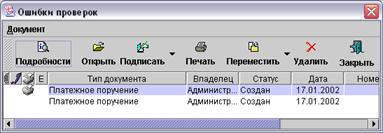
Рис.3.2.42. Список документов, не прошедших проверку
Выбрав документ и нажав кнопку Подробности, пользователь может ознакомиться со списком ошибок, допущенных при заполнении документа.
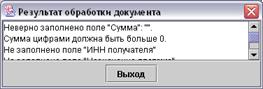
Рис.3.2.43. Ошибки документа, не прошедшего проверку
Прошедшие проверку документы отмечаются в списке "птичкой".
§ Команда "Печать"
Эта команда предназначена для отправки выделенных документов на печать, по своему действию она аналогична команде "Печать", вызываемой из окна документа. Помимо пункта "Печать" раздела "Документ", команда доступна по нажатию клавиши <F5> либо кнопки Печать панели инструментов.
Если не выбрано ни одного документа, то печать недоступна.
Если документы выбраны, то при активизации команды кнопкой Печать документ будет сразу отправлен на принтер, а при использовании пункта "Печать" раздела "Документ" или клавиши <F5> до начала печати будет показан диалог настроек принтера. В процессе отправки документов на печать система выводит информационное окно о выполнении операции. В списке документов выведенный на печать документ отмечается стилизованным изображением принтера.
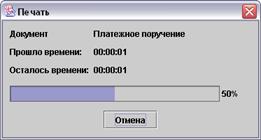
Рис.3.2.44. Информация о процессе печати документов
§ Команда "Просмотр"
Данная команда открывает окно предварительного просмотра печатной версии выбранного документа, по своему действию она аналогична команде "Просмотр", вызываемой из окна документа (см. Рис. 3.2.24). Помимо пункта "Печать" раздела "Документ", команда активизируется нажатием сочетания клавиш <Shift+F5> либо кнопки Просмотр панели инструментов. Команда применима только к одному выделенному документу и не работает с группой документов.

|
Из за большого объема этот материал размещен на нескольких страницах:
1 2 3 4 5 6 |
