


Партнерка на США и Канаду по недвижимости, выплаты в крипто
- 30% recurring commission
- Выплаты в USDT
- Вывод каждую неделю
- Комиссия до 5 лет за каждого referral
На Рис.6.7. изображены дополнительные органы управления каналом воспроизведения,
который доступны после нажатия кнопки
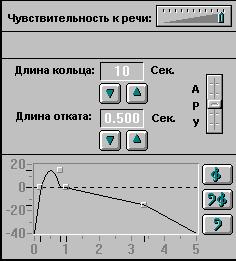
Рисунок 6.7. Дополнительные органы управления каналом воспроизведения
Индикатор длины кольца - отображает длину кольца (в секундах) при воспроизведении фрагмента фонограммы в циклическом режиме. Длину кольца можно изменять с помощью двух кнопок, расположенных ниже этого поля. Индикатор длины отката - отображает длину отката (в секундах). Режим отката введен для того, чтобы облегчить работу при прослушивании записанных фонограмм. В момент запуска воспроизведения начальная позиция автоматически сдвигается на заданную величину отката назад для того, чтобы оператор смог услышать конец предыдущего фрагмента. Данный параметр можно изменять при помощи двух кнопок, расположенных под полем индикатора.
Индикатор нормативного среднего спектра речевого сигнала -отображает нормативный спектр сигнала, который используется при фильтрации. При включенном режиме фильтрации прослушиваемого сигнала, программа автоматически корректирует амплитудно-частотную характеристику канала воспроизведения так, чтобы получить на выходе средний спектр, приближенный к нормативному. Задавая при помощи мыши положение узловых точек на этом индикаторе можно подстраивать фильтр для подавления конкретной помехи.
Регулятор глубины АРУ - позволяет регулировать глубину АРУ при включенной программной АРУ канала воспроизведения. Максимальное значение глубины АРУ задается в файле конфигурации звукового блока.
Регулятор чувствительности к речи - используется для задания порога определения речи в режиме автоматического поиска в фонограмме участков, содержащих речевой сигнал. При перемещении движка вправо увеличивается вероятность обнаружения фрагментов, содержащих очень тихую речь, но одновременно увеличивается и вероятность ложного срабатывания в связи с шумами.
Справа от индикатора нормативного среднего спектра расположены кнопки, позволяющие задать одну из трех его стандартных конфигураций:
-нормативный средний спектр речевого сигнала, характерный для высоких голосов.
-нормативный средний спектр речевого сигнала, характерный для стандартных голосов (по умолчанию).
-нормативный средний спектр речевого сигнала, характерный для низких голосов.
Окно осциллографа
Осциллограф предназначен для визуального просмотра фонограмм, выделения и сохранения их фрагментов. Его можно использовать и для визуального поиска участков речи в фонограммах большой длительности.
Окно осциллограммы открывается при нажатии на кнопку в окне управления каналом воспроизведения, если в него загружена фонограмма. Фонограмма должна быть уже полностью записана. При открытии окна осциллограммы для фонограммы, находящейся в процессе записи, будет отображаться только часть осциллограммы.
Окно осциллографа показано на Рис. 6.8:
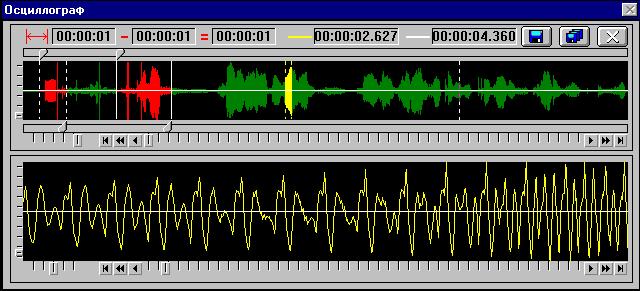
Рисунок 6.8. Окно осциллографа
Окно осциллографа включает в себя два поля: в верхней части окно общего вида осциллограммы, в нижней части - окно «лупы», в котором можно просмотреть тот или иной участок осциллограммы в увеличенном масштабе. Желтый маркер в окне общего вида показывает текущее положение окна «лупы». Лупу можно перемещать для просмотра того или иного фрагмента фонограммы при помощи мыши. Текущая позиция воспроизведения отмечается белым маркером.
Окна общего вида осциллограммы и «лупы» имеют одинаковый набор элементов управления.
Регулятор масштаба по оси Y расположен слева от окна. Он позволяет сжимать или растягивать изображение по оси Y (по амплитуде).
Регулятор масштаба по оси Х находится в левом нижнем углу окна. Он используется для сжатия или растяжения изображения по оси X (по времени).
Регулятор положения окна находится под ним и позволяет быстро выбрать отображаемый участок фонограммы. Этот регулятор содержит кнопки для сдвига влево и вправо, ускоренного сдвига изображения влево и вправо, перемещения в начало и в конец фонограммы.
В верхней части окна осциллограммы находится панель времени, которая отображает положение различных маркеров относительно начала фонограммы в формате «часы:минуты:секунды»:
Первые три поля показывают соответственно начальную позицию, конечную позицию и размер выделенного фрагмента фонограммы. Следующее поле отображает положение «лупы» (желтый маркер) с точностью до миллисекунд. Последнее поле показывает текущую позицию воспроизведения (белый маркер) также с точностью до миллисекунд.
Просмотр осциллограммы
прослушиваниеДляпросмотраосциллограммынеобходимозагрузитьтребуемуюфонограммуна, после чего нажать на кнопку открытия окна осциллограммы.
Участок фонограммы, отображаемый в окне осциллографа, можно сразу прослушать. Для этого необходимо установить курсор мыши в начало нужного участка осциллограммы и далее, нажав и удерживая клавишу Shift, нажать левую кнопку мыши. При этом белый маркер на осциллограмме будет установлен в выбранную позицию (одновременно изменится и текущая позиция указателя в окне управления каналом воспроизведения), после чего можно прослушать фонограмму, нажав соответствующую кнопку в окне управления каналом воспроизведения.
Сохранение фрагментов фонограммы
Сохранение отдельных участков фонограммы позволяет выделить из длинной записи один или несколько фрагментов, содержащих полезную информацию, и сохранить их в виде отдельных фонограмм. Эта возможность особенно полезна, когда производится акустический контроль зашумленных помещений с помощью микрофона. Наличие посторонних шумов обычно не позволяет эффективно использовать режим акустопуска для выделения начала и конца участка, содержащего речь. В результате записывается многочасовая фонограмма, лишь некоторые участки которой содержат полезную информацию. Она неудобна в работе и занимает на диске много места.
Для сохранения фрагмента фонограммы его необходимо выделить. Для этого нужно установить курсор мыши на начало этого участка в окне общего вида осциллограммы, после чего, нажав и не отпуская правую кнопку мыши, переместить курсор мыши на конец выбранного участка фонограммы. Выделенный участок будет отмечен красным цветом.
Выделенных фрагментов может быть несколько. Один из них является текущим, его границы изображаются сплошными линиями, границы же остальных фрагментов - пунктиром. На панели времени (см. Рис. 6.12) будет отображаться время начала и окончания текущего выделенного фрагмента, а также его размер. Зону текущего фрагмента можно перемещать по фонограмме, нажав на правую клавишу мыши внутри зоны и переместив мышь. Для перемещения одной границы необходимо установить на нее курсор и, нажав правую кнопку, передвинуть ее в нужное место. Ту же операцию можно выполнить с помощью небольших движков, располагающихся под правой и над левой границей зоны.
Выделенные фрагменты фонограммы можно сохранить или в виде отдельных файлов (один фрагмент - один файл), или как один файл.
При нажатии кнопки каждый фрагмент сохраняется в виде отдельной фонограммы. В этикетке каждой фонограммы указывается время начала записи соответствующего фрагмента. Кнопка объединяет все фрагменты в одну и сохраняет ее в виде одного файла. В этикетке такой фонограммы как время начала записи указывается время начала записи первого фрагмента. В этом случае при прослушивании уже нельзя будет точно определить время записи последующих фрагментов.
В процессе сохранения фрагментов на экране появляется окно индикатора процесса сохранения (см. Рис.6.13), показывающее процент выполнения операции. Сохранение можно временно приостановить, нажав на кнопку «Пауза», и возобновить повторным
нажатием на нее. При нажатии на кнопку «Отмена» сохранение текущего фрагмента фонограммы прерывается и начинается сохранение следующего.
Глава 7. Модуль «РЕДАКТОР»
Модуль «РЕДАКТОР» системы «НЕЗАБУДКА» запускается при нажатии кнопки «Текст» в «СПИСКЕ ФОНОГРАММ» и решает следующие задачи:
• предоставляет средства для создания текстовых расшифровок, связанных с записанными фонограммами, и синхронного перемещения по ним
• предоставляет средства для создания сводок текстовых расшифровок фонограмм
• осуществляет прием, формирование и передачу в «ЗВУКОВОЙ БЛОК» команд управления режимами воспроизведения.
При загрузке фонограммы на редактирование для нее автоматически создается окно текста, в которое может быть введена расшифровка записанного разговора. Для хранения текста на диске образуется гипертекстовый файл. Во время набора текста в него автоматически вставляются невидимые звуковые метки, с помощью которых осуществляется «привязка» текста к фонограмме. В дальнейшем, просматривая какой-либо участок текста, пользователь имеет возможность включить воспроизведение того фрагмента фонограммы, который звучал в момент его ввода. Имя гипертекстового файла запоминается в этикетке фонограммы.
Одновременно может быть создано несколько текстовых окон, а соответствующие им фонограммы загружаются на прослушивание в «ЗВУКОВОЙ БЛОК». Пользователь может выбирать необходимую фонограмму путем активизации соответствующего текстового окна. Одновременно в «ЗВУКОВОМ БЛОКЕ» активируется нужная фонограмма.
Управление процессом воспроизведения может осуществляться как непосредственно с помощью органов управления звукового блока, так и через «РЕДАКТОР» с помощью команд меню и «горячих клавиш».
С помощью команд меню и «горячих клавиш» «РЕДАКТОРА» пользователь имеет возможность:
• включать/выключать режим воспроизведения
• перемещаться по фонограмме вперед и назад в режиме ускоренной перемотки
• произвольным образом выбирать в фонограмме место для воспроизведения
• воспроизводить выбранный участок фонограммы в циклическом режиме
• увеличивать/уменьшать скорость воспроизведения без изменения тембра речи
• регулировать громкость воспроизведения.
Помимо гипертекстовых файлов «РЕДАКТОР» может быть использован и для работы с обычными текстовыми файлами, не содержащими звуковых меток.
Окно «РЕДАКТОРА»
После запуска системы на экране должно появиться окно «РЕДАКТОРА». В верхней части «РЕДАКТОРА» располагается строка меню, содержащая список команд.

|
Из за большого объема этот материал размещен на нескольких страницах:
1 2 3 4 5 6 7 8 9 10 11 12 13 14 15 16 17 18 19 20 21 |
