


Партнерка на США и Канаду по недвижимости, выплаты в крипто
- 30% recurring commission
- Выплаты в USDT
- Вывод каждую неделю
- Комиссия до 5 лет за каждого referral
«ФИО1» — эти три поля предназначены для ввода фамилии, имени и отчества абонента 1.
Поля могут содержать любые символы, максимальная длина каждого из полей — 20 символов. Пользователь может вводить в эти поля любую информацию по своему усмотрению.
«Абон2» — это поле используется для записи номера вызывающего или вызываемого телефона. Поле может содержать любые символы, его максимальная длина — 32 символа. В
о время записи содержимое этого поля устанавливается автоматически, и поэтому его редактирование возможно лишь после завершения записи звука. Необходимость редактирования может возникнуть из-за нечеткого автоматического определения номера телефона. Кнопка «?», расположенная правее поля, служит для работы с внешней базой адресов, подробнее см. раздел Подключение внешней базы данных адресов в Главе 3.
«ФИО2» — эти три поля предназначены для ввода фамилии, имени и отчества абонента 2.
Поля могут содержать любые символы, максимальная длина каждого из полей — 20 символов. Пользователь может вводить в эти поля любую информацию по своему усмотрению.
«Направление» — используется для отображения направления вызова. Обычно направление вызова определяется системой автоматически. Редактирование этого параметра возможно лишь после завершения записи звука для того, чтобы изменить ошибочно установленное значение. Такая необходимость может возникнуть, например, если абонент снял трубку сразу после начала первого звонка. В этом случае система может и не зафиксировать сигнал звонка, так что разговор по умолчанию будет считаться исходящим.
Установка переключателя «Направление» осуществляется либо кнопкой мыши, либо клавишами перемещения курсора влево/вправо при наведении фокуса на зону переключателя.
«Категория» — используется для отображения категории вызывающего телефона, код
которой содержится в АОН-посылке от АТС. Длина поля — один символ. Редактирование этого поля возможно после завершения процесса записи.
«Факс стр.» — число страниц расшифрованного факсимильного сообщения. Возможно осуществление фильтрации по этому признаку. Значение в этом поле нельзя редактировать, оно устанавливается модулем Fax Reader Soft.
«Комментарии» - используется для ввода произвольной дополнительной текстовой информации, например, краткого содержания разговора. Количество символов в поле комментариев не ограничено. При вводе текста в поле «Комментарии» переход к новой строке осуществляется нажатием клавиш «Ctrl» + «Enter».
Для ввода комментариев большого объема предусмотрен так называемый расширенный редактор поля «Комментарии», выход в которой осуществляется нажатием клавиши «F4». При вводе текста в расширенном редакторе для перехода к новой строке используется клавиша «Enter».
Существует возможность задать горячие клавиши для часто употребляемых комментариев (не более 10). Для этого достаточно добавить в файл NEAZABUD32/Nezabud32.ini строки:
[COMMENTS]
HK0=xxxxx …
HK9=xxxxx,
где ххххх – желаемый комментарий. Его длина не должна превышать 128 символов, не может содержать переводов строки (они будут заданы автоматически). Тот или иной комментарий вставляется в этикетку нажатием клавиши с соответствующей цифрой при нажатой клавише Ctrl. Например, для того, чтобы вставить комментарий, заданный как HK3, следует нажать Ctrl + 3.
«Ключевые слова» — список, который может содержать до десяти ключевых слов, длиной до 25 символов каждое. Ключевые слова удобны для отбора фонограмм по одному или нескольким признакам и используются при фильтрации списка.
Для ввода нового ключевого слова необходимо выбрать в списке последнюю пустую строку и дважды щелкнуть левой кнопкой мыши (или нажать «Enter»). Появится окно редактирования, в котором необходимо ввести слово и нажать «Enter». Слово будет внесено в список. Другой способ инициировать ввод нового слова — нажать клавишу «Insert».
Ввод новых слов возможен, пока число строк в списке не превышает 10. Длина ключевого слова не должна превышать 25 символов.
Для редактирования введенного ранее слова необходимо выбрать его в списке и дважды щелкнуть по нему левой кнопкой мыши (или нажать «Enter»), после чего появится окно редактирования, содержащее выбранное слово. После завершения редактирования необходимо нажать клавишу «Enter».
Для удаления строки из списка следует выбрать ее и нажать клавишу «Delete».
«Обработано» — отметка, которая устанавливается после выгрузки фонограммы из «ЗВУКОВОГО БЛОКА» (если установлен соответствующий флажок в окне «Опции») или вручную. Установка флажка «Обработано» осуществляется либо мышью, либо с помощи клавиши «Space», когда на нем установлен фокус ввода.
«Важная» — отметка, которая устанавливается вручную для выбранной в списке важной фонограммы. «Важная» фонограмма отображается знаком «!» в колонке «Состояние». Возможно осуществление фильтрации по этому признаку.
Внимание!
Фонограммы с отметкой «Важная» не удаляются при автоматическом циклическом удалении старых фонограмм, поэтому не рекомендуется злоупотреблять этой функцией во избежание блокировки системы.
Редактирование полей этикетки возможно для фонограмм, находящихся в «Общем списке» и «Рабочем списке». Для ввода значения в текстовые поля следует мышью или клавишей «Tab» («Shift» + «Tab») установить фокус на нужное поле (в нем появится мигающий текстовый курсор) и ввести нужный текст. Клавиша «Enter» — переход к следующему текстовому полю. Клавиша «F3» переводит фокус ввода на список фонограмм.
Формирование отчетов
Эта функция позволяет создавать отчеты в виде стандартных таблиц в формате HTML на основе информации, содержащейся в этикетках фонограмм. Таблицы данного формата могут быть легко использованы в текстовых или других документах.
Формирование отчетов производится на основе Общего списка фонограмм для любого
типа базы данных. При сборе сведений, отображаемых в отчете, список фонограмм может быть соответствующим образом отфильтрован и отсортирован. Также может использоваться выделение фонограмм.
При нажатии кнопки «Отчет» вызывается диалоговое окно формирования отчета. Переключатели в верхней части окна позволяют сформировать отчет либо на основе информации из этикеток для всех фонограмм из списка («Весь список»), либо только для выделенных («Выделенные»).
Параметры фонограммы, которые будут отображаться в колонках отчета, необходимо перенести из списка «Поля» нажатием кнопки «>» или двойным щелчком мыши в список
«Колонки отчета». Для отмены выбранных параметров используются кнопки «<» или «<<» (удаление всех). Установка флажка в поле «Нумерация строк» позволяет выводить в первой колонке отчета сквозную нумерацию строк. После этого в поле «Сохранить отчет в …» указывается полный путь к файлу отчета. При необходимости можно воспользоваться стандартным диалоговым окном Windows, нажав на кнопку «…». После выполнения этих операций и нажатия кнопки «OK» отчет будет сформирован и записан в виде файла в указанном пользователем месте. Кнопка «Сброс» очищает колонки отчета, а также имя файла и путь его сохранения.
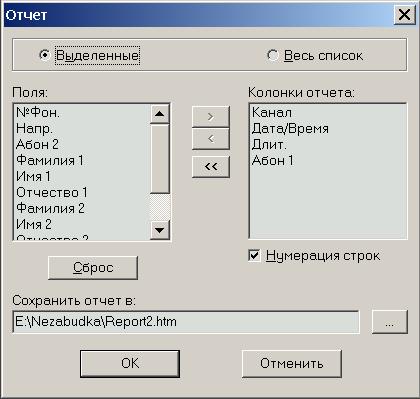
Рисунок 5.5. Окно формирования отчета
Еще один способ создать отчет – это установить в файле конфигурации editor. ini параметр ReportMode=1. В этом случае кнопка «Печать» будет вместо отправления текстовых расшифровок на принтер создавать в «РЕДАКТОРЕ» отдельный текстовый файл, содержащий информацию из этикеток выбранных фонограмм (поля «Номер канала», «Дата/время записи», «Абонент1» и «Абонент2», «ФИО1» и «ФИО2», «Комментарии»,
«Ключевые слова»). Этот отчет можно распечатать средствами «РЕДАКТОРА» или сохранить как отдельный файл формата txt.
Задание критериев фильтрации и порядка сортировки
Задание критериев фильтрации и порядка сортировки осуществляется в окне фильтра, которое вызывается нажатием кнопки «Фильтр». Эта кнопка заблокирована для Рабочего списка.
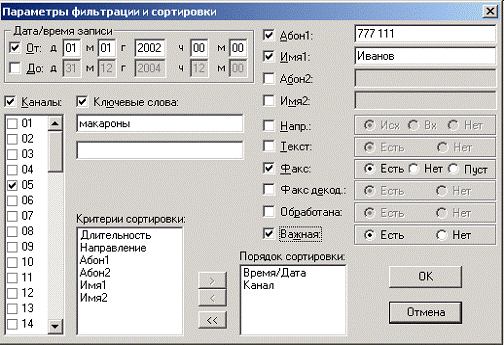
Рисунок 5.6. Окно фильтра списка фонограмм
Возможна фильтрация фонограмм одновременно по нескольким критериям. В результирующий список отфильтрованных фонограмм попадают те, которые соответствуют всем критериям. Слева от названия каждого критерия расположен флажок, с помощью которого пользователь может указать, использовать ли данный критерий при отборе фонограмм.
Если этот флажок установлен, то критерий учитывается при фильтрации, и пользователь может редактировать его значение. Если флажок сброшен, критерий не учитывается. «Дата/время записи»
Эти критерии позволяют осуществлять отбор фонограмм по дате и времени записи. Значение «от» задает нижнюю границу периода, а «до» — верхнюю. В зависимости от состояния флажков возможны 4 варианта:
• не учитывать при фильтрации дату и время записи фонограмм;
• отобрать фонограммы, записанные до определенного момента времени;
• отобрать фонограммы, записанные после определенного момента времени;
• отобрать фонограммы, записанные в течение некоторого промежутка времени.
Каждая из границ задается с помощью пяти полей: д — день, м — месяц, г — год, ч — час, м — минута.
«Каналы»
Этот критерий позволяет отобрать фонограммы, записанные только по указанным каналам. Для выбора канала необходимо сделать щелчок мышью на выбранном канале. Для отмены выбора канала необходимо повторить эту операцию.
«Абон1», «Имя1», «Абон2», «Имя2»
С помощью этих критериев производится отбор фонограмм, содержащих соответствующие значения в одноименных полях этикетки. Сравнение всегда производится без учета регистра символов. При работе с этими полями можно задать режим точного или приближенного сравнения. Для задания режима приближенного сравнения при вводе значения критерия следует использовать символ *. Он может размещаться в конце и/или в начале слова-критерия.
«Ключевые слова»
Эти поля используются для ввода одного или двух ключевых слов, по которым будет производиться отбор фонограмм из общего списка. В результирующий список будут включены фонограммы, в этикетках которых присутствует хотя бы одно из двух введенных словкритериев. При анализе ключевых слов действуют описанные выше правила сравнения. Здесь также могут быть использованы символы * для задания режима приближенного сравнения.

|
Из за большого объема этот материал размещен на нескольких страницах:
1 2 3 4 5 6 7 8 9 10 11 12 13 14 15 16 17 18 19 20 21 |
