


Партнерка на США и Канаду по недвижимости, выплаты в крипто
- 30% recurring commission
- Выплаты в USDT
- Вывод каждую неделю
- Комиссия до 5 лет за каждого referral
«Направ.»
Этот критерий позволяет отобрать либо входящие, либо исходящие записи телефонных разговоров, либо фонограммы, записанные с линейного входа звуковой платы.
«Текст»
Этот критерий позволяет отобрать фонограммы, для которых был (или не был) создан файл текста.
«Факс»
Этот критерий позволяет отобрать фонограммы, которые содержат (или не содержат) факсимильные сообщения. По параметру «Пуст» можно отобрать фонограммы, которые содержат лишь попытки передачи факсов, или фонограммы, в которых передача факсов происходила некорректно.
«Факс декод.»
Этот критерий позволяет отобрать фонограммы, которые содержат (или не содержат)
страницы расшифровок факсимильного сообщения.
«Обработ.»
Этот критерий позволяет отобрать фонограммы, для которых был (или не был) установлен флаг «Обработано».
«Важная»
Этот критерий позволяет отобрать фонограммы, для которых был (или не был) установлен флаг «Важная».
Пользователь имеет возможность задать вариант сортировки фонограмм в отфильтрованном списке. Для этого в нижней части окна фильтра предусмотрено два списка: левый содержит общий список возможных критериев сортировки, а правый определяет текущий вариант сортировки.
Для задания варианта сортировки пользователь должен выбрать в левом списке необходимые критерии и перенести их в правый список в нужном порядке. Удобнее всего это делать с помощью мыши. Необходимо установить курсор мыши на нужный критерий и дважды щелкнуть левой кнопкой. Выбранный критерий будет добавлен в конец списка
«Порядок сортировки». Если дважды щелкнуть левой кнопкой мыши по строке в списке «Порядок сортировки», то выбранный критерий будет из него исключен и появится в левом списке. Описанные действия можно выполнить и с помощью кнопок, расположенных между списками. Кнопка «>» добавляет критерий в список «Порядок сортировки», кнопка «<» — удаляет его, а кнопка «<<» — очищает список от всех критериев. Критерий, стоящий в правом списке на первом месте, будет отображаться синим цветом в заголовке списка фонограмм.
Для того, чтобы выбранные критерии фильтрации и сортировки вступили в действие, необходимо нажать кнопку «ОК». При выходе из программы текущие установки этих параметров запоминаются и при последующем запуске восстанавливаются для «Главной
Базы Данных». При нажатии кнопки «Отмена» или клавиши «Enter», окно фильтра закрывается без изменения ранее установленных значений.
Если режим фильтрации включен, значок «F» над списком фонограмм становится яркожелтым.
Задание опций каналов записи и этикетки
При нажатии кнопки «Опции» открывается диалоговое окно с тремя закладками: Общие, Этикетка и Сервис.
На закладке «Общие» размещены флаги, устанавливающие общие параметры работы «НЕЗАБУДКИ». Если установлен флаг «Автосдвиг», главное окно приложения сдвигается вправо, при открытии окна «РЕДАКТОРА». Если установлен флажок «Не выдавать предупреждения о включении циклической перезаписи», пользователю не будут выдаваться сообщения о заполнении диска (или списка фонограмм) и о переходе системы в режим циклической записи. Этот режим полезен, когда система используется в необслуживаемом режиме. Если установлен флажок «Автоматическая распечатка декодированных факсов», все декодированные факсимильные сообщения будут автоматически выводиться на принтер (принтер должен быть предварительно установлен).
Флаг «Устанавливать флаг «обработано» после прослушивания» означает, что после окончания прослушивания фонограммы в «ЗВУКОВОМ БЛОКЕ» в поле состояния фонограммы автоматически появится символ «х», указывающий на то, что фонограмма была обработана. Если флажок не установлен, такой символ может быть поставлен вручную в этикетке фонограммы (см. раздел «Редактирование полей этикетки»).
На закладке «Этикетка», изображенной на Рис. 5.7, пользователь может ввести параметры, неизменные для данного канала записи. В дальнейшем они будут автоматически вноситься в этикетки вновь записываемых фонограмм. Впоследствии пользователь может по отдельности отредактировать поля этикеток вручную.
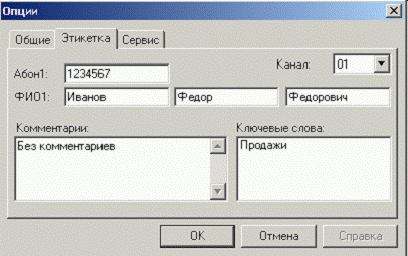
Рисунок 5.7. Окно опций каналов записи
Для ввода значений необходимо указать номер нужного канала с помощью списка доступных каналов в правом верхнем углу окна и ввести необходимые значения. Для ввода значения в текстовые поля следует мышью или клавишей «Tab» («Shift» + «Tab») установить фокус на нужное поле (в нем появится мигающий текстовый курсор) и ввести нужный текст.
Длина поля «Комментарии» в окне Опции не должна превышать 255 символов.
Ввод ключевых слов осуществляется точно так же, как и при редактировании полей этикетки (см. выше раздел Редактирование полей этикетки).
Для сохранения введенных значений следует нажать кнопку «OK» или клавишу «Enter».
На закладке «Сервис» размещены кнопки, запускающие специальные программы для дополнительной обработки Базы Данных. Кнопка «Конвертировать Базу Данных старого формата...» вызывает стандартный диалог открытия файла, в котором надо выбрать файл caesarmt. log. По нему создается файл caesarmt. sdb, который используется в диалогах, открываемых через выпадающий список «Тип Базы Данных». Кнопка «Восстановить Базу Данных...» запускает консольную процедуру, создающую файл caesarmt. log, по заголовкам имеющихся snd-файлов. Это может понадобиться, если файл caesarmt. log поврежден.
Экспорт фонограмм
Для экспортирования следует выделить нужные фонограммы нажать на кнопку «Экспорт». После этого на экране появится окно «Экспорт фонограмм», см. Рис.5.8.
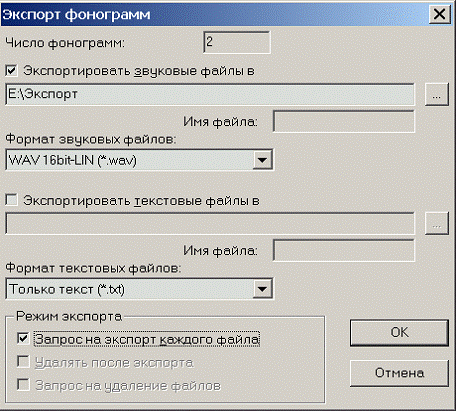
Рисунок 5.8. Окно экспорта фонограмм
В верхней части окна отображается количество выделенных для экспорта фонограмм. В поле «Экспортировать звуковые файлы в …» необходимо указать путь для сохранения звуковых файлов, если требуется их экспорт. Если для экспорта выделена только одна фонограмма, то в поле «Имя файла» можно задать имя файла после экспорта, расширение можно не указывать. В списке «Формат звуковых файлов» надо выбрать формат, в который будут экспортироваться звуковые файлы, соответствующие выделенным фонограммам. Поддерживаются следующие форматы звуковых файлов:
• wav (Windows) 16bit-LIN;
• SIS 4.0 (и выше) 16bit-LIN;
• Незабудка;
• Незабудка 16bit-LIN;
• Незабудка 8bit-MU;
• Незабудка 4bit-ADPCM;
• Незабудка 2bit-ADPCM;
• Аллегро 8bit-MU;
По умолчанию выбран формат wav, что позволяет прослушивать экспортированную фонограмму стандартными средствами Windows. Следующие строки позволяют явно указать формат результирующего файла (преобразование формата будет выполнено автоматически). При экспорте звуковых файлов для их последующей обработки комплексом «ИКАР» следует выбирать формат SIS 4.0.
Для выбора пути экспорта звуковых файлов необходимо нажать на кнопку «...», расположенную справа от поля «Экспортировать звуковые файлы в».
Если необходимо вместе со звуковыми файлами экспортировать и текстовые файлы фонограмм, то в поле «Экспортировать текстовые файлы в» следует указать путь для сохранения экспортированных текстовых файлов. Если для экспорта выделена только одна фонограмма, то в поле «Имя файла» можно задать имя файла после экспорта. В списке «Формат текстовых файлов» надо выбрать формат, в который будут экспортироваться файлы текста, соответствующие выделенным фонограммам.
Поддерживаются следующие форматы:
• Только текст (в кодировке Windows).
• Текст в кодировке DOS.
• Текст с переводом строк (в кодировке Windows).
• Текст DOS с переводом строк.
• Гипертекст (внутренний формат хранения текстовых расшифровок в Незабудке).
Кроме задания путей для сохранения экспортируемых файлов, пользователь в окне «Экспорт фонограмм» может задать режимы экспорта:
• «Запрос на экспорт каждого файла» - при установке этого режима в начале экспорта каждого файла будет выдаваться окно с запросом на подтверждение экспорта.
• «Удалять после экспорта» - при установке этого режима по окончании экспорта каждого файла он будет автоматически удаляться из базы данных. Удаление будет происходить только в том случае, когда экспортируются и звуковые и текстовые файлы вместе.
Внимание!
В этом режиме происходит физическое удаление фонограмм из базы без возможности их последующего восстановления!
• «Запрос на удаление файлов» - при установке данного режима
система будет выдавать запрос для подтверждения удаления экспортированной фонограммы.
Предусмотрена возможность автоматической генерации имени конечного звукового файла на основе информации, содержащейся в этикетке фонограммы. Для этого следует добавить следующие строки в файл \NEZABUDKA\Nezabud32.ini:
[SPECIAL]
EXPORT_NAME=xxxxx,
где ххххх – шаблон имени файла, который может содержать один или несколько символов:
L – локальный номер канала;
N – сквозной номер канала;
D – дата/время записи;
R – номер фонограммы;
A – абонент 1.
Внимание!
Для корректной работы процедуры экспорта шаблон должен содержать только указанные символы. Также не следует вручную вводить имя итогового файла при экспорте, т. к. это отключит механизм автоматической генерации.
При выборе формата SIS или WAV кроме звуковых данных в результирующий файл будет помещена информация из этикетки фонограммы. Эта информация может быть просмотрена при помощи стандартных средств. Например, в случае wav-файла эту информацию можно увидеть в «Проводнике», вызвав свойства выделенного wav-файла.
Работа с архивами фонограмм
Общие сведения об архивации
Начиная с версии 5.0 в состав системы «НЕЗАБУДКА» вошел новый модуль архивации, позволяющий работать, в том числе, и с архивами на сменных носителях. Работа с новым модулем архивации («АРХИВАТОРОМ») описана в Главе 9 Модуль «АРХИВАТОР».
Восстановление фонограмм из архива
Архивированные фонограммы могут быть восстановлены и загружены в «НЕЗАБУДКУ».
Для этого надо выбрать соответствующий тип архива («Архив», «Архив 4.х» или «Сетевой Архив») в списке «Тип Базы Данных».
Если в списке «Тип Базы Данных» выбран пункт «Архив», то появится диалоговое окно «Открыть Архив» После задания пути к архиву и его имени в диалоговом окне отобразится служебная информация об архиве.

|
Из за большого объема этот материал размещен на нескольких страницах:
1 2 3 4 5 6 7 8 9 10 11 12 13 14 15 16 17 18 19 20 21 |
