


Партнерка на США и Канаду по недвижимости, выплаты в крипто
- 30% recurring commission
- Выплаты в USDT
- Вывод каждую неделю
- Комиссия до 5 лет за каждого referral
· Восстановление сотрудника – восстановление удаленного сотрудника (см. «Восстановление сотрудника»);
· Просмотр печати – предпечатный просмотр списка сотрудников;
· Экспорт данных – сохранение информации в файлы форматов XML (.xml), Microsoft Excel (.xls), текстовый формат (.txt), HTML (.html);
· Импорт документов (Импорт списка сотрудников из файлов формата XML, DBF, XLS и CSV, подробнее см. «Импорт списка сотрудников из внешних систем»);
· Журнал действий пользователя (см. «Журнал действий пользователя»).
Имеется возможность перехода по связям на:
· Счета и карты сотрудников – отображает информацию обо всех привязанных к данному сотруднику счетам (не только карточных) и картах;
· Предприятия – отображает информацию о предприятиях, на которых числится данный сотрудник.
Вкладка «Паспортные данные»:
· День рождения – дата рождения сотрудника;
· Место рождения – место рождения сотрудника;
· Гражданство – код страны, гражданином которой является сотрудник;
· Паспортные данные/ Номер паспорта – номер паспорта (для резидентов определяется маской: «AANNNNNN», где «А» - буквенный символ, «N» - числовой символ; для нерезидентов дополняется префиксом «ISO код страны» (3 разряда, дополненных лидирующими нулями); символ пропуска в значении недопустим);
· Паспортные данные/ Дата выдачи – дата выдачи паспорта;
· Паспортные данные/ Место выдачи – место выдачи паспорта.
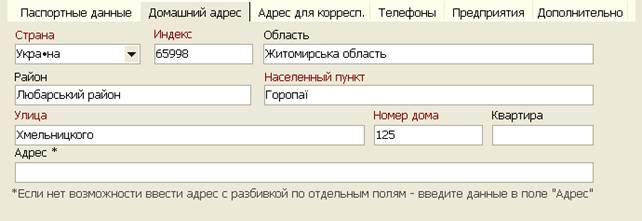
Вкладка «Домашний адрес»:
· Страна – код страны, в которой проживает сотрудник;
· Индекс – почтовый индекс домашнего адреса сотрудника;
· Область – область домашнего адреса сотрудника;
· Район – район домашнего адреса сотрудника;
· Населенный пункт – населенный пункт домашнего адреса сотрудника;
· Улица – улица домашнего адреса сотрудника;
· Номер дома – номер дома домашнего адреса сотрудника;
· Квартира – квартира домашнего адреса сотрудника;
· Адрес* – полный домашний адрес сотрудника (заполняется в том случае, если нет возможности ввести адрес с разбивкой по отдельным полям вкладки, описанным выше);
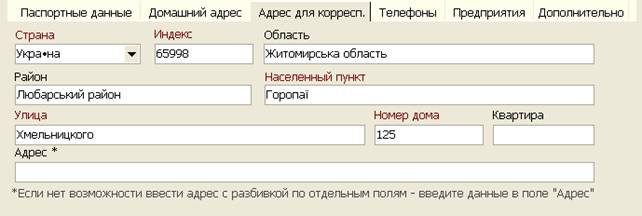
Вкладка «Адрес для корреспонденции»:
· Страна – код страны, в которой сотрудник получает корреспонденцию;
· Индекс – почтовый индекс адреса для корреспонденции сотрудника;
· Область – область адреса для корреспонденции сотрудника;
· Район – район адреса для корреспонденции сотрудника;
· Населенный пункт – населенный пункт адреса для корреспонденции сотрудника;
· Улица – улица адреса для корреспонденции сотрудника;
· Номер дома – номер дома адреса для корреспонденции сотрудника;
· Квартира – квартира адреса для корреспонденции сотрудника;
· Адрес* – полный адрес для корреспонденции (заполняется в том случае, если нет возможности ввести адрес с разбивкой по отдельным полям вкладки, описанным выше);
Вкладка «Телефоны»:
§ Домашний телефон – домашний телефон сотрудника. Следует выбрать из выпадающих списков код страны, код зоны/города/моб. оператора и ввести номер телефона;
§ Рабочий телефон – рабочий телефон сотрудника. Следует выбрать из выпадающих списков код страны, код зоны/города/моб. оператора и ввести номер телефона;
§ Мобильный телефон – мобильный телефон сотрудника. Следует выбрать из выпадающих списков код страны, код зоны/города/моб. оператора и ввести номер телефона;
§ E-mail сотрудника – адрес электронный почты сотрудника.
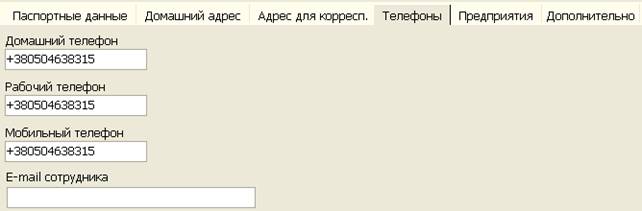
Внимание! Заполнение хотя бы одного номера телефона является обязательным.
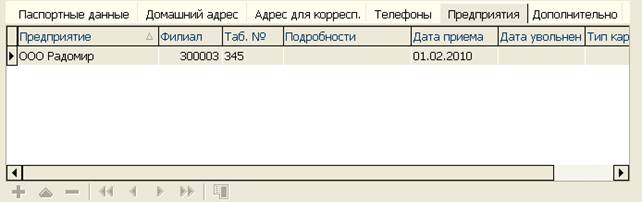
Вкладка «Предприятия»:
Внимание! Информация на данной вкладке становится доступной для редактирования только после сохранения записи сотрудника.
· Предприятие – предприятие, на котором работает/работал сотрудник;
· Филиал – код филиала банка, в котором для предприятия заведен контрагент;
· Табельный номер – табельный номер сотрудника, который используется при импорте зарплатной ведомости (если в импортируемом файле отсутствует идентификационный код сотрудника, но есть табельный номер, информация по которому уже введена на клиентском месте), см. подробное описание форматов файлов импорта зарплатной ведомости в документе «iFOBS_eSalary_Описание форматов импорта и экспорта. doc»;
· Подробности – более детальная информация о связке сотрудник-предприятие (например, должность, величина ставки и т. п.);
· Дата приема – дата приема сотрудника на указанное предприятие;
· Дата увольнения – дата увольнения сотрудника с указанного предприятия;
· Тип карты – тип карты/тип карточного продукта. В зависимости от того, как администратор настроил параметр клиентского места «SalISCardTemplates», будет указываться либо тип зарплатной карты предприятия (список типов карт для каждого предприятия также настраивается администратором системы), либо тип карточного продукта;
· Место работы – указатели определяют, является ли данное место работы постоянным или по совместительству.
Внимание! Если вы являетесь клиентом, для которого в АБС Б2 настроен тип банковского продукта текущего счета, тогда вместо типа карты будет отображаться колонка «Тип карточного продукта».
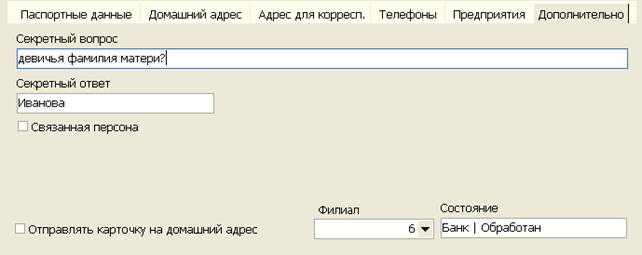
Вкладка «Дополнительно»:
Внимание! Данные, указанные на этой вкладке, будут использоваться при регистрации сотрудника в IS-Card (если он окажется новым клиентом этой системы).
· Секретный вопрос – поле для ввода секретного вопроса;
· Секретный ответ – поле для ввода ответа на секретный вопрос.
3.2.1. Создание сотрудника
Для вызова задачи используйте кнопку  – «Добавить новую запись» на форме «Сотрудники предприятия» (Зарплата/Сотрудники).
Порядок создания учетной записи сотрудника:
1. В меню «Зарплата» перейдите на раздел «Сотрудники»;
2. Выберите опцию «Добавить новую запись»;
3. Внесите данные о клиенте (подробное описание полей см. в разделе «Сотрудники»);
4. После этого сохраните новую запись – кнопка «Сохранить»;
5. Затем в списке клиентов необходимо выбрать запись с созданным клиентом и перейти на форму с детальной информацией, кликнув на строке два раза;
6. На форме выберите вкладку «Предприятия», на которой вы сможете указать предприятие, которое обслуживается клиентом – кнопка «Добавить связь с предприятием»;
7. Нажмите «ОК».
Внимание! При создании/редактировании записи о сотруднике на вкладке «Адрес для корреспонденции» доступна опция «Использовать домашний адрес». При ее активации все поля данной вкладки будут заполнены информацией о домашнем адресе корреспондента.
3.2.2. Привязка сотрудника к предприятию
Для указания предприятия, на котором работает/работал сотрудник, необходимо перейти на вкладку «Предприятия» на форме подробной информации о сотруднике.
Внимание! В зависимости от того, какое значение установил администратор системы в параметре «SalISCardTemplates» для вашего клиентского места, на форме связки «Предприятие-Сотрудник» будет отображаться либо поле для ввода типа карты, либо поля для ввода типа карточного продукта и кодового слова.

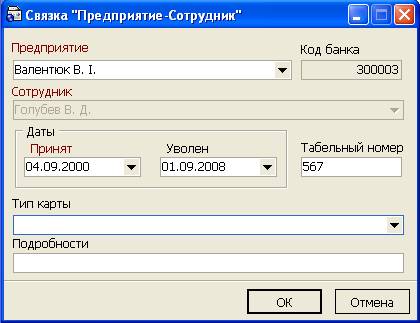
Рис. 1. Вид формы при отключенной настройке клиентского места SalISCardTemplates (значение false)


Рис. 2. Вид формы при включенной настройке клиентского места SalISCardTemplates (значение true)
Заполните поля формы:
1. В поле Предприятие выберите предприятие из списка, после чего автоматически заполнится поле Код банка;
Примечание. По умолчанию предприятие, которое не имеет установленных на мониторинг счетов, недоступно для выбор. Чтобы иметь возможность привязывать такие предприятия к анкетам сотрудников, необходимо установить флажок «Разрешить использование предприятий не имеющих счетов при формировании ЗВ и создании привязок сотрудников к предприятию.» (Сервис/Настройки/ Зарплата).
2. В разделе Даты следует указать дату приема на работу, а также дату увольнения, если клиент уже не работает на данном предприятии.
3. При отсутствии идентификационного кода клиента, укажите табельный номер (табельный номер сотрудника используется при импорте списка сотрудников и зарплатной ведомости;
4. Если отображается поле Тип карты, выберите из списка тип зарплатной карты (список типов карт для предприятий определяется администратором системы). Если для данного предприятия в банке выбрана только одна карта, тогда эта карта будет автоматически подставляться в данное поле;
Примечание. При создании новой привязки сотрудника к предприятию, который привязан к зарплатному проекту, тип карты, также как и другие дополнительные параметры, будет заполнен автоматически значением по умолчанию. При необходимости, вы можете изменить эти значения самостоятельно.

|
Из за большого объема этот материал размещен на нескольких страницах:
1 2 3 4 5 |
