


Партнерка на США и Канаду по недвижимости, выплаты в крипто
- 30% recurring commission
- Выплаты в USDT
- Вывод каждую неделю
- Комиссия до 5 лет за каждого referral
5. Если отображаются поля Тип карточного продукта и Кодовое слово, выберите из выпадающего списка тип карточного продукта и введите секретное слово;
6. При необходимости, можно указать дополнительную информацию в поле Подробности.
Внимание! Если анкета сотрудника еще не отправлялась в Б2, то ее невозможно будет отправить в банк без привязки к предприятию. Если анкета сотрудника с привязкой к предприятию уже отправлялась в Б2, тогда можно удалить привязку к предприятию и отправить анкету в Б2.
3.2.3. Редактирование записи о сотруднике
Для вызова задачи используйте кнопку  – «Изменить текущую запись» на форме «Сотрудники предприятия» (Зарплата/Сотрудники), предварительно выбрав необходимую запись в списке.
После внесения необходимых изменений, их следует сохранить - нажмите кнопку «Сохранить».
Обратите внимание:
1. Доступность редактирования анкетных данных сотрудника после его регистрации в системе Б2 зависит от настроек, установленных в банке (определяется настройкой клиентского места SalCanModifyEmployeeInfo). Если вам не доступна операция редактирования обработанной анкеты по сотруднику, обратитесь к администратору банка.
2. В ситуации, если вам доступна операция редактирования анкетных данных сотрудника после его регистрации в АБС Б2 (т. е. настройка клиентского места SalCanModifyEmployeeInfo включена):
· если идентификационный код сотрудника не равен 000000000 – вы можете редактировать все данные, кроме идентификационного кода;
· если идентификационный код сотрудника равен 000000000 - доступны для редактирования все данные, кроме полей Ид. код, Гражданство и Номер паспорта, поскольку именно по этим параметрам производилась привязка сотрудника к контрагенту в АБС Б2.
Внимание! Если необходимо изменить данные сотрудника, недоступные для редактирования (например, идентификационный код), тогда вам нужно обратиться в банк, для того чтобы операционист отклонил вашу заявку на создание контрагента. После того как запись будет отклонена, и ее статус примет значение «Отклонена в банке», вы сможете отредактировать данные и заново отправить заявку в банк.
3.2.4. Клонирование записи о сотруднике
Для вызова задачи используйте пункт меню «Клонировать», который находится в выпадающем списке кнопки «Добавить новую запись».
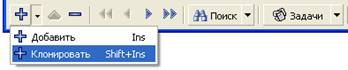
Внимание! Не может быть двух записей с одинаковыми данными в поле Идентификационный код и Номер паспорта.
После внесения необходимых изменений, сохраните клонированную запись.
3.2.5. Увольнение сотрудников
Регистрация даты увольнения сотрудника осуществляется следующим образом:
1. В меню «Зарплата» выберите раздел «Сотрудники»;
2. В списке сотрудников выберите необходимую строку, после чего перейдите в режим просмотра детальной информацией по данному сотруднику (вкладка «Запись»);
3. В открывшейся форме необходимо перейти на закладку «Предприятия»;
4. Установите курсор на наименовании с предприятием;
5. На панели инструментов нажмите кнопку  , «Изменить связь с предприятием»;
6. В открывшемся окне укажите дату увольнения сотрудника;
7. Нажмите кнопку «ОК»;
8. Для вступления изменений в силу необходимо произвести синхронизацию данных.

Примечание. Изменения вступят в силу после того, как заявка по данному сотруднику будет обработана в банке.
Обратите внимание, что если сотруднику указали дату увольнения, это не означает, что ему не будут начисляться деньги по ведомости. Пример: дата увольнения указана будущим числом, или предприятие формирует остатки начислений по уже неработающим сотрудникам. Следовательно, уволенный сотрудник будет доступен для добавления в зарплатную ведомость до тех пор, пока по нему существуют незакрытые счета в Б2.
3.2.6. Импорт списка сотрудников из внешних систем
В подсистеме iFOBS. eSalary предусмотрена возможность импорта списка сотрудников из внешних систем. Импорт возможен из файлов форматов XML, XML (eFOUR)[*], DBF, DBF (eFOUR)*, XLS и CSV. С описанием форматов файлов импорта можно ознакомиться в документе «iFOBS_eSalary_Описание форматов импорта и экспорта. doc».
Выберите пункт меню Зарплата/Сотрудники предприятия, задачу «Импорт документов» и далее из открывшегося списка выберите нужный вам формат.
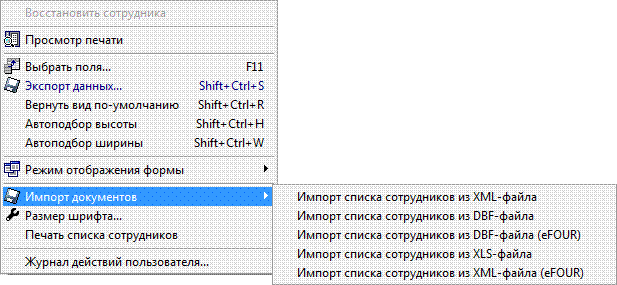
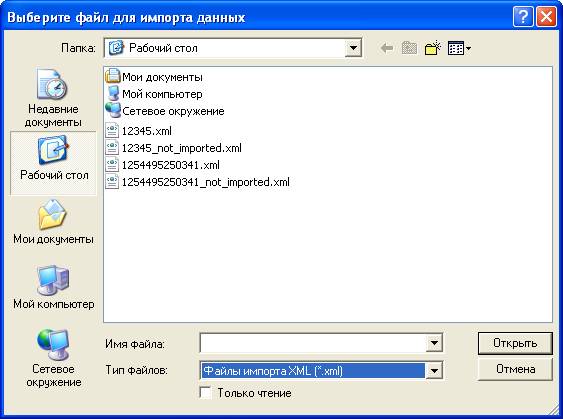
Выберите файл для импорта данных и загрузите его.
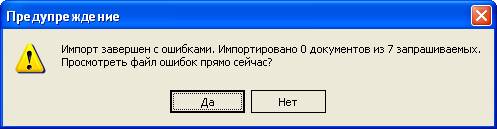
Если импорт произошел с ошибками, система выдаст предупреждение и предложит вам просмотреть ошибки в импортируемом файле.
В случае успешного импорта на экране появится соответствующее сообщение.
3.2.7. Экспорт данных о сотрудниках
В подсистеме реализована возможность экспорта данных о сотрудниках предприятия в файлы форматов XML, XLS, TXT и HTML. С описанием форматов файлов экспорта можно ознакомиться в документе «iFOBS_eSalary_Описание форматов импорта и экспорта. doc».
Для того чтобы выгрузить данные о сотрудниках в файл:
1. Перейдите на форму «Сотрудники предприятия»;
2. Нажмите кнопку «Задачи», выберите пункт меню «Экспорт документов», затем нажмите «Экспорт списка сотрудников предприятия в файл»;
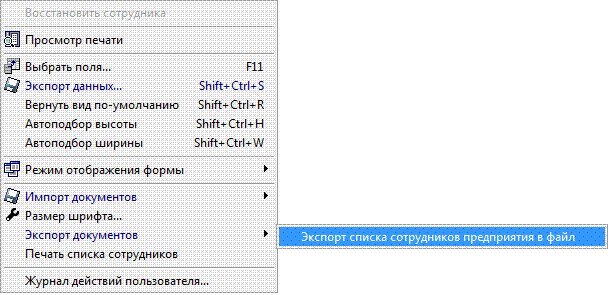
3. В открывшемся диалоговом окне выберите папку для сохранения файла, укажите название и тип экспортируемого файла, нажмите кнопку «Сохранить».
4. В новом окне выберите из выпадающего списка предприятие, данные о сотрудниках которого вы хотите выгрузить в файл и нажмите «ОК».
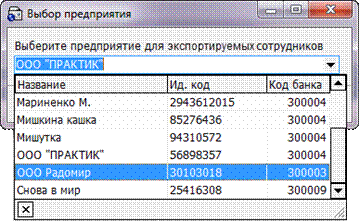
В случае успешного экспорта на экране появится соответствующее сообщение.
3.2.8. Восстановление сотрудника
Если сотрудник предприятия был удален (намеренно или по ошибке), его запись можно будет восстановить и продолжить работу с ней.
Для этого выполните следующие действия:
3. В меню «Зарплата» выберите раздел «Сотрудники»;
4. Если на форме включен фильтр, скрывающий записи удаленных сотрудников, тогда его необходимо отключить (снять флажок):
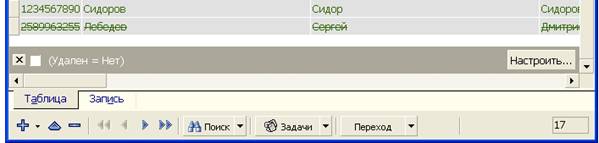
5. В списке сотрудников выберите запись удаленного сотрудника (в списке она будет перечеркнутой);
6. Затем в меню «Задачи» выберите пункт «Восстановить сотрудника»;
7. Далее следует внести информацию о предприятии, на котором числится данный сотрудник, и провести синхронизацию данных с банком.
3.2.9. Журнал действий пользователя
В журнал вносятся все действия пользователей с анкетами сотрудников предприятий (создание, изменение, удаление, отправка в банк). Для того чтобы просмотреть историю действий с той или иной анкетой, на форме «Сотрудники предприятия» выберите нужную вам запись, а затем из списка, который открывается по кнопке «Задачи», выберите пункт Журнал действий пользователя.
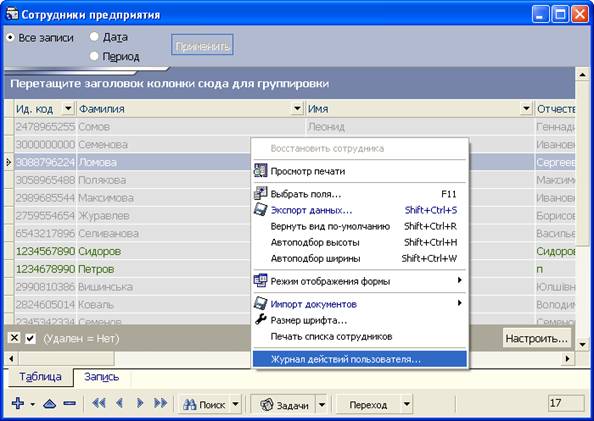
В журнале содержится такая информация:
1. Пользователь – логин пользователя, производившего те или иные действия с анкетой сотрудника;
2. Дата изменения – дата и время, когда были произведены действия;
3. Тип действия – что было сделано с анкетой сотрудника (добавление, изменение и др.);
4. Описание – описание ошибок в случае неуспешного действия;
5. Код – идентификационный номер анкеты сотрудника.
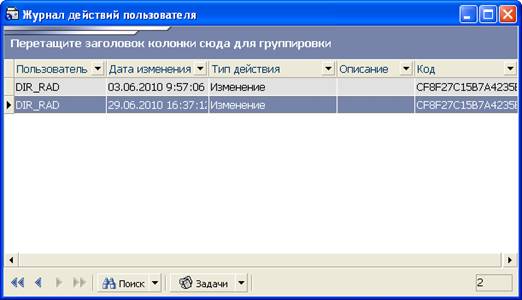
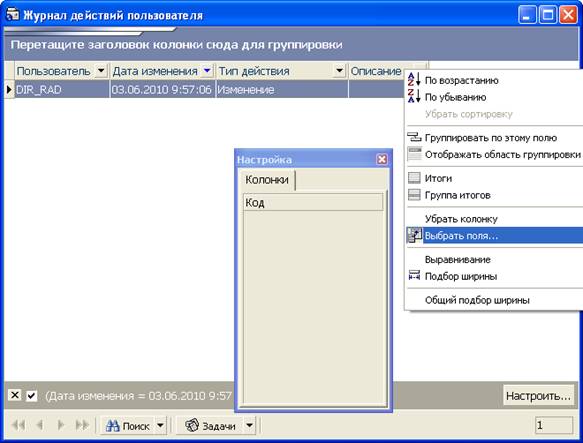
Внимание! Если в журнале не отображается поле «Код», для его отображения необходимо настроить видимость колонки. Для этого наведите курсором на одно из названий полей таблицы и вызовите контекстное меню (правой кнопкой мыши). Выберите пункт «Выбрать поля…», и из открывшегося окна с настройками колонок перетащите заголовок «Код» на одну линию с другими заголовками в таблице журнала.
3.3. Счета сотрудников предприятия
Форма «Счета сотрудников предприятия» отображает информацию обо всех созданных/привязанных для сотрудника счетах.
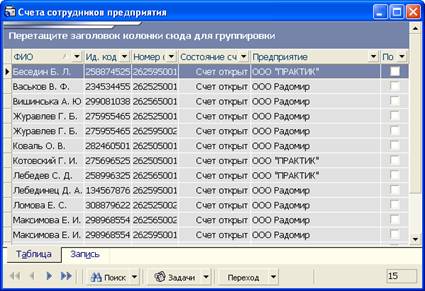
На вкладке «Запись» отображается вся полученная из банка информация о привязанных к сотруднику в рамках зарплатного проекта счетах, а именно:
· Ф. И.О. сотрудника – фамилия, имя и отчество сотрудника, к которому привязан счет (не обязательно карточный);
· Идент. код сотрудника – идентификационный код сотрудника, к которому привязан счет;
· Номер счета – номер счета;
· Валюта – код валюты счета;
· Код банка – код банка, в котором открыт счет;
· Состояние счета – состояние счета.
· Код ЗКП, Наименование ЗКП – ЗКП, в рамках которого обслуживается счет сотрудника.
Примечание. Зарплатный проект указывается в случае, если используется схема работы с ЗКП.
Имеется возможность перехода по связям на:
- «Предприятия» – отображает информацию о предприятиях, на которых числится данный сотрудник. «Сотрудники предприятия» – отображает информацию о данном сотруднике.
3.3.1. Экспорт данных о счетах сотрудников
В системе реализована операция экспорта информации о счетах сотрудников в файлы форматов. xml, .xls, .txt, .html и .dbf.

|
Из за большого объема этот материал размещен на нескольких страницах:
1 2 3 4 5 |
