


Партнерка на США и Канаду по недвижимости, выплаты в крипто
- 30% recurring commission
- Выплаты в USDT
- Вывод каждую неделю
- Комиссия до 5 лет за каждого referral
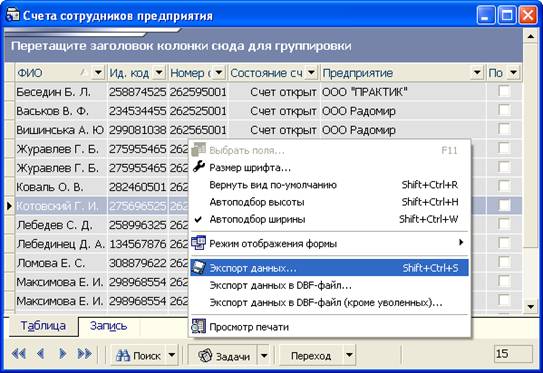
Для экспорта информации о счетах сотрудников в файлы форматов. xml, .xls, .txt, .html:
5. Перейдите на форму «Счета и карты сотрудников»;
6. Нажмите кнопку «Задачи» и выберите пункт меню «Экспорт данных»;
7. В открывшемся окне укажите название и тип файла экспорта и нажмите кнопку «Сохранить».
Для экспорта информации о счетах сотрудников в DBF-файл:
1. Перейдите на форму «Счета и карты сотрудников»;
2. Нажмите кнопку «Задачи» и выберите пункт меню «Экспорт данных в DBF-файл»;
Примечание. В системе также реализована возможность экспорта счетов сотрудников, у которых не устоит дата увольнения – операция «Экспорт данных в DBF-файл (кроме уволенных)».
3. В открывшемся окне укажите название файла и нажмите кнопку «Сохранить».
3.4. Зарплатные ведомости предприятий
Форма «Зарплатные ведомости предприятий» отображает всю информацию о созданных клиентом зарплатных ведомостях.
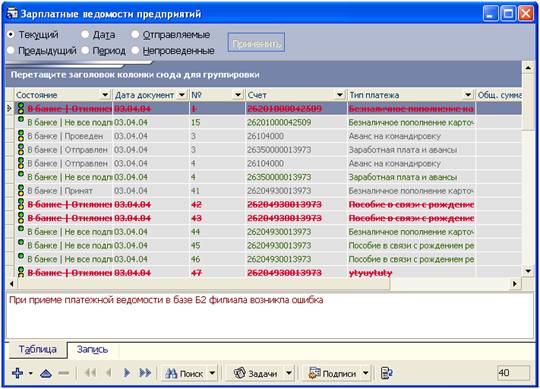
На закладке «Запись» отображается детальная информация о зарплатных ведомостях предприятий и начислениях по ним:
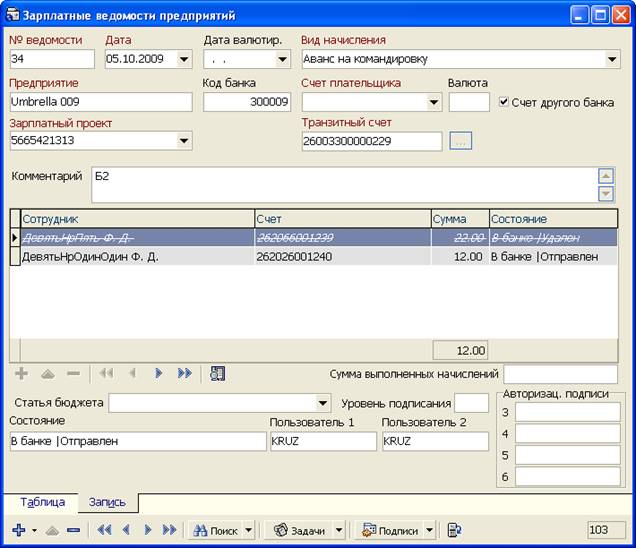
Описание элементов
Элемент | Описание |
№ ведомости | Поле содержит уникальный номер ведомости |
Дата | Поле содержит дату создания зарплатной ведомости (по умолчанию - дата операционного дня банка). Если не указана «дата валютирования», тогда именно с этой датой будут созданы документы на общую сумму и по начислениям |
Дата валютир. | Поле содержит дату валютирования зарплатной ведомости. Если поле заполнено, тогда именно эта дата будет указываться в документах дня на общую сумму и по начислениям |
Вид начисления | В поле следует выбрать вид начисления по зарплатной ведомости (выбирается из справочника видов начислений) |
Предприятие | Поле содержит наименование предприятия, для сотрудников которого формируется зарплатная ведомость, и со счета которого будут сниматься деньги для зачисления на транзитный счет |
Код банка | Код банка, в котором зарегистрирован контрагент для предприятия. Заполняется автоматически после выбора предприятия |
Счет плательщика | В поле выбирается счет предприятия для списания денежных средств на оплату зарплатной ведомости |
Валюта | Валюта зарплатной ведомости (по умолчанию – гривна; пока реализован функционал формирования только гривневых зарплатных ведомостей) |
Счет другого банка | Опция определяет, будет ли сумма зарплатной ведомости списываться со счета другого банка. Если опция отмечена, тогда поле Счет плательщика не заполняется. В таком случае перед обработкой ведомости операционист банка будет выполнять предварительную верификацию наличия средств |
Зарплатный проект | Поле содержит номер ЗКП, указывается в случае, если используется схема работы с ЗКП |
Транзитный счет | Поле содержит транзитный счет предприятия, на который переводятся денежные средства со счета плательщика для дальнейшего перечисления на счета сотрудников согласно начислениям зарплатной ведомости |
Комментарий | Поле для ввода комментария к зарплатной ведомости (например, месяц, за который начислена зарплата) |
Сотрудник | Информация о сотруднике. Внимание! После добавления сотрудника невозможно выбрать другое предприятие. Чтобы выбрать другое предприятие, необходимо предварительно очистить список сотрудников в данном документе. Содержит: · ФИО сотрудника, которому производится начисление; Примечание! Полное или краткое отображение ФИО сотрудника настраивается на форме Сервис/Настройки/Документы/Зарплата. Если опция «Показывать Имя и Отчество сотрудника полностью» отмечена, тогда ФИО будет отображаться без сокращения инициалов. · Счет сотрудника, на который должно быть произведено начисление; · Сумма начисления · Состояние анкеты сотрудника |
Сумма выполненных начислений | Сумма начислений по зарплатной ведомости, проведенных в банке |
Состояние | Состояние зарплатной ведомости (см. список значений ниже) |
Пользователь1/ Пользователь 2 | Пользователи, подписавшие зарплатную ведомость |
Состояние зарплатной ведомости может принимать следующие значения:
§ На клиенте | Введен – зарплатная ведомость сформирована клиентом, но еще не подписана и не будет отправлена в банк;
§ На клиенте | Готов к отправке – зарплатная ведомость подписана и при синхронизации будет отправлена в банк;
§ В банке | Отправлен – при синхронизации с банком зарплатная ведомость была отправлена в банк;
§ В банке | Принят – зарплатная ведомость была обработана в банке и по ней сформированы необходимые документы на перечисление денежных средств;
§ В банке | Частично принят – зарплатная ведомость была обработана в банке и по ней сформированы необходимые документы на перечисление денежных средств, за исключением начислений на счета, которые оказались неактивными на момент обработки ведомости;
§ В банке | Проведен – сформированные по зарплатной ведомости документы проведены;
§ В банке | Частично проведен – сформированные по зарплатной ведомости документы проведены, за исключением начислений на счета, которые оказались неактивными на момент обработки ведомости.
На форме доступны следующие операции:
1. Импорт документов/Импорт зарплатной ведомости из файла (форматы XML, XLS, DBF) – операция позволяет производить импорт зарплатной ведомости из внешних систем (при отсутствии идентификационного кода для идентификации сотрудника используется табельный код сотрудника), см. «iFOBS_eSalary_Описание форматов импорта и экспорта. doc»;
2. Печать ведомости – данная операция позволяет распечатать зарплатную ведомость.
3.4.1. Создание зарплатной ведомости
Для того чтобы создать зарплатную ведомость:
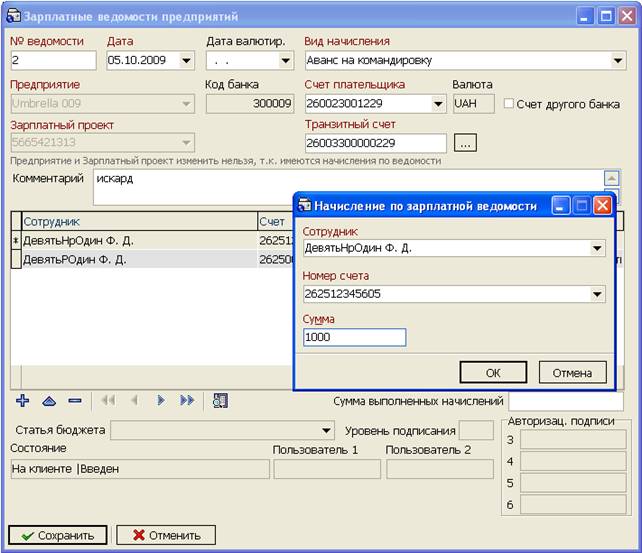
1. На форме «Зарплатные ведомости» нажмите кнопку «Добавить новую запись»;
2. Выберите из списка данные о Виде начисления, Счете плательщика, Транзитном счете;
Внимание! Администратор задает допустимые транзитные и балансовые счета для текущего и транзитного счетов зарплатной ведомости в константах SalTransitBalAccount и SalPaymentBalAccount.
3. Выберите из списка наименование Предприятия и Зарплатный проект;
Примечание. Зарплатный проект указывается в случае, если используется схема работы с ЗКП.
4. Заполните поле Комментарий, если оно является обязательным согласно внутренним настройкам банка;
5. После этого укажите сотрудника(ов), а также сумму которая будет перечисляться на счет данного сотрудника – кнопка «+» в разделе «Сотрудники».
6. После этого сохраните новую запись.
3.4.2. Подписание зарплатной ведомости
Для вызова задачи используйте кнопку «Подписи» на форме «Зарплатные ведомости предприятий».
Выберите нужный вам пункт меню, доступного при нажатии на кнопку «Подписи»:
· Подписать текущий документ – на текущий документ будет наложена цифровая подпись пользователя, подключенного к системе в данный момент;
· Подписать все – цифровой подписью пользователя, подключенного к системе в данный момент, будут подписаны все документы в списке;
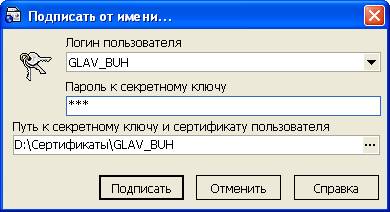
· Подписать от имени – выберите этот пункт меню, чтобы подписать текущий документ от имени другого пользователя того же клиента. В открывшейся форме авторизации введите логин, пароль к секретному ключу, путь к секретному ключу и сертификату пользователя, от имени которого будет выполняться подписание. Нажмите кнопку «Подписать»:
· Подписать все от имени – цифровой подписью другого пользователя того же клиента будут подписаны все документы в списке;
· Подписать от имени (другой клиент) – выберите этот пункт меню, чтоб подписать текущий документ от имени пользователя другого клиента. В открывшейся форме авторизации введите логин, пароль к секретному ключу, путь к секретному ключу и сертификату пользователя, от имени которого будет выполняться подписание. В секции «Подпись» отметьте, какая подпись (первая и/или вторая, третья) будет наложена на документ. Нажмите кнопку «Подписать»:

Если количество подписей совпадает с количеством, требуемым для отправки (Сервис/Настройки/Документы/Отправка), после проведения синхронизации документ будет отправлен в банк.
Внимание! В зависимости от комплекта поставки системы, возможность наложения 3й подписи может отсутствовать.
3.4.3. Редактирование и удаление зарплатной ведомости
Для вызова задачи используйте кнопку  , «Изменить текущую запись», на форме Зарплатные ведомости (Зарплата/Зарплатные ведомости), предварительно выбрав необходимую запись в списке. После внесения необходимых изменений, сохраните отредактированную запись.

|
Из за большого объема этот материал размещен на нескольких страницах:
1 2 3 4 5 |
