


Партнерка на США и Канаду по недвижимости, выплаты в крипто
- 30% recurring commission
- Выплаты в USDT
- Вывод каждую неделю
- Комиссия до 5 лет за каждого referral
Внимание! После добавления сотрудника невозможно выбрать другое предприятие. Чтобы выбрать другое предприятие, необходимо предварительно очистить список сотрудников в данном документе.
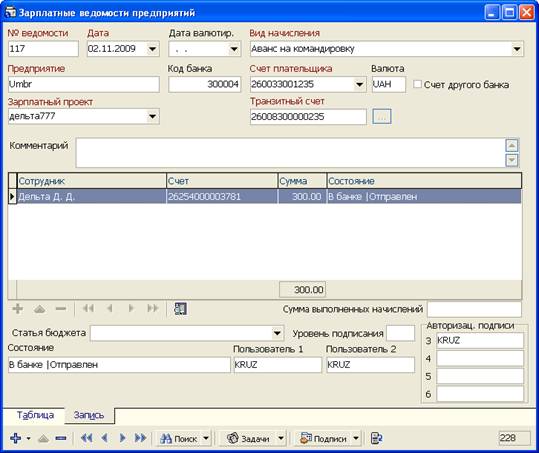
Для вызова задачи используйте кнопку «–», «Удалить текущую запись», на форме «Зарплатные ведомости» (Зарплата/Зарплатные ведомости). После подтверждения удаления, запись будет удалена из списка.
3.4.4. Импорт зарплатных ведомостей из внешних систем
В подсистеме iFOBS. eSalary предусмотрена возможность импорта зарплатных ведомостей из внешних систем. Импорт возможен из файлов форматов XML, DBF и XLS. С описанием форматов файлов импорта можно ознакомиться в документе «iFOBS_eSalary_Описание форматов импорта и экспорта. doc».
Выберите пункт меню Зарплата/Зарплатные ведомости предприятий, задачу «Импорт документов» и далее из открывшегося списка выберите нужный вам формат.
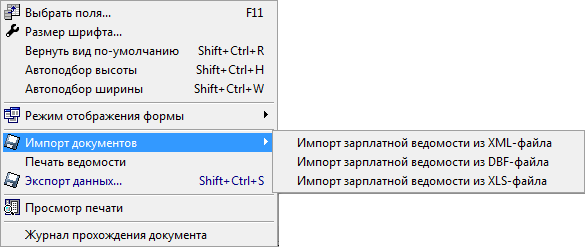
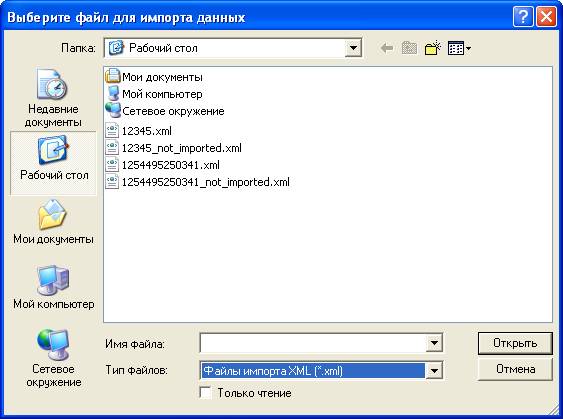
Выберите файл для импорта данных и загрузите его.
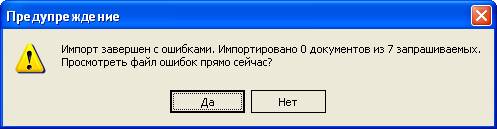
Если импорт произошел с ошибками, система выдаст предупреждение и предложит вам просмотреть ошибки в импортируемом файле.
В случае успешного импорта на экране появится соответствующее сообщение.
Внимание! Если в системе настроено автоматическое подписание документов, тогда импортируемые зарплатные ведомости будут также подписываться автоматически (Сервис/Настройки/Документы/Параметры/, с подробным описанием можно ознакомиться в руководстве «iFOBS_Win32_Руководство пользователя», раздел 4.8.1.).
3.4.5. Экспорт зарплатных ведомостей
Существует возможность экспорта таблицы с зарплатными ведомостями в файлы форматов XML, HTML и текстовый формат *.txt.
Для того чтобы выгрузить список ведомостей в файл:
1. Перейдите на форму «Зарплатные ведомости предприятий» (меню Зарплата/Зарплатные ведомости);
2. Откройте вкладку «Запись» и при помощи фильтров сформируйте список ведомостей, которые вы хотите экспортировать;
3. Нажмите кнопку «Задачи» внизу формы и выберите пункт «Экспорт данных…», либо воспользуйтесь сочетанием клавиш [Shift] + [Ctrl] + [S];
4. В открывшемся диалоговом окне выберите папку для сохранения файла, укажите название и тип экспортируемого файла, нажмите кнопку «Сохранить».
Внимание! Формат такого экспорта будет разным при различных настройках таблицы, отображаемой на форме «Зарплатные ведомости предприятий».

3.4.6. Печать зарплатной ведомости
Для распечатки зарплатной ведомости нажмите кнопку «Задачи» и выберите пункт «Печать ведомости». Откроется форма предпечатного просмотра документа. На панели инструментов этой формы нажмите значок принтера.
Обратите внимание, что при печати список сотрудников сортируется по фамилии (по алфавиту), а не по порядковому номеру в ведомости.

3.5. Другие справочники подсистемы
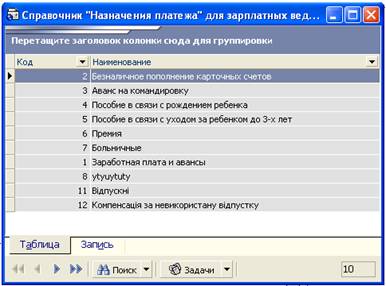
3.5.1. Справочник «Назначения платежа»
Форма «Справочник «Назначения платежа» содержит информацию по назначениям платежа, которые могут быть использованы при формировании зарплатной ведомости клиентом.
3.5.2. Справочник «Зарплатные проекты»
Справочник содержит перечень зарплатных проектов предприятий клиента и дополнительных параметров по ним:
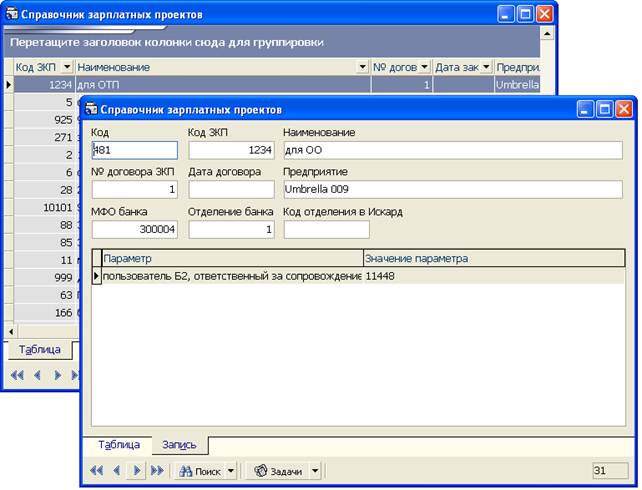
На вкладке запись вы можете просмотреть детальную информацию по зарплатному проекту:
· Код, Код ЗКП, Наименование – порядковый номер записи в справочнике, код и наименование зарплатного проекта;
· № договора ЗКП, Дата договора, Предприятие – номер договора на обслуживание по зарплатному проекту, дата его заключения, а также предприятие, которое будет обслуживаться по данному проекту;
· МФО банка, Отделение банка – МФО и отделение банка, в котором зарегистрирован зарплатный проект;
· Код отделения в Искард – код отделения банка в IS-Card.
Справочник ведется в АБС Б2, потому в Win32 он не доступен для редактирования.
Примечание. Данный справочник отображается в случае, если используется схема работы с ЗКП.
4. iFOBS eSalary. Web версия
4.1. Вход в систему
Web-приложение зарплатного проекта позволяет просматривать анкеты сотрудников, проверять статус обработки зарплатных ведомостей и подписывать их на любом компьютере с выходом в интернет.
Для того чтобы подключиться к системе:
1. Введите в адресную строку браузера адрес web-приложения:
https://server_ip_address:server_port/ifobsClientCS
где:
server_ip_address = IP-адрес сервера;
server_port = порт сервера.
Например, https://csltd. /ifobsClientCS
2. На экране появится форма подключения к системе.
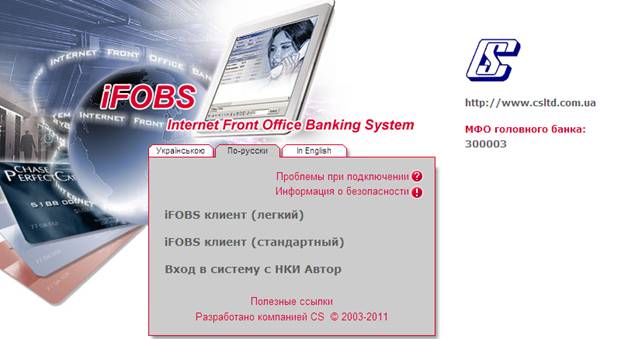
3. Выберите режим работы с системой: легкий или стандартный. Для просмотра зарплатной ведомости достаточно функциональности легкого клиента, для подписания следует войти в стандартный клиент;
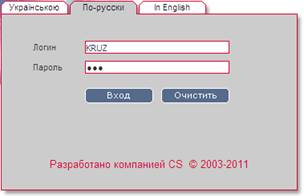
4. Введите свой логин и пароль и нажмите кнопку «Вход» (при входе в стандартном режиме необходимо будет также указать, где хранятся ваши сертификаты и ввести пароль к ним):
5. На экране отобразится главная форма системы;
6. В разделе «Банковские продукты» выберите пункт «Зарплата»:
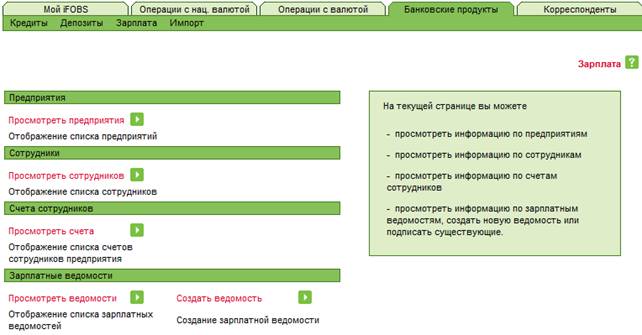
Веб-приложение зарплатного проекта содержит следующие разделы:
· Предприятия (см. «Предприятия»);
· Сотрудники (см. «Сотрудники предприятий»);
· Счета сотрудников (см. «Счета сотрудников»);
· Зарплатные ведомости (см. «Зарплатные ведомости»);
Ниже вы найдете подробное описание функциональности по каждому разделу.
4.2. Предприятия
Чтобы перейти к списку предприятий, которые обслуживаются по зарплатному проекту, в разделе Банковские продукты/Зарплата выберите пункт «Предприятия»:
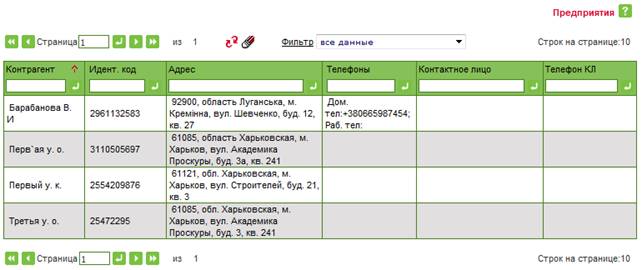
В таблице отображаются основные сведения о предприятиях, для просмотра расширенных данных необходимо нажать на строку с интересующим предприятием:
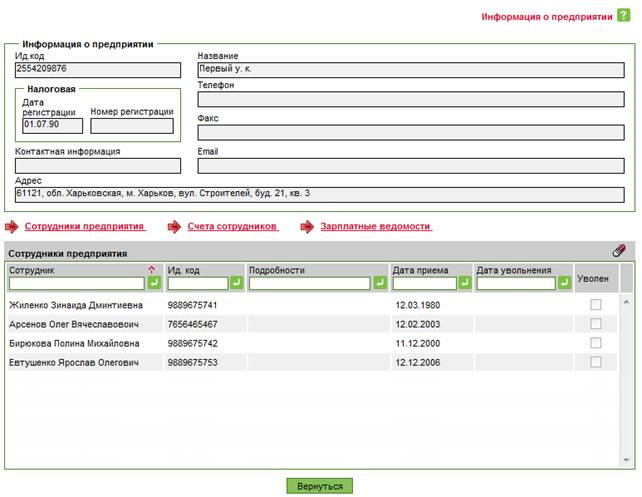
С подробным описанием полей формы «Предприятия» вы можете ознакомиться в аналогичном разделе Win32 части «Предприятия».
На форме имеется возможность перехода к списку сотрудников предприятия (см. «Сотрудники предприятий»), счетов сотрудников (см. «Счета сотрудников») и зарплатных ведомостей (см. «Зарплатные ведомости»).
4.3. Сотрудники предприятий
Для просмотра информации по сотрудникам в разделе Банковские продукты/Зарплата выберите пункт «Сотрудники»:
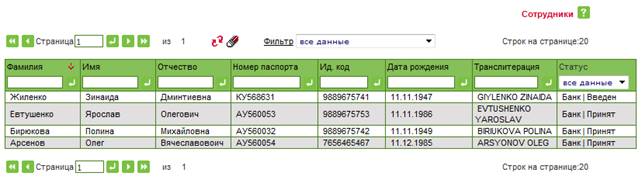
На экране отобразится таблица со списком всех сотрудников клиента.
В каждом столбце таблицы предусмотрен фильтр, задав параметры которого можно получить информацию только по интересующим сотрудникам. Для установки фильтра необходимо в поле  (под заголовком колонки таблицы) ввести параметры, согласно которым данные будут отфильтрованы, и нажать кнопку «ОК».
Для отмены фильтрации данных в таблице следует нажать кнопку  .
.
Каждая строка списка представляет ссылку к форме просмотра детальной информации по сотруднику:
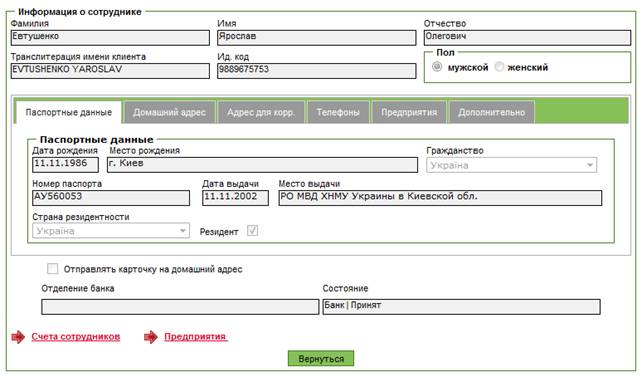
Примечание. С детальным описанием полей формы вы можете ознакомиться в разделе «Сотрудники».
При необходимости вы можете осуществить переход на формы «Счета сотрудников» (см. «Счета сотрудников») и «Предприятия» (см. «Предприятия»).
4.4. Счета сотрудников
В системе ведется учет всех счетов сотрудников предприятия клиента, для просмотра которых следует перейти в раздел Банковские продукты/Зарплата и выбрать пункт «Счета сотрудников»:
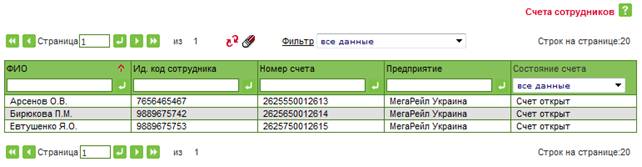
Каждая строка таблицы является ссылкой на форму детального просмотра информации по счету сотрудника:
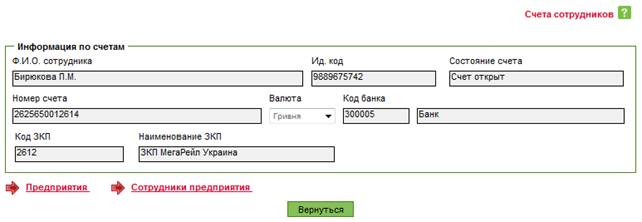
С подробным описанием полей формы можно в разделе «Счета сотрудников предприятия».
С данной формы можно осуществить переход в разделы зарплатного проекта «Анкеты сотрудников» (см. «Сотрудники предприятий») и «Предприятия» («Предприятия»).
4.5. Зарплатные ведомости
Для просмотра списка зарплатных ведомостей перейдите в раздел Банковские продукты/Зарплата и выберите пункт «Зарплатные ведомости» – на форме отобразится список всех созданных зарплатных ведомостей:
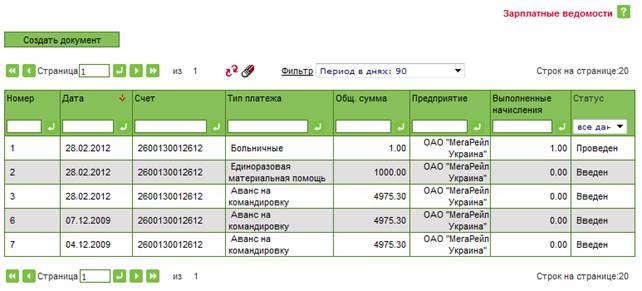
По умолчанию табличные данные отфильтрованы по дате текущего операционного дня, но при необходимости вы можете самостоятельно настроить параметры фильтрации табличных данных.
Каждая строка списка представляет ссылку к форме просмотра детальной информации по соответствующей зарплатной ведомости:
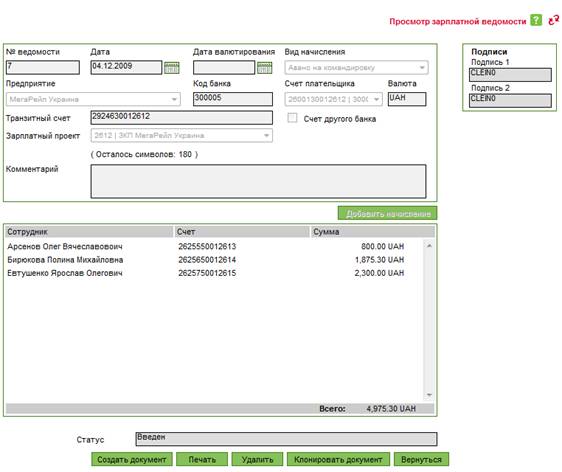
Перечень полей формы аналогичен описанию, приведенному в разделе «Зарплатные ведомости предприятий».
При подключении в режиме «Стандартный клиент» на форме доступны следующие операции:
· Добавить начисление по сотруднику (кнопка «Добавить начисление»);
· Создать новую ведомость (кнопка «Создать документ»);
Примечание. Если документ находится в статусе «Не все подписи», то вы можете внести в него необходимые изменения, для подтверждения которых также следует нажать кнопку «Создать документ».
· Отменить ведомость – доступна, если ведомость еще не отправлена в банк (кнопка «Отменить»);
· Очистить поля ведомости – доступна, если ведомость еще не отправлена в банк (кнопка «Очистить»);
· Печать ведомости (кнопка «Печать»);
· Удалить ведомость – доступна, если ведомость еще не отправлена в банк, т. е. имеет не все подписи (кнопка «Удалить»);
· Клонировать существующую ведомость и все ее начисления (кнопка «Клонировать документ»);
· Отправить ведомость в банк без подписи – доступна, если документ еще не имеет всех необходимых подписей (кнопка «Отправить без подписи»);
· Наложить на документ цифровую подпись – доступна в том случае, если зарплатная ведомость не была подписана достаточным количеством подписей для отправки в банк, и документ находится в статусе «Не все подписи» (кнопка «Подписать»).
При подключении в режиме «Легкий клиент» зарплатные ведомости доступны только в режиме просмотра.
4.5.1. Создание зарплатной ведомости
Чтобы создать новую зарплатную ведомость:
1. Перейдите в раздел Банковские продукты/Зарплата/Зарплатные ведомости и нажмите кнопку «Создать ведомость»;
2. Из выпадающих списков выберите Предприятие, Счет плательщика, Вид начисления и Зарплатный проект;
3. Укажите Транзитный счет;
4. Заполните поле Комментарий, если оно является обязательным согласно внутренним настройкам банка;
5. При помощи кнопки «Добавить начисление» укажите сотрудников и сумму перечисления на счета данных сотрудников;
6. После этого нажмите кнопку «Подписать» для наложения подписи на документ;
7. Если вы хотите сохранить документ и подписать его позже, тогда нажмите кнопку «Отправить без подписи».
4.5.2. Импорт зарплатной ведомости
Система позволяет импортировать зарплатные ведомости из внешних систем. Импорт возможен из файлов формата XML и DBF.
Примечание. С описанием форматов файлов импорта можно ознакомиться в документе «iFOBS_eSalary_Описание форматов импорта и экспорта. doc».
Для импорта зарплатной ведомости:
1. Выберите пункт меню Банковские продукты/Импорт;
2. Выберите файл импорта данных помощи кнопки «Обзор» и нажмите кнопку «Импортировать документы».
В случае успешного импорта на экране появится соответствующее сообщение, если же импорт произошел с ошибками, система выдаст предупреждение и предложит вам просмотреть ошибки в импортируемом файле.
[*] Функциональность импорта файлов XML (eFOUR) и DBF (eFOUR) доступна, если она приобретена в комплекте поставки системы

|
Из за большого объема этот материал размещен на нескольких страницах:
1 2 3 4 5 |
