


Партнерка на США и Канаду по недвижимости, выплаты в крипто
- 30% recurring commission
- Выплаты в USDT
- Вывод каждую неделю
- Комиссия до 5 лет за каждого referral
· Внутренняя ошибка сервера может возникнуть при запуске из-под Apache CGI-скрипта, время исполнения которого превышает время, отведенное на выполнение скрипта в настройках сервера.
Таким образом, всё зависит от конфигурации сервера.
Важно понимать, указанные ограничения не настраиваются через настройки PHP в php. ini.
В нормальной ситуации такая ошибка и её причина фиксируется в логах сервера. Вам необходимо обратиться к хостеру с просьбой указать, что является причиной возникновения ошибки и попросить её устранить (например, увеличить ресурсы). Если хостер не смог найти решение - обратитесь в техподдержку компании "1С-Битрикс" с точным указанием того, как ошибка происходит и какие причины указал хостер. Без указания причины ошибки техподдержка помочь вам не сможет.
Ошибки, возникающие при работе с базой данных
Ошибки подключения к БД
При возникновении ошибки подключения к базе данных на экран выдается сообщение вида (Рис. 10.6):

Рис. 10.6 Ошибка подключения к БД
Внешний вид сообщения об ошибке определяется в файле /bitrix/modules/main/include/dbconn_error. php:
<br>
<table cellpadding="1" cellspacing="0" width="35%" bgcolor="#9C9A9C">
<tr>
<td><table cellpadding="5" cellspacing="0" width="100%">
<tr>
<td bgcolor="#FFFFFF" align="center"><FONT face="Verdana, Arial, Helvetica, sans-serif" size="-1">
<font color="#FF0000"><b><?echo "Error connecting to database."?></b></font><br>Please try again later.</font></td>
</tr>
</table></td>
</tr>
</table>
<br><br><br>
Для решения проблемы следует:
· проверить параметры подключения к базе данных (файл /bitrix/php_interface/dbconn. php);
· проверить доступность базы данных.
Ошибки запросов к БД
При возникновении ошибок запросов к базе данных на экран выдается сообщение вида (Рис. 10.7):

Рис. 10.7 Ошибки запросов к БД
Стандартный вид данного сообщения определяется в файле /bitrix/modules/main/include/dbquery_error.php.
Иногда возникает ситуация, когда сайт перестает отвечать, и посетителям отображается пустая страница. В этом случае рекомендуется открыть файл bitrix/php_interface/dbconn.php, содержащий параметры соединения с базой данных, и установить значение параметра $DBDebug = true:
<? define("SHORT_INSTALL_CHECK", true);?>
<?
define("DBPersistent", false);
$DBType = "mysql";
$DBHost = "localhost:31006";
$DBLogin = "root";
$DBPassword = "";
$DBName = "bsm_demo";
$DBDebug = true;
$DBDebugToFile = false;
@set_time_limit(60);
define("DELAY_DB_CONNECT", true);
...
...
define("BX_UTF", true);
?>
В результате будет получен код ошибки, содержащий, как правило, названия поврежденных таблиц базы данных (Рис. 10.8):

Рис. 10.8 Код ошибки и название поврежденной таблицы
Запуск утилиты perror.exe с кодом ошибки (файл perror.exe хранится в каталоге \mysql\bin\) позволяет получить описание ошибки по ее коду (Рис. 10.9):

Рис. 10.9 Описание ошибки
 Примечание: для ошибки с кодом 28 выводится следующее описание (Рис. 10.10):

Рис. 10.10 Код ошибки 28
Данное сообщение означает, что на диске, где установлена база данных, недостаточно места для ее работы.
Если речь идет о повреждении базы данных, то рекомендуется воспользоваться встроенным инструментом системы для проверки и восстановления базы данных. Использование скрипта проверки и восстановления базы данных позволит оперативно восстановить работу сайта.
Обратите внимание на следующее:
· Скрипт проверки и восстановления базы данных может быть использован только для MySQL с типом таблиц MyISAM.
· Скрипт проверки запускается на странице Проверка БД (Настройки -> Инструменты -> Проверка БД) административного раздела сайта (Рис. 10.11):
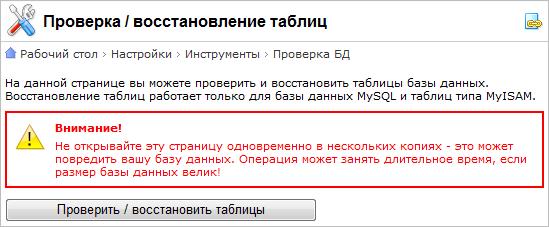
Рис. 10.11 Проверка и восстановление таблицы
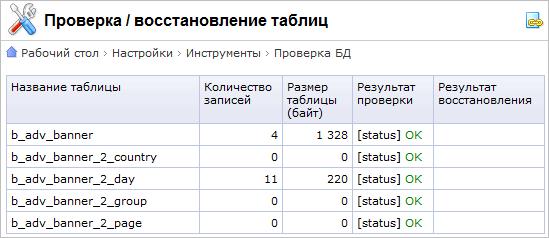
Рис. 10.12 Результаты проверки
В случае, если повреждены таблицы статистики и нет возможности перейти в административный раздел, сбор статистики может быть временно отключен с помощью параметра ?no_keep_statistic_LICENSE-KEY=Y. В параметре указывается лицензионный ключ сайта.
· Существует возможность использования скрипта проверки и восстановления базы данных без перехода в административный раздел.
Для этого при обращении к странице восстановления необходимо указать два параметра: имя (login) и пароль (password) на доступ к базе данных. Например: http://www.mysite.ru/bitrix/admin/repair_db.php?login=DB_Login&password=DB_Password. По умолчанию значения данных параметров хранятся в файле /bitrix/php_interface/dbconn.php.
Проблема:
На экран выводится ошибка:
MySQL Query Error: ….. [Out of memory restart server and try again (needed 65528 bytes)]
Решение:
Необходимо увеличить объем памяти в настройках MySQL.
Рекомендуется использовать следующие параметры MySQL, задавая их в конфигурационном файле my.cnf:
key_buffer = 128K
max_allowed_packet = 16M
table_cache = 4
sort_buffer_size = 128K
read_buffer_size = 128K
read_rnd_buffer_size = 128K
net_buffer_length = 128K
thread_stack = 128K
После изменения параметров необходимо будет перезагрузить MySQL.
Заключение
В руководстве были рассмотрены основные шаги по установке продукта "1С-Битрикс: Управление сайтом". При составлении руководства были учтены всевозможные варианты установки системы и описаны наиболее распространенные проблемы и ошибки при установке продукта.
Возникающие вопросы можно задавать в форуме на сайте компании "1С-Битрикс":
http://dev.1c-bitrix. ru/community/forums/
или же решать в рамках технической поддержки компании:
http://dev.1c-bitrix. ru/support/

|
Из за большого объема этот материал размещен на нескольких страницах:
1 2 3 4 5 6 7 8 9 10 |
