


Партнерка на США и Канаду по недвижимости, выплаты в крипто
- 30% recurring commission
- Выплаты в USDT
- Вывод каждую неделю
- Комиссия до 5 лет за каждого referral
· У меня нет аккаунта на сайте www.1с-bitrix. ru, я хочу создать новый: если вы не являетесь зарегистрированным пользователем на сайте компании "1С-Битрикс", то установите флаг в данное поле. После активации лицензионного ключа вы будете зарегистрированы на сайте компании с указанными в нижеследующих полях регистрационными данными. Используя указанные регистрационные данные, вы можете обратиться в службу Технической поддержки компании "1С-Битрикс", а также получить доступ к закрытому форуму на сайте компании.
· Я зарегистрирован на сайте…: отметьте эту опцию, если вы зарегистрированы на сайте www.1с-bitrix. ru и укажите ваш логин.
Ø Нажмите Активировать ключ. Лицензия активируется, вы можете приступать к работе с вашим сайтом.
Регистрация пробной (DEMO) версии продукта
Если вы устанавливаете пробную версию продукта, при переходе на страницу Обновления вы увидите сообщение о том, что лицензия не найдена (Рис. 6.3):
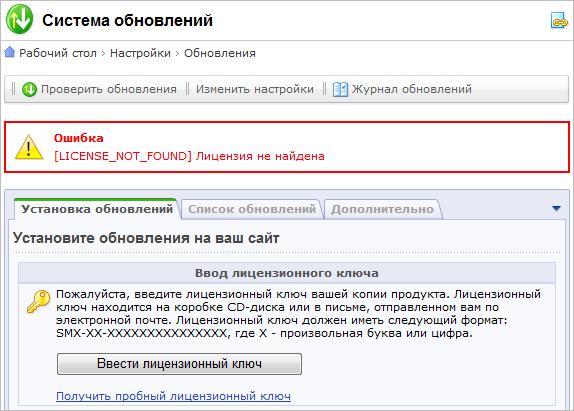
Рис. 6.3 Уведомление об ошибке и ссылка на получение пробного ключа
Для работы локальной демо-версии нет необходимости в получении пробного ключа. Он снимает только одно ограничение демо-версии: позволяет выполнять обновления системы. Для получения ключа необходимо зарегистрироваться на сайте компании "1C-Битрикс".
Ø Нажмите на ссылку Получить пробный лицензионный ключ. Вы перейдете на сайт компании в раздел Регистрации пробных версий продуктов.
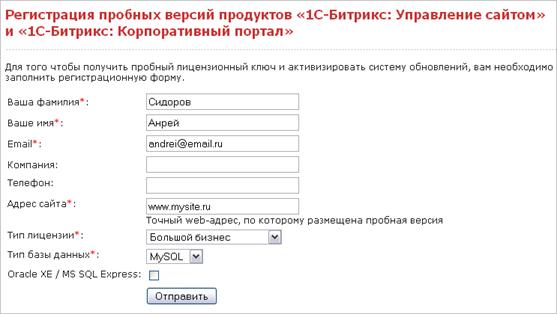
Рис. 6.4 Регистрационная форма
Ø Заполните регистрационную форму (Рис. 6.4):
· *Ваша фамилия: укажите вашу фамилию.
· *Ваше имя: укажите ваше имя.
· *E-mail: укажите адрес вашей электронной почты (e-mail). Адрес должен быть валидным: по нему будет выслан пробный лицензионный ключ.
· Компания: название компании.
· Телефон: номер контактного телефона.
· *Адрес сайта: укажите точный web-адрес, по которому размещена пробная версия продукта.
· *Тип лицензии: выберите из списка версию устанавливаемого продукта.
· *Тип базы данных: выберите из списка тип базы данных, с которой работает продукт.
 Примечание: поля, отмеченные *, обязательны для заполнения.
· Если вы используете бесплатные версии Oracle XE / MS SQL Express, то поставьте флажок в поле Oracle XE / MS SQL Express.
Ø Нажмите кнопку Отправить. Система оповестит вас о получении запроса.
По введенному вами в форме адресу электронной почты будет выслано сообщение с указанием лицензионного ключа и срока его действия. Этот ключ вы можете ввести в окно формы, с которой производился запрос, или на странице изменения настроек Главного модуля, для этого:
Ø Перейдите в Панель управления.
Ø Перейдите на страницу настроек Главного модуля: Настройки > Настройки продукта > Настройки модулей > Главный модуль.
Ø Перейдите на закладку Система обновлений.
Ø В поле Лицензионный ключ введите номер полученного ключа.
Теперь демо-версия продукта может получать обновления в течение 30-дневного периода.
Регистрация демо-версии коммерческим ключом
После ознакомления с продуктом на демо-версии вы можете зарегистрировать ее и перевести в разряд коммерческих. Для этого необходимо приобрести лицензию и ввести лицензионный ключ либо на странице Обновления (Настройки > Обновления), либо на закладке Система обновлений страницы настроек Главного модуля (Настройки > Настройки продукта > Настройки модулей > Главный модуль).
После этого необходимо провести активацию ключа, как это было описано в разделе Регистрация коммерческого продукта (см. главу Регистрация коммерческого продукта). После коммерческой регистрации станет возможным загрузка исходных текстов, таким образом, вы получите полнофункциональный продукт.
Глава 7. Система обновлений
Обновления продукта, как и техподдержка, осуществляются в течение года после регистрации приобретенной лицензии. Для получения в дальнейшем права на обновления необходимо оформить продление техподдержки и обновлений.
Примечание: для получения обновлений на локальной демо-версии продукта компьютер должен иметь доступ в Интернет.
Настройка системы обновлений через прокси-сервер
В продукте имеется возможность обновления через прокси-сервер. Для доступа к серверу обновления необходимо указать параметры подключения к прокси на закладке Система обновлений страницы настроек Главного модуля (Настройки > Настройки продукта > Настройки модулей > Главный модуль) (Рис. 7.1):
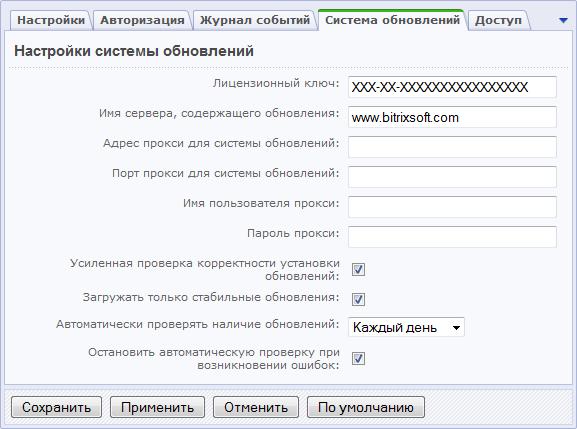
Рис. 7.1 Форма настройки параметров обновлений
Например, Адрес прокси (192.168.0.14) и Порт прокси (3128).
Обратите внимание на две дополнительные опции:
· Усиленная проверка корректности установки обновлений - включение данной опции дает возможность контролировать корректность установки обновлений. Использование этой функции системы несколько замедляет процесс установки обновления, но позволяет получить информацию об успешности копирования тех или иных файлов.
· Загружать только стабильные обновления - некоторые обновления модулей системы доступны уже на стадии бета-тестирования. Эта опция соответствует пункту Включить/Выключить установку бета-версий на странице Системы обновлений.
Загрузка обновлений
Для загрузки обновлений:
Ø С помощью кнопки  перейдите на страницу Обновления.
Пользуясь закладкой Список обновлений появившейся формы, вы можете загружать обновления по одному либо дробить загрузку любым другим удобным образом.
Примечание: в случае наличия связанных обновлений, должны быть выбраны все связанные обновления, либо не выбрано ни одно из них.
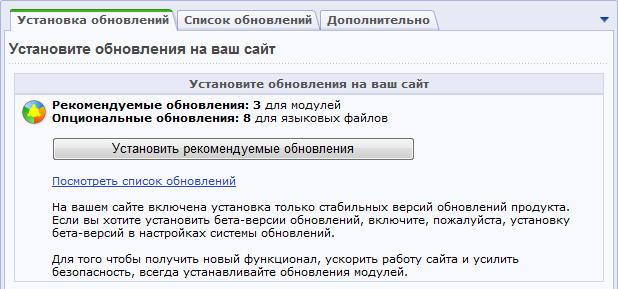
Рис. 7.2 Форма пошаговой загрузки обновлений
Ø Для установки всех обновлений модулей системы нажмите кнопку Установить рекомендуемые обновления (Рис. 7.2).
Загрузка языковых файлов интерфейса
У вас есть возможность дополнительно установить наборы языковых файлов интерфейса. Для этого на странице обновлений выполните следующее:
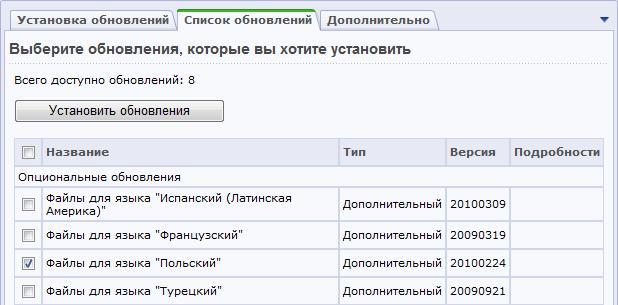
Рис. 7.3 Загрузка языковых файлов
Ø Перейдите на закладку Список обновлений (Рис. 7.3).
Ø В секции Опциональные обновления отметьте необходимые языковые файлы.
Ø Нажмите кнопку Установить обновления.
Загрузка исходных текстов
После регистрации демо-версии коммерческим ключом и полного обновления системы до последней версии станет доступна функция загрузки исходных текстов.
Ø Нажмите на ссылку Загрузка исходных текстов, расположенную на странице Системы обновлений. Система произведет загрузку текстов с сайта компании "1C-Битрикс".
Выполнив загрузку исходных текстов, вы получите полнофункциональную копию продукта с открытыми текстами.
Примечание: при установке незакодированной версии продукта и использовании коммерческого ключа, пункт загрузки исходных текстов будет отсутствовать, так как коммерческая версия продукта поставляется сразу в исходных текстах.
Глава 8. Перенос сайта с локального компьютера на удаленный сервер
Для переноса сайта на удаленный хостинг (равно как и с удаленного хостинга на локальную машину) можно воспользоваться специальным механизмом резервного копирования, который предоставляет следующие возможности:
· создание архивной версии файлов сайта (формат *.tar. gz);
· включение или исключение из архива папки, содержащей ядро продукта;
· включение или исключение из архива публичной части;
· исключение из архива файлов, размер которых превышает некоторое заданное значение;
· создание дампа базы данных (формат *.tar. gz);
· исключение из дампа таблиц статистики и поискового индекса.
Примечание: механизм резервного копирования может быть использован только для базы данных MySQL.
Выполнить перечисленные действия можно на странице Резервное копирование (Настройки > Инструменты > Резервное копирование):
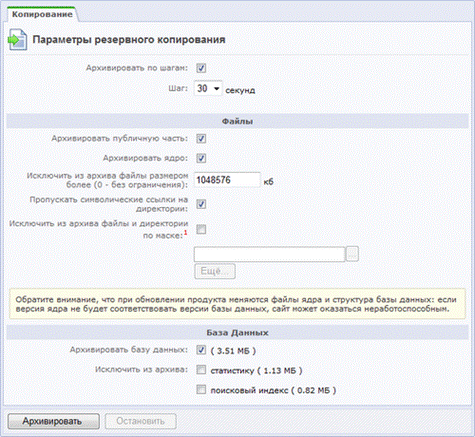
Рис. 8.1 Параметры резервного копирования
Рекомендуется использовать Архивирование по шагам с заранее заданной величиной шага. На многих хостингах предусмотрено ограничение времени выполнения скрипта. Если время создания архива превысит время, допущенное хостингом, то сервер просто прервет выполнение этой операции. Величину доступного времени работы скрипта необходимо выяснить у службы поддержки вашего удаленного сервера. Если оно не известно, то не рекомендуем превышать этот параметр выше установленного по умолчанию. Для архивации с локальной версии этим полем можно пренебречь.
Примечание: рекомендуется выбирать значение шага 30 секунд, максимум – 55 секунд.
В группе полей Файлы можно выбрать объекты для архивирования. Отказ от архивирования ядра оправдан только в случае идентичности версии ядра системы на локальном компьютере и на удаленном сервере.

|
Из за большого объема этот материал размещен на нескольких страницах:
1 2 3 4 5 6 7 8 9 10 |
