


Партнерка на США и Канаду по недвижимости, выплаты в крипто
- 30% recurring commission
- Выплаты в USDT
- Вывод каждую неделю
- Комиссия до 5 лет за каждого referral
Если вы устанавливаете продукт на сервере, то данные для полей параметров базы данных вам надо запросить у службы поддержки удаленного сервера и заполнить поля:
· Сервер: укажите сервер, на котором работает система управления базами данных (СУБД).
· Пользователь базы данных: переключатель определяет, создавать ли нового пользователя базы данных в процессе установки или использовать данные существующего пользователя.
· Имя пользователя: имя (логин) пользователя СУБД для доступа к базе данных.
· Пароль: пароль пользователя для доступа к базе данных.
· База данных: переключатель определяет: создавать ли новую базу данных в процессе установки или использовать существующую.
· Имя базы данных: имя базы данных, в которую будет установлен продукт.
· Тип таблиц базы данных: выбор между различными типами таблиц для базы данных.
 Примечание: если в процессе установки необходимо создать нового пользователя или новую базу данных, то требуется ввести Логин и Пароль администратора базы данных. Если базы данных ранее не было создано, то обязательно необходимо выбрать новая в поле База Данных. Как правило, база данных создается на сервере самой службой хостинга. Вам нужно лишь только получить имя и параметры доступа к ней.
Параметры базы данных Oracle:
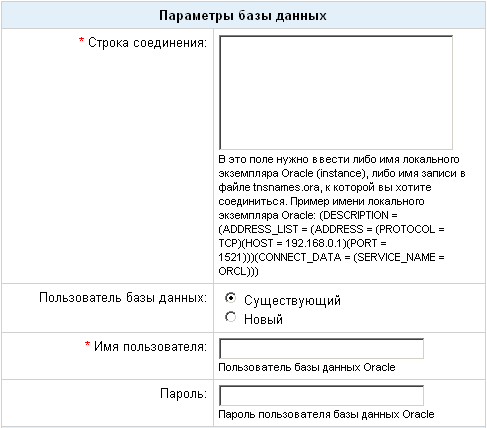
Рис. 3.8 Создание конфигурационного файла для Oracle
Ø Заполните поля (Рис. 3.8):
· Строка соединения: в это поле нужно ввести либо имя локального экземпляра Oracle (instance), либо имя записи в файле tnsnames. ora, соединение с которой вы желаете установить. Пример имени локального экземпляра Oracle:
(DESCRIPTION = (ADDRESS_LIST = (ADDRESS = (PROTOCOL = TCP)(HOST = 000.000.0.00)(PORT = 0000)))(CONNECT_DATA = (SERVICE_NAME = BX)))
· Пользователь базы данных: переключатель определяет, создавать ли нового пользователя базы данных в процессе установки или использовать данные существующего пользователя.
· Имя пользователя: имя пользователя базы данных СУБД Oracle.
· Пароль: пароль пользователя для доступа к базе данных.
Примечание: если в процессе установки необходимо создать нового пользователя или новую базу данных, то требуется ввести Логин и Пароль администратора базы данных. Имя и пароль администратора для доступа к базе используются только в момент установки и создания базы данных и пользователя базы данных. Указанные параметры не сохраняются в системе.
Параметры базы данных MSSQL:
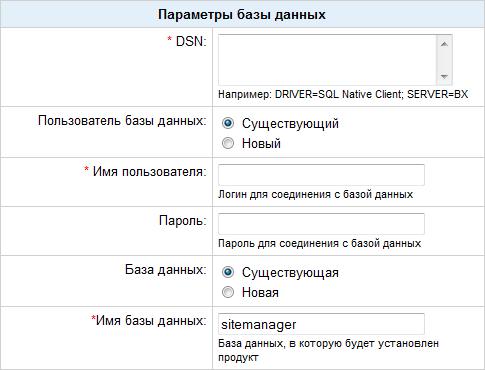
Рис. 3.9 Создание конфигурационного файла для MSSQL
Ø Заполните поля (Рис. 3.9):
· DSN: указывается строка соединения с сервером, на котором работает система управления базами данных (СУБД). Минимально в строке соединения можно указать параметры драйвера, который используется для подключения и имя сервера. Опционально можно включить в строку соединения имя пользователя, пароль и другие параметры.
Примечание: при задании строки соединения вместо имени сервера иногда рекомендуется указывать имя пользовательского DSN (предварительно необходимо создать данное соединение). Для локального сервера (продукт устанавливается на тот же сервер, где расположена СУБД) параметр обычно имеет значение localhost.
· Пользователь базы данных: переключатель определяет, создавать ли нового пользователя базы данных в процессе установки или использовать данные существующего пользователя.
· Имя пользователя: имя (логин) пользователя СУБД для доступа к базе данных.
· Пароль: пароль пользователя для доступа к базе данных.
· База данных: переключатель определяет, создавать ли новую базу данных в процессе установки или использовать существующую.
· Имя базы данных: имя базы данных, в которую будет установлен продукт.
Примечание: если в процессе установки необходимо создать нового пользователя или новую базу данных, то требуется ввести Логин и Пароль администратора базы данных. Имя и пароль администратора для доступа к базе используются только в момент установки и создания базы данных и пользователя базы данных. Указанные параметры не сохраняются в системе.
Дополнительные параметры
Дополнительные параметры определяют права доступа к файлам сайта для всех типов баз данных.
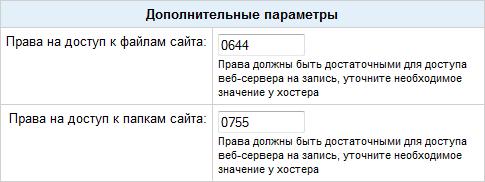
Рис. 3.10 Дополнительные параметры конфигурации системы
Ø Заполните поля (Рис. 3.10):
· Права на доступ к файлам сайта - права, с которыми будут создаваться файлы. Права должны быть достаточными для доступа веб-сервера на запись. По умолчанию имеет значение 0644;
· Права на доступ к папкам сайта - права, с которыми будут создаваться каталоги. Права должны быть достаточными для доступа веб-сервера на запись. По умолчанию имеет значение 0755.
Примечание: ручную установку параметров соединения с базой данных вы можете выполнить в файле /bitrix/php_interface/dbconn. php. Файл будет создан после завершения установки.
Ø Для продолжения установки нажмите кнопку Далее.
Шестой шаг установки (установка продукта)
Автоматический шаг, когда выполняется создание таблиц в базе данных и установка файлов системы. Отслеживание процесса можно вести по графическому индикатору (Рис. 3.11). После завершения процесса создания базы данных система автоматически перейдет к следующему шагу.
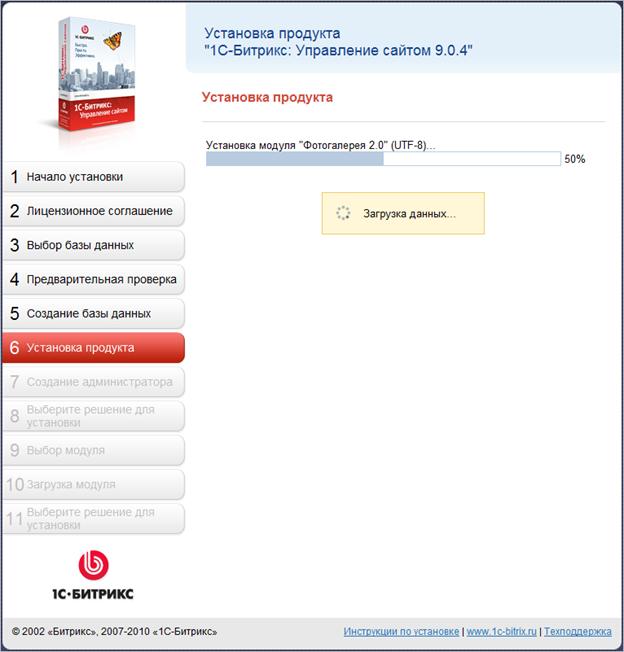
Рис. 3.11 Установка продукта
Седьмой шаг установки (создание администратора)
На данном этапе производится настройка сайта и создается бюджет администратора сайта. Под этим бюджетом будут доступны все функции настройки и управления сайтом. После установки системы вы сможете создать дополнительных пользователей с меньшим количеством прав.
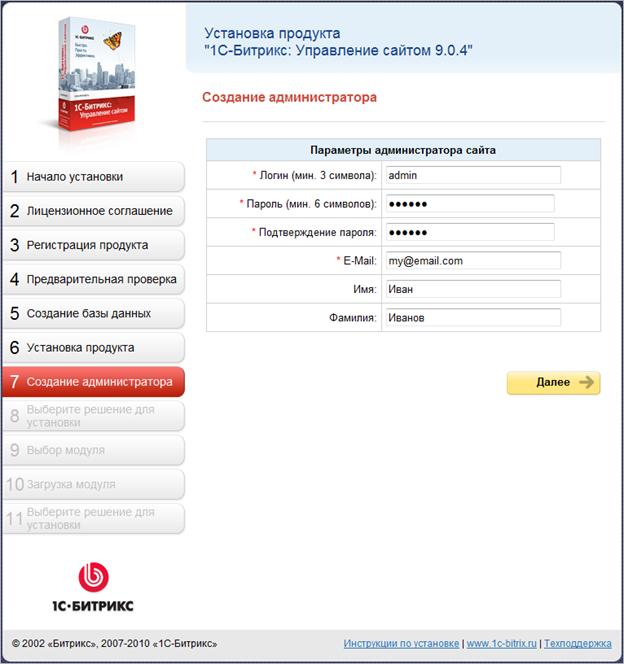
Рис. 3.12 Создание бюджета администратора сайта
Ø Заполните поля (Рис. 3.12):
· *Логин: логин (имя) администратора сайта для входа в административный раздел сайта. Логин должен быть не короче трех символов. Используйте в логине только латинские буквы и цифры.
· *Пароль: пароль администратора сайта для входа в административный раздел сайта. Пароль должен быть не короче шести символов. Используйте в пароле только латинские буквы и цифры.
· *Подтверждение пароля: введите пароль еще раз для проверки правильности набора.
· *E-Mail: адрес электронной почты администратора сайта (e-mail).
Примечание: поля, отмеченные *, обязательны для заполнения.
· Имя: имя администратора сайта.
· Фамилия: фамилия администратора сайта.
Примечание: введенные пароль и логин в дальнейшем будут использоваться администратором для авторизации при входе в систему.
Ø Для продолжения установки нажмите кнопку Далее.
Восьмой шаг установки (выберите решения для установки)
На данном шаге выполняется выбор решения для установки (Рис. 3.13).
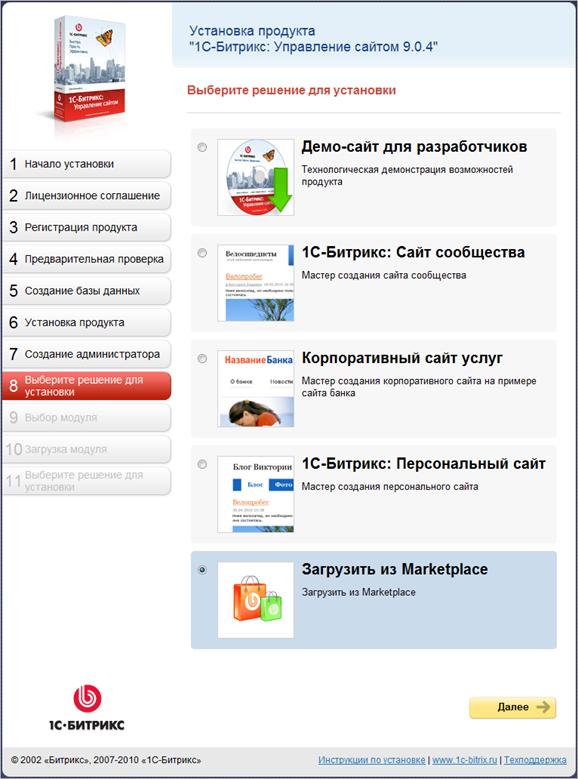
Рис. 3.13 Выбор решения для установки
Ø Выберите подходящее вам решение.
В зависимости от вашего выбора будет запущен один из мастеров для создания сайта:
· если выбрать решение Демо-сайт для разработчиков, то будет запущен Мастер создания демо-сайта для разработчиков.
· если выбрать решение 1С-Битрикс: Сайт сообщества, то будет запущен Мастер создания сайта сообщества.
1С-Битрикс: Сайт сообщества - это решение для тех, кто создает сайт социального сообщества: клуб любителей кофе, рыбалки, велотуризма и т. д.
· если выбрать решение Корпоративный сайт услуг, то будет запущен Мастер создания корпоративного сайта на примере сайта банка.
Корпоративный сайт услуг - решение для организаций и компаний в сфере услуг для создания корпоративного проекта.
· если выбрать 1С-Битрикс: Персональный сайт, то будет запущен Мастер создания персонального сайта.
1С-Битрикс: Персональный сайт - сайт для пользователя, который хочет создать свое виртуальное представительство в сети.
Примечание: Мастер создания сайта сообщества и Мастер создания корпоративного сайта на примере сайта банка в руководстве не рассматриваются, так как шаги этих мастеров аналогичны шагам Мастера создания персонального сайта.
· если выбрать Загрузить из Marketplace, то будет осуществлен переход к девятому шагу Мастера установки.
· если выбрать Интернет-магазин или Корпоративный сайт производственной компании, то будет запущен Мастер создания интернет-магазина или Мастер создания корпоративного сайта. Оба эти мастера аналогичны, поэтому будет рассмотрен только Мастер создания интернет-магазина.
Интернет-магазин – сайт для компаний, которые хотят открыть свое торговое представительство в Интернете.
Корпоративный сайт производственной компании – решение для организаций и компаний в сфере производства для создания корпоративного проекта.

|
Из за большого объема этот материал размещен на нескольких страницах:
1 2 3 4 5 6 7 8 9 10 |
