


Партнерка на США и Канаду по недвижимости, выплаты в крипто
- 30% recurring commission
- Выплаты в USDT
- Вывод каждую неделю
- Комиссия до 5 лет за каждого referral
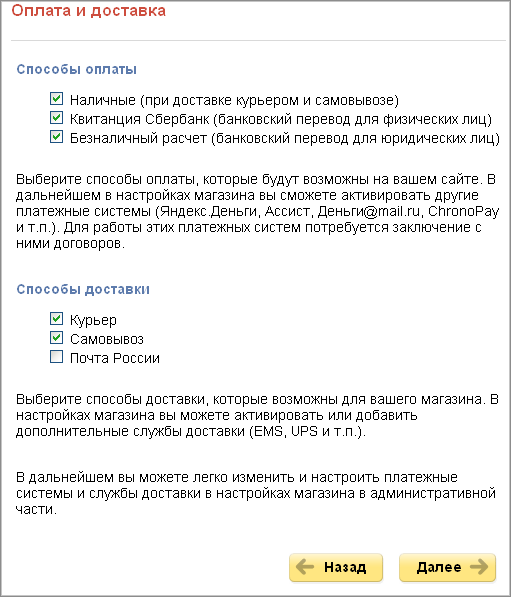
Рис. 3.34 Шестой шаг
Ø Выберите способы оплаты и способы доставки и нажмите кнопку Далее.
Седьмой шаг (завершение установки)
На седьмом шаге система автоматически установит выбранное и настроенное решение.
Ø Для выхода из мастера нажмите кнопку Перейти на сайт. Откроется публичный раздел созданного сайта.
Мастер создания сайта-заглушки
Первый шаг мастера (настройка решения)
На первом шаге мастера задаются основные настройки решения (Рис. 3.28).
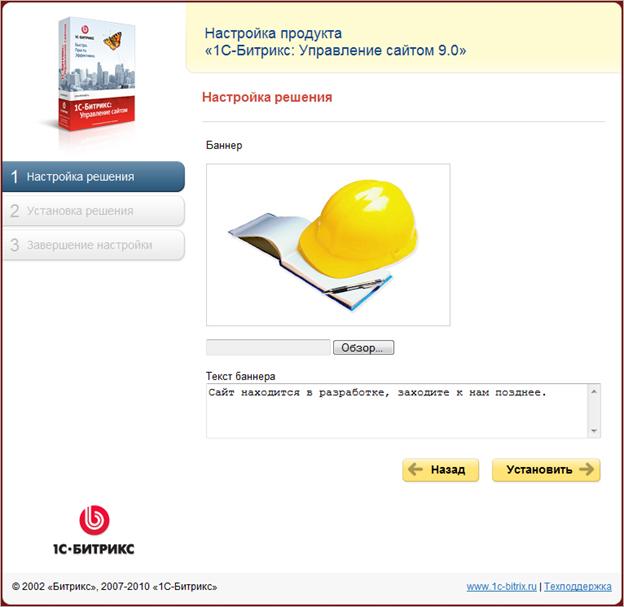
Рис. 3.35 Настройка решения
Ø Загрузите Баннер, если это необходимо.
Ø Задайте Текст баннера.
Ø Нажмите кнопку Далее.
Второй шаг мастера (установка решения)
Автоматический шаг, на котором устанавливаются все настройки решения. Отслеживание процесса можно вести по графическому индикатору (Рис. 3.29). После завершения процесса установки система автоматически перейдет к следующему шагу.
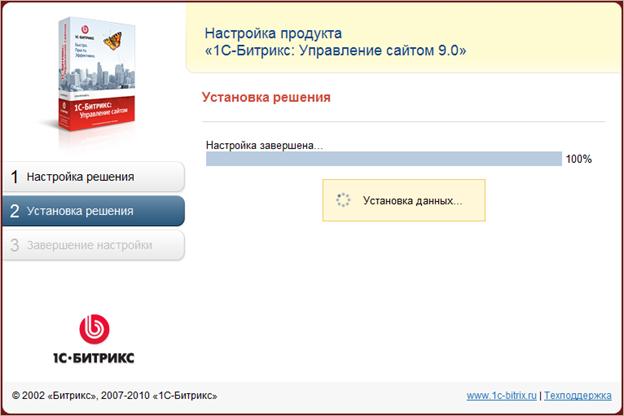
Рис. 3.36 Установка решения
Третий шаг мастера (завершение настройки)
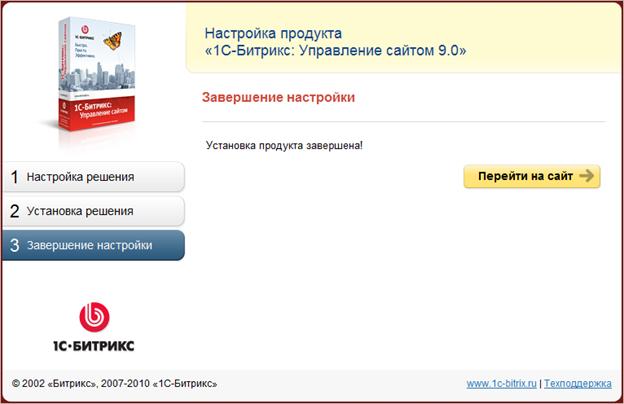
Рис. 3.37 Завершение настройки решения
Ø Для выхода из мастера нажмите кнопку Перейти на сайт. Откроется публичный раздел созданного демо-сайта.
Глава 4. Установка нескольких продуктов на одно веб-окружение
Если у вас есть необходимость запустить на локальном компьютере несколько продуктов "1С-Битрикс: Управление сайтом" (например, несколько редакций) или просто другие сайты, работающие на Apache, то это возможно реализовать в рамках одного пакета "Битрикс: Веб-окружение". Для этого выполните следующее:
Ø Создайте папку в имеющемся у вас веб-окружении, например, в C:\Program Files\Bitrix Environment\ (папка может быть под любым названием).
Ø Добавьте в файл httpd. conf (C:\Program Files\Bitrix Environment\apache\conf\) следующие строки:
Listen 81
<VirtualHost *:81>
ServerName localhost
DocumentRoot "C:\Program Files\Bitrix Environment\имя_папки"
</VirtualHost>
где 81 - порт. Порт должен быть прописан дважды: в строке Listen и в строке VirtualHost. При создании виртуального хоста можно указать любой незанятый порт из диапазона 1 - 65535.
 Примечание: копирование содержимого во вновь созданную папку возможно при запущенном "Битрикс: Веб-окружение".
Примечание: число сайтов, которые могут работать по такому варианту не ограничено. Для каждого сайта необходимо создавать свою папку, добавлять свою отредактированную запись в файл httpd.conf с указанием отдельного порта на каждый сайт.
Ø Также следует найти и изменить следующую секцию:
<Directory>
Options FollowSymLinks
AllowOverride None
</Directory>
Ø В строке AllowOverride поменяйте атрибут None на All.
Ø После этого необходимо перезапустить "Битрикс: Веб-окружение".
Запуск сайта производится по адресу http://localhost:81, где порт должен соответствовать установленному вами номеру.
Глава 5. Установка продукта с помощью BitrixSetup
Установка "1С-Битрикс: Управление сайтом" на удаленный сервер возможна с помощью загрузки дистрибутива по протоколу FTP и с помощью скрипта BitrixSetup. Для загрузки по FTP достаточно скачать и распаковать на локальном компьютере коммерческую или пробную версию. Затем с помощью любого FTP-клиента загрузить дистрибутив в корневую папку вашего веб-сервера. Либо закачать архив на удаленный сервер и распаковывать уже там.
Но во избежание возможных ошибок при загрузке, а также частой проблемы с различием прав доступа пользователя FTP и пользователя сервера Apache мы рекомендуем использовать скрипт BitrixSetup.
С помощью скрипта BitrixSetup вы сможете загрузить дистрибутив пробной или коммерческой версии продукта с сайта www.1c-bitrix. ru непосредственно на ваш сайт, не скачивая архив с дистрибутивом на локальный компьютер. Кроме того, скрипт позволяет автоматически распаковать дистрибутив при отсутствии возможности доступа к сайту по SSH или с помощью внешних программ.
Ø Перейдите по ссылке http://www.1c-bitrix. ru/download/cms. php#tab-bitrixsetup-link.

Рис. 5.1 Загрузка скрипта BitrixSetup
Ø Нажмите ссылку Скачать (Рис. 5.1).
Ø В открывшемся диалоговом окне выберите вариант Сохранить.
Ø Сохраните загружаемый файл с именем bitrixsetup.php.
Ø Установите FTP соединение с сервером на вашем хостинге.
Ø Загрузите сохраненный на локальном компьютере файл bitrixsetup.php в корневую директорию вашего сайта на хостинге.
Ø Откройте страницу http://<ваш сайт>/bitrixsetup.php в браузере, заменив строку <ваш сайт> на реальный адрес вашего сайта. В браузере отобразиться страница загрузки дистрибутива (Рис. 5.2).
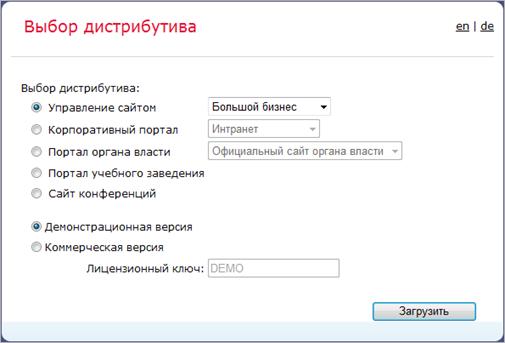
Рис. 5.2 Загрузка дистрибутива на веб-сервер
Примечание: убедитесь, что веб-сервер обладает достаточными правами для создания и записи файлов на хостинге.
Ø В поле Выбор дистрибутива выберите Управление сайтом и с помощью выпадающего списка укажите редакцию продукта, которую вы хотите установить.
Ø Укажите версию продукта, которая вам необходима: демонстрационная или коммерческая.
Если вы выбрали коммерческую версию, то введите лицензионный ключ в поле Лицензионный ключ.
Ø Нажмите кнопку Загрузить. Начнется процесс загрузки дистрибутива на сайт.
С помощью скрипта BitrixSetup будет установлено соединение вашего сервера непосредственно с сервером компании "1С-Битрикс". Дистрибутив выбранной редакции продукта будет скопирован в корневую директорию сайта на вашем хостинге и автоматически распакован.
С помощью кнопки Назад вы сможете вернуться в раздел Выбор дистрибутива, чтобы изменить значения параметров загрузки (например, редакцию дистрибутива).
После загрузки дистрибутива на сайт он будет автоматически распакован, а затем в браузере откроется окно Мастера установки продукта (см. главу Мастер установки продукта "1С-Битрикс: Управление сайтом").
Примечание: в целях безопасности скрипт bitrixsetup. php будет удален из корневого каталога вашего сайта автоматически после распаковки дистрибутива.
Глава 6. Регистрация продукта
Перед началом использования коммерческой версии системы вам необходимо произвести активацию лицензионного ключа. Для демо-версии этот шаг не обязателен, но рекомендуется.
Регистрация коммерческого продукта
Выполнив данную операцию, вы получите доступ к последним обновлениям системы, а также к службе Технической поддержки компании "1С-Битрикс", где вы сможете получить консультацию по вопросам, связанным с функциональными возможностями, настройкой и работой системы.
Зарегистрировав вашу копию продукта, вы также получите доступ к закрытому форуму компании, где вы сможете принять участие в обсуждении интересующей вас темы, а также вынести на обсуждение возникший у вас вопрос.
Для регистрации:
Ø Перейдите в Панель управления.
Ø Перейдите на страницу Обновления (Настройки > Обновления). Откроется форма для получения обновлений.
В этой форме вы увидите сообщение об ошибке (Рис. 6.1):
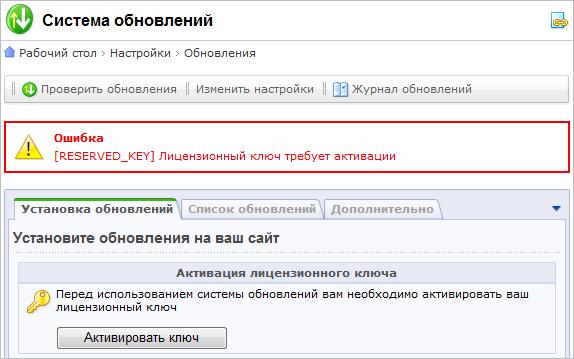
Рис. 6.1 Уведомление об ошибке
Ø Для выполнения активации нажмите кнопку Активировать ключ. Откроется форма следующего вида (Рис. 6.2):
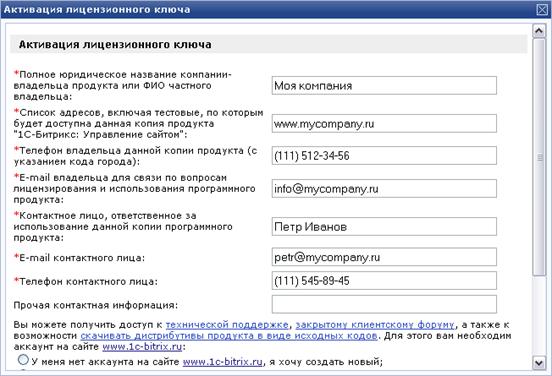
Рис. 6.2 Форма активации продукта
Ø Заполните поля:
· *Полное юридическое название компании-владельца продукта или ФИО частного лица: укажите название организации, которая является владельцем ключа. В случае если владельцем ключа является частное лицо, в данном поле указывается его имя;
· *Список адресов, включая тестовые, по которым будет доступна данная копия продукта: укажите адреса порталов, управление которыми будет осуществляться с помощью системы с данным лицензионным ключом;
· *Телефон владельца данной копии продукта: укажите номер контактного телефона вместе с кодом города владельца продукта;
· *E-mail владельца для связи по вопросам лицензирования и использования программного продукта: укажите адрес электронной почты, по которому, в случае необходимости, сотрудники компании "1С-Битрикс" смогут связаться с вами;
· *Контактное лицо, ответственное за использование данной копии программного продукта: укажите ФИО ответственного контактного лица;
· *E-mail контактного лица: укажите адрес электронной почты контактного лица;
· *Телефон контактного лица: укажите телефон контактного лица;
Примечание: поля, отмеченные *, обязательны для заполнения.
· Прочая контактная информация: в данном поле вы можете указать дополнительную контактную информацию: адреса электронной почты, почтовый адрес, номера контактных телефонов и т. д.;

|
Из за большого объема этот материал размещен на нескольких страницах:
1 2 3 4 5 6 7 8 9 10 |
