


Партнерка на США и Канаду по недвижимости, выплаты в крипто
- 30% recurring commission
- Выплаты в USDT
- Вывод каждую неделю
- Комиссия до 5 лет за каждого referral
 Примечание: если вы откажетесь от установки "Битрикс: Веб-окружение", то мастер предложит выбрать папку, в которую распаковать продукт. В этом случае вам надо будет самостоятельно установить указанные выше приложения, необходимые для работы "1С-Битрикс: Управление сайтом".
Ø Если на вашем сайте планируется использовать несколько языков с различными кодировками, то необходимо включить поддержку кодировки UTF-8 (опция Установить продукт в кодировке UTF-8).
Ø Нажмите кнопку Далее.
Если у вас уже установлен пакет "Битрикс: Веб-окружение", то на данном шаге установки:
Ø Снимите флажок Скачать и установить "Битрикс Веб-окружение". Мастер запросит от вас подтверждения на отказ от установки пакета "Битрикс: Веб-окружение" (Рис. 1.4).
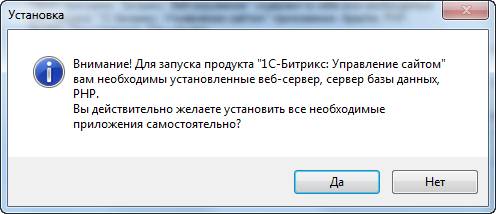
Рис. 1.4 Предупреждение
Ø Подтвердите отказ и перейдите к следующему шагу.
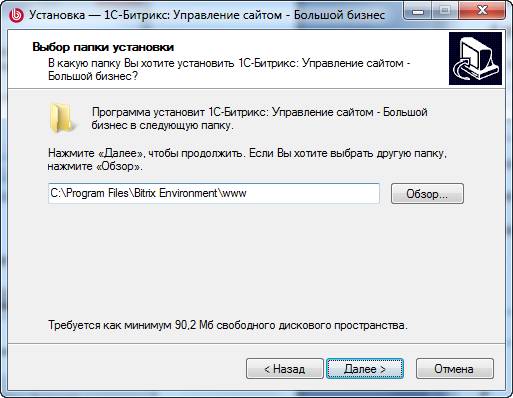
Рис. 1.5 Выбор папки для установки "1С-Битрикс: Управление сайтом"
Ø На этом шаге выберите папку для установки "1С-Битрикс: Управление сайтом" (Рис. 1.5).
Ø Перейдите к следующему шагу с помощью кнопки Далее.
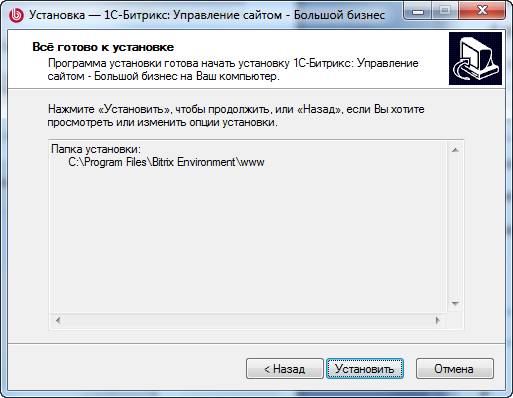
Рис. 1.6 Подтверждение установки
Проверьте настройки, при необходимости с помощью кнопки Назад вернитесь на предыдущий шаг и измените их.
Ø Если все настройки верны, нажмите кнопку Установить (Рис. 1.6). Будет осуществлен переход к пятому шагу работы данного Мастера.
Четвертый шаг мастера (подтверждение установки)
Следующий шаг Мастера выводит информацию о выбранных на предыдущих шагах параметрах. Для изменения настроек нажмите кнопку Назад.
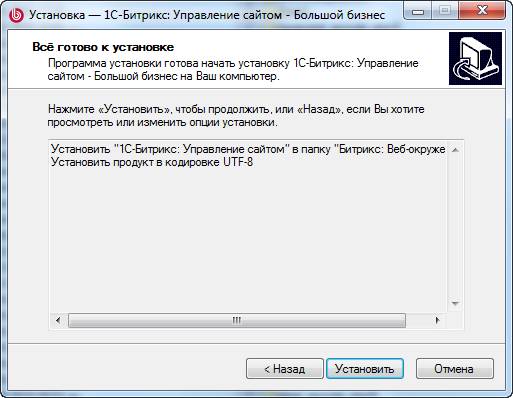
Рис. 1.7 Информация об устанавливаемых приложениях
Ø Если вы согласны с выбранными параметрами, то нажмите кнопку Установить (Рис. 1.7).
Если была отмечена опция Скачать и установить "Битрикс: Веб-окружение", то будет запущен мастер установки веб-окружения (см. главу Установка пакета "Битрикс: Веб-окружение"). После окончания его работы будет осуществлен переход к пятому шагу работы данного Мастера.
Пятый шаг мастера (установка приложения)
Начнется процесс установки "1С-Битрикс: Управление сайтом". Ход процесса можно контролировать по полосе прогресса (Рис. 1.8).
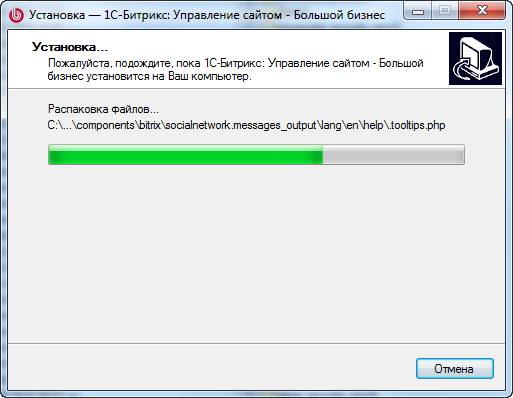
Рис. 1.8 Установка продукта
По завершению процесса откроется последнее окно с уведомлением об успешной установке.
Шестой шаг мастера (завершение установки)
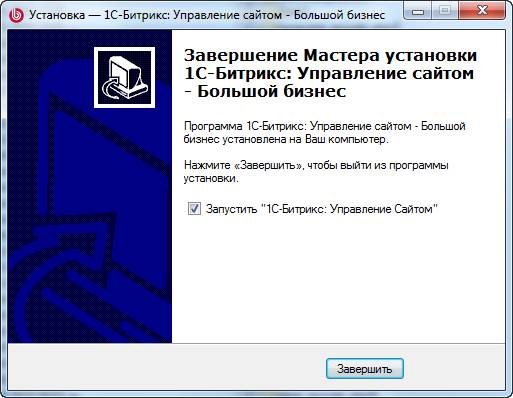
Рис. 1.9 Последний шаг Мастера установки
Данное окно (Рис. 1.9) информирует о завершении установки приложения "1С-Битрикс: Управление сайтом" на ваш компьютер.
Ø Для запуска приложения непосредственно после окончания установки, поставьте флаг в поле Запустить "1С-Битрикс: Управление сайтом".
Ø Для выхода из программы установки нажмите кнопку Завершить.
Запуск приложения
Первый запуск
При первом запуске приложения откроется браузер, в котором продолжится установка "1С-Битрикс: Управление сайтом".
Если вы устанавливали продукт на имеющееся у вас веб-окружение, то будет запущен первый шаг Мастера установки продукта (см. главу Установка продукта "1С-Битрикс: Управление сайтом"). По окончании работы этого мастера будет запущен Мастер создания сайта.
Если продукт был установлен вместе с пакетом "Битрикс: Веб-окружение", то дополнительная установка будет содержать шесть шагов, при этом:
· для инсталлятора ознакомительной версии (***_encode_php5.exe) первый шаг установки – это регистрация продукта.
· для инсталлятора коммерческой версии (***_source. exe) первый шаг – это ввод лицензионного ключа.
Последующие запуски
Последующий запуск приложения осуществляется:
· при помощи ярлыка на рабочем столе  , если он был создан в процессе установки приложения;
· через меню Пуск (Пуск > Программы > Битрикс Веб-окружение > Битрикс Веб-окружение);
Посредством запуска файла BitrixEnv. exe, расположенного в каталоге установки приложения (C:\Program Files\Bitrix Environment\).
Начало работы
После запуска приложения внизу экрана на панели инструментов отобразится ярлык "Битрикс Веб-окружение" (Рис. 1.10):
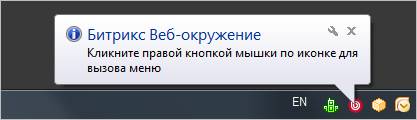
Рис. 1.10 Значок системы в области уведомлений
Данный значок на панели инструментов оповещает о запуске всех процессов, необходимых для работы приложения. Теперь можно приступать к работе.
Ø Нажмите правой кнопкой мышки на ярлык для вызова контекстного меню (Рис. 1.11):
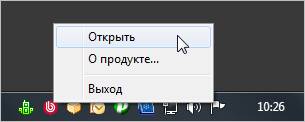
Рис. 1.11 Меню управления
Меню включает следующие пункты:
· Открыть - позволяет осуществить запуск публичного (доступного посетителям) раздела сайта;
· О продукте - осуществляет переход на сайт компании "1С-Битрикс" для получения дополнительной информации о продукте;
· Выход - завершение работы приложения "Битрикс Веб-окружение".
Глава 2. Установка пакета "Битрикс: Веб-окружение"
Пакет "Битрикс: Веб-окружение" удобно использовать для тестирования ознакомительных версий. Простой и понятный мастер установит все необходимые приложения для работы с продуктом:
· Apache 2.2.8;
· PHP 5.2.6;
· MySQL 5.0.51;
· ZendOptimizer 3.3.0;
· eAccselerator 0.9.5.
Предварительные операции
Для того чтобы скачать пакет "Битрикс: Веб-окружение", выполните следующие действия:
· Перейдите по ссылке http://www.1c-bitrix. ru/download/cms. php#tab-env-link.
· Нажмите ссылку Скачать (Рис. 2.1).

Рис. 2.1 Загрузка дистрибутива пакета "Битрикс: Веб-окружение"
· В открывшемся диалоговом окне выберите вариант Сохранить.
· Сохраните загружаемый файл с именем bitrix_env. exe.
· Запустите приложение. Откроется окно Мастера установки веб-окружения.
Мастер установки веб-окружения
Мастер установки обеспечивает пошаговую установку "Битрикс: Веб-окружение", что делает процесс понятным и не требующим больших затрат времени. Вся установка занимает не более 5 минут.
Для навигации по шагам мастера используются кнопки Далее и Назад. Кнопка Далее позволяет перейти к следующему шагу. Кнопка Назад позволяет вернуться к предыдущему шагу для изменения настроек и введенных данных. Кнопка Отменить прерывает процесс установки.
Первый шаг установки (начало установки)
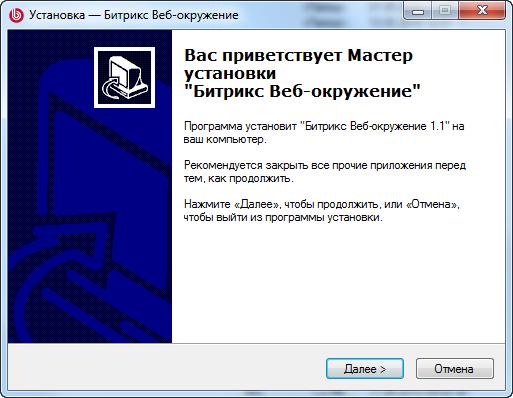
Рис. 2.2 Первый шаг Мастера установки «Битрикс: Веб-окружение»
Стартовое окно информирует о начале процесса установки и выводит общую информацию о продукте, а также рекомендации по установке (Рис. 2.2).
Ø Нажмите кнопку Далее. Откроется следующий шаг Мастера.
Второй шаг установки (лицензионное соглашение)
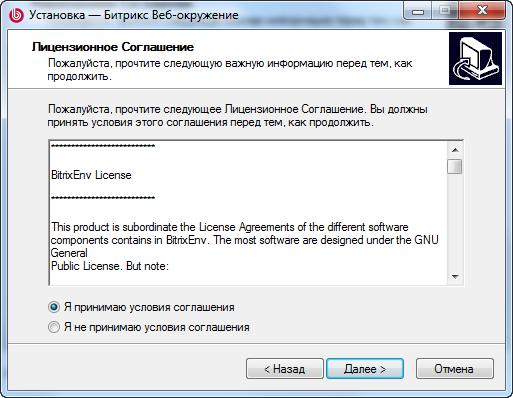
Рис. 2.3 Лицензионное соглашение
В данном окне выводится текст Лицензионного соглашения (Рис. 2.3). Вам необходимо внимательно ознакомиться с текстом соглашения и, если вы принимаете условия данного Лицензионного соглашения, то:
Ø Поставьте флаг в поле Я принимаю условия соглашения.
Ø Для перехода к следующему шагу нажмите кнопку Далее.
Третий шаг установки (выбор папки для установки)
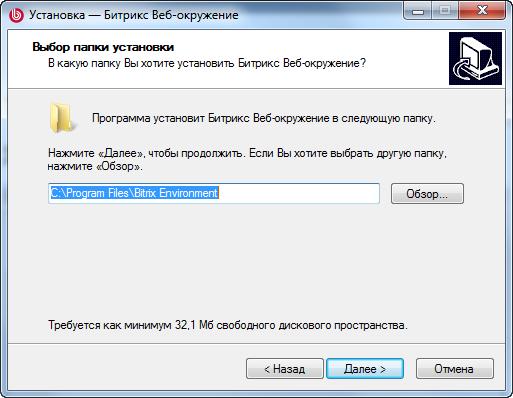
Рис. 2.4 Выбор директории для установки
Ø Выберите директорию, в которую будет установлен программный продукт (Рис. 2.4). По умолчанию Мастер установки предлагает установить "Битрикс: Веб-окружение" в директорию C:\Program Files\Bitrix Environment. Чтобы изменить директорию, нажмите кнопку Обзор и выберите папку, в которую должна быть выполнена установка приложения.
Ø Для перехода к следующему шагу нажмите кнопку Далее.
Четвертый шаг установки (создание ярлыков)
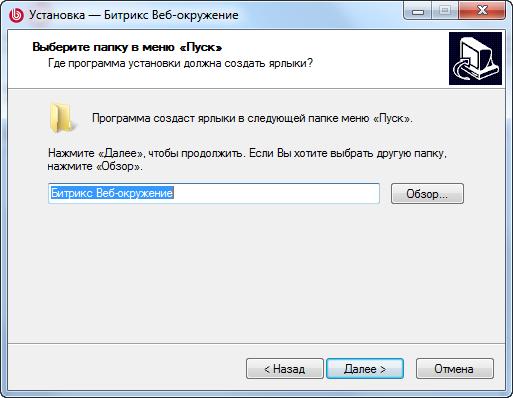
Рис. 2.5 Создание ярлыков в меню Пуск
На данном шаге выполняется создание директорию в меню Пуск, в которой будут созданы ярлыки приложения (Рис. 2.5). По умолчанию это директория Битрикс Веб-окружение. Чтобы изменить директорию, нажмите кнопку Обзор и выберите папку, в которой должны быть созданы ярлыки приложения.
Ø Для перехода к следующему шагу нажмите кнопку Далее.
Пятый шаг установки (дополнительные действия)
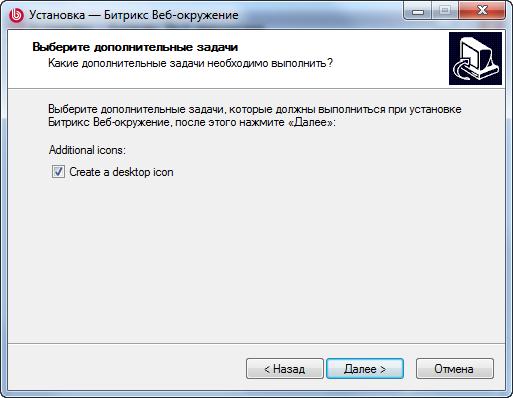
Рис. 2.6 Дополнительные задачи установки
Ø Если вы хотите создать на рабочем столе ярлык для запуска приложения, то установите флаг в поле Create a desktop icon (Рис. 2.6).
Ø Для перехода к следующему шагу нажмите кнопку Далее.
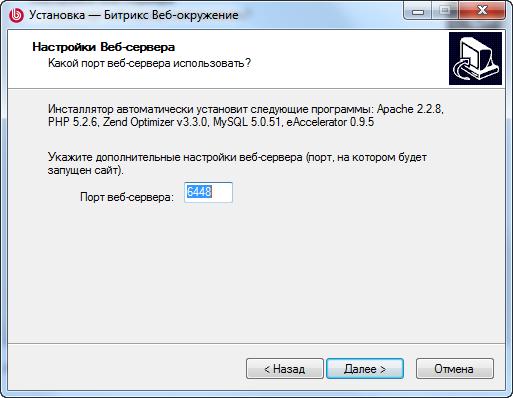
Шестой шаг установки (настройка параметров запуска веб-сервера)

|
Из за большого объема этот материал размещен на нескольких страницах:
1 2 3 4 5 6 7 8 9 10 |
