


Партнерка на США и Канаду по недвижимости, выплаты в крипто
- 30% recurring commission
- Выплаты в USDT
- Вывод каждую неделю
- Комиссия до 5 лет за каждого referral
Исходя из этого, корпоративный портал можно с чистой совестью удалить (все равно вся корпоративная информация будет размещена в структуре нашего товарного каталога).
Для этого мы ставим галочку напротив строки «Сайт компании» и выбираем снизу пункт «Деактивировать»; в столбце «Акт.» незамедлительно появляется лаконичное «Нет» - значит, дело сделано.
Раз уж мы находимся в этом меню, мы переделаем и другую деталь шаблона – название сайта. Для этого нужно щелкнуть на пиктограмме с синими прямоугольниками, находящуюся левее названия сайта, и выбрать «Изменить».
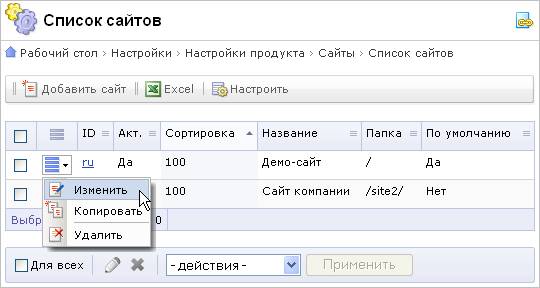
Рис. 1.14 Изменение сайта.
Откроется новое окошко:
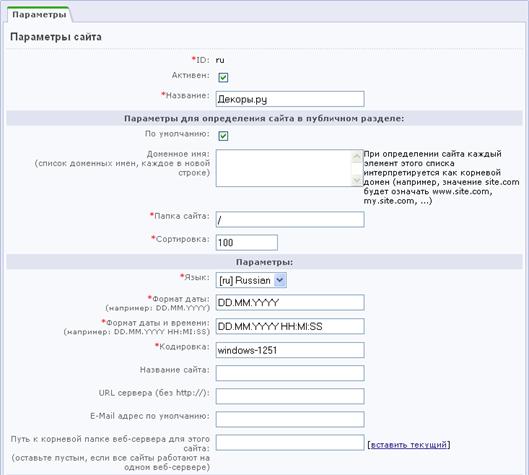
Рис. 1.15 Редактирование параметров сайта.
Проверяем основные параметры: напротив «Активен» совершенно правильно стоит галочка, а вот в графе «Название» написано что-то не совсем наше. Исправим этот недочет, вписав туда «Декоры. ру» - это и будет названием сайта.
Остальные показатели вроде бы в норме – и выбранная кодировка, и формат даты, и основной язык; смотрим ниже – в шаблонах творится не совсем то, что нам нужно.
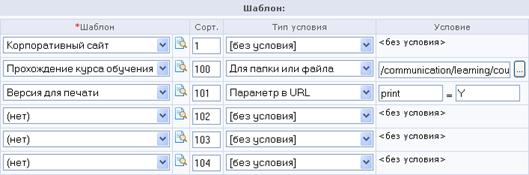
Рис. 1.16 Шаблоны сайтов.
Дело в том, что сайт на основе «1С-Битрикс» работает, используя сразу несколько шаблонов – скажем, для общей структуры используется шаблон «Корпоративный сайт», для «обучающей» части используется шаблон «Прохождение курса обучения», а для новостных страниц – шаблон «Версия для печати», позволяющий представлять текстовый контент в удобном для распечатки виде.
Для нашего интернет-каталога последние две возможности, понятно, излишни, поэтому мы отключаем их, кликая на соответствующие пункты столбца «Шаблон» и выбирая «(нет)». В итоге у нас остается лишь шаблон «Корпоративный сайт».
Все, на сегодня достаточно, поэтому мы нажимаем на «Сохранить» и выходим из системы; завтрашний день будет посвящен более подробной переделке основного шаблона.
День 2
Загрузив систему, в качестве разминки попробуем зайти на наш новый сайт. Сделать это можно, просто кликнув дважды на иконке «1С-Битрикс» в системном трее, а можно пойти другим, более хитрым путем.
Для этого щелкаем правой кнопкой на логотипе в трее и выбираем там пункт «Администрировать»; после ввода логина и пароля откроется уже знакомая нам панель управления. Теперь надо щелкнуть на закладке «Публичный раздел», расположенной слева вверху – и откроется публичная часть сайта.
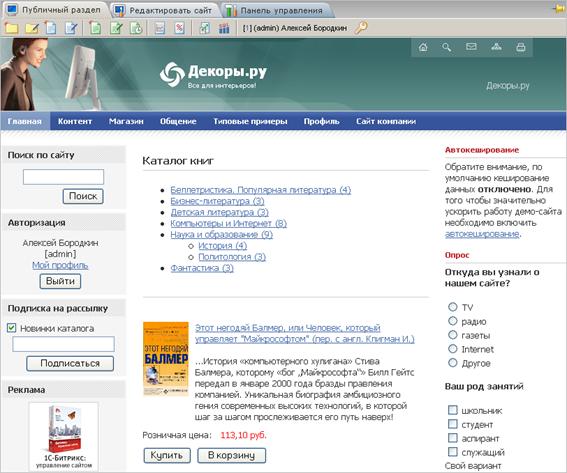
Рис. 2.1 Публичная часть сайта.
На примере главной страницы можно оценить весь фронт будущих работ: нам предстоит сменить все меню, разобраться с панелями слева и справа, и, наконец, переделать книжный Интернет-магазин в удобный каталог; о том, что этот сайт будет носить гордое название «Декоры. ру», сейчас напоминает лишь надпись справа от логотипа.
Ну что ж, надо с чего-то начинать, и начнем мы с изменения заголовка окна браузера, носящего сейчас имя «Демонстрационная версия…», что нас решительно не устраивает.
Для этого мы нажимаем синюю кнопку  на панели вверху и переходим к редактированию текущей страницы. Открывается такая форма
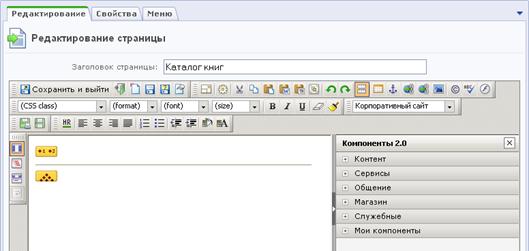
Рис. 2.2 Редактирование страницы в визуальном редакторе.
Переходим в этой форме на закладку «Свойства».
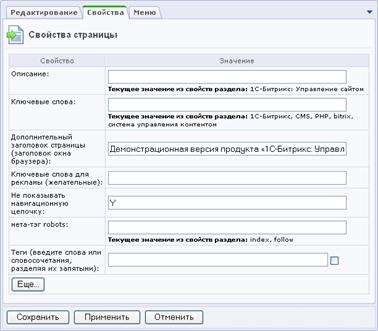
Рис. 2.3 Редактирование свойств страницы.
Нам нужно исправить заголовок, который прячется в строчке «Дополнительный заголовок страницы (заголовок окна браузера)», вставив туда название нашего сайта – «Декоры. ру».
Теперь можно нажимать на «Сохранить» и идти смотреть на обновленную страницу:
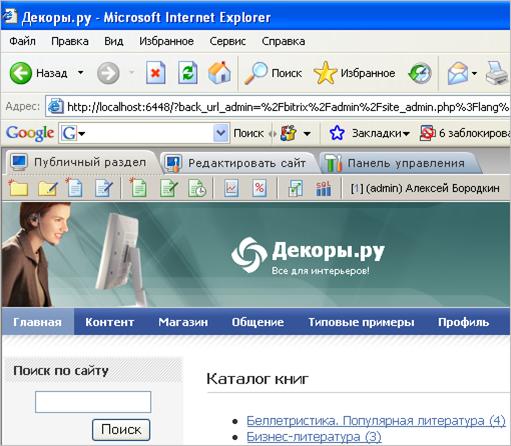
Рис. 2.4 Заголовок окна браузера.
Изменения в заголовке окна браузера видны сразу; теперь можно перейти к более сложной задаче – изменению верхнего меню, которое сейчас ну никак не соответствует нашей задумке.
Для этого мы идем в панель управления, а именно – в раздел «Контент» - «Структура сайта» – «Декоры. ру», где нам жизненно необходим файл «Меню типа ‘top’». Щелкнув на синих прямоугольниках, вызываем пункт «Редактировать меню»:
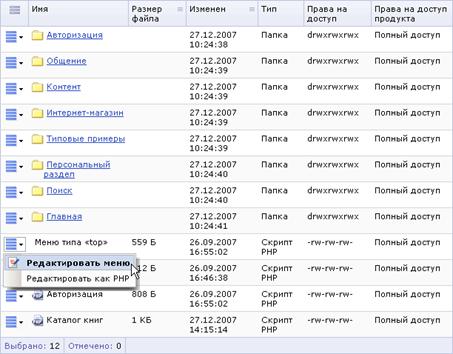
Рис. 2.5 Переход к редактированию меню.
Откроется новое окошко; кажется, это то, что нам нужно. Начинаем разбираться: выделяем галочками четыре последних строки (в самом деле, зачем нам раздел «Общение» или «Типовые примеры»?); кроме того, меняем слово «Магазин» на «Каталог».
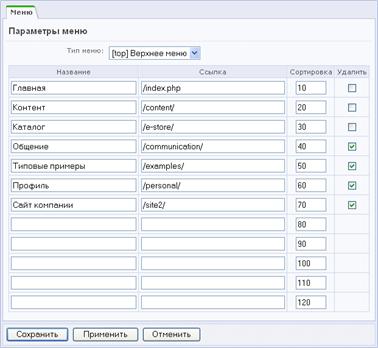
Рис. 2.6 Форма редактирования меню.
Загружаем публичный раздел снова: еще лучше! Меню начинает приобретать нужные нам черты:
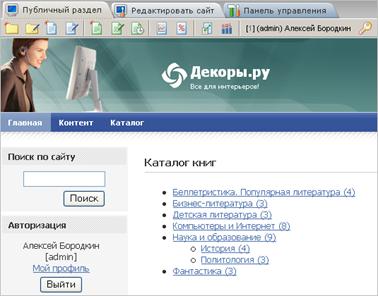
Рис. 2.7 Измененное верхнее меню.
Теперь надо разобраться с левым меню: дело в том, что по клику на слове «Каталог» открывается меню с пунктами «Аффилиаты», «Платный контент» и т. д., которые в будущем каталоге нам точно не нужны.
Для решения этой задачи войдем во вкладку «Редактировать сайт», расположенную слева вверху. Левое меню будет выделено рамочкой с набором кнопок. Нажимаем кнопку «Редактировать меню»
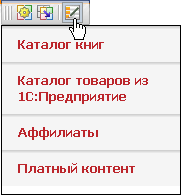
Рис. 2.8 Переход к редактированию левого меню.
В открывшемся окошке нам надо, как и в прошлый раз, удалить лишние разделы – «Аффилиаты» и «Платный контент».
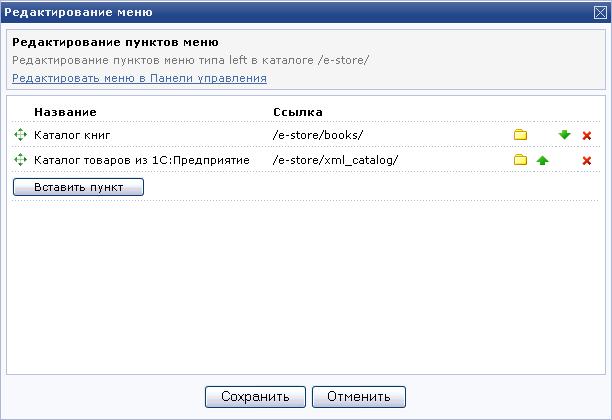
Рис. 2.9 Удаление лишних пунктов меню.
Эта форма открывается в публичной части. Удаляем пункты меню нажатием на красные крестики справа.
Зайдем в свойства папки «Интернет-магазин», чтобы изменить заголовок на «Каталог». Это можно сделать из публичной части, кликнув на ссылку «Каталог» в верхнем меню и нажав кнопку  на административной панели. Таким образом откроется форма редактирования свойств раздела. В ней изменим заголовок:
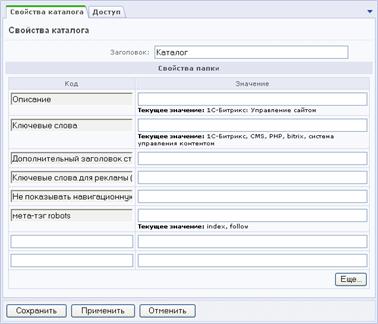
Рис. 2.10 Изменим свойства раздела.
Сохраняем изменения.
Теперь нам предстоит работа посложнее: отправляемся в раздел «Структура сайта» – «Файлы и папки».
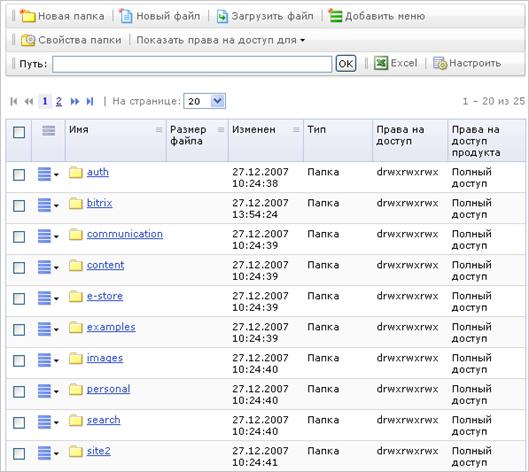
Рис. 2.11 Структура сайта.
Здесь мы должны оценить, какие из папок нам не нужны – в их число войдет папка communication (т. е. удаленный уже из структуры сайта раздел «Общение»), examples («Типовые примеры»), personal («Профиль») и site2 (тот самый второй сайт, который мы выключили из структуры еще в первый день).
В конце концов, если эти файлы мы не применяли при создании сайта – зачем их держать на диске? Поэтому выделяем эти папки галочками:
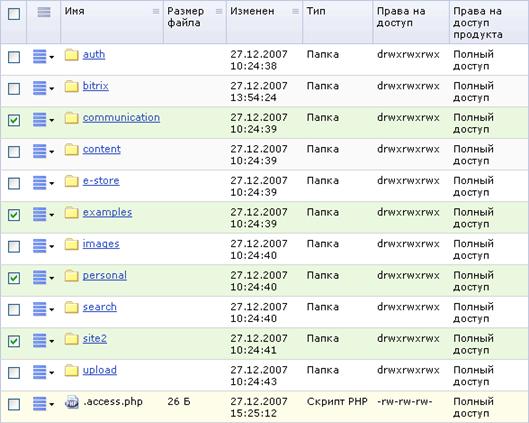
Рис. 2.12 Выделим папки на удаление.
Далее нажимаем на красный крестик под всей таблицей – и через некоторое время папки будут уничтожены.
Теперь нам надо навести порядок в папке e-store (соответствующей бывшему разделу «Интернет-магазин»), так что отправляемся туда:
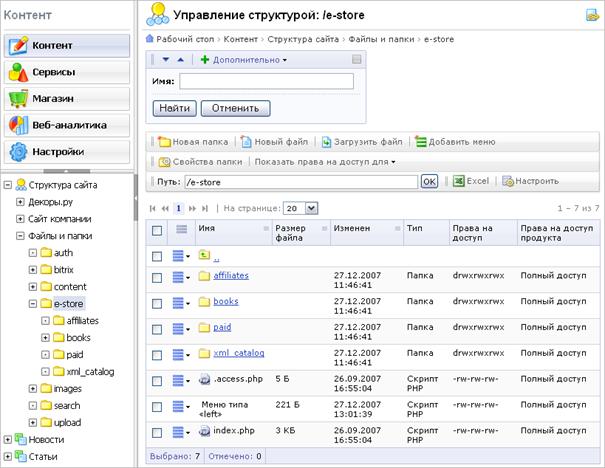
Рис. 2.13 Разбираемся с разделом /e-store.
Здесь нужно удалить папки affiliates (раздел «Аффилиаты») и paid («Платный контент»), выделив их галочками и нажав на красный крест под таблицей.
Теперь нам надо навести окончательный порядок в левом меню раздела «Каталог», так что мы снова отправляемся в свойства файла «меню типа ‘left’» в этом разделе с целью создания двух новых разделов – «Каталог декоративных товаров» и «Каталог сопутствующих товаров».
По приходу туда мы делаем следующее: во-первых, вписываем названия новых разделов (можно поверх уже существующих), во-вторых, удаляем раздел «Каталог товаров из 1С: Предприятие», поставив галочку справа, а в-третьих – переназначаем ссылки с пунктов меню. Чтобы пункты меню выстроились так, как нам нужно, прописываем в столбце «Сортировка» соответствующие значения (так, пункт под номером 10 пойдет раньше пункта под номером 20, и так далее). В конечном счете таблица будет выглядеть так:
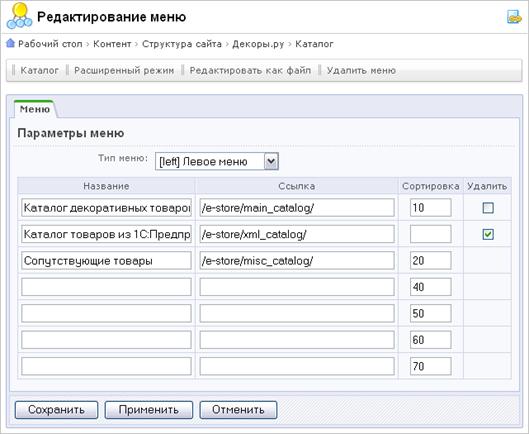
Рис. 2.14 Редактируем левое меню.
Переназначение ссылок понадобилось нам по очень простой причине – помимо внешнего вида мы будем изменять и внутреннюю структуру сайта, избавляясь от папок вида “books”, а также вводя новые папки.
Теперь можно нажать на «Сохранить» и отправляться в пункт «Файлы и папки» раздела «Структура сайта». Нам понадобится папка e-store, в особенности вложенная в нее папка books. С ней мы поступаем просто: щелкнув на синих прямоугольниках, выбираем «Переименовать» и вводим название main_catalog.
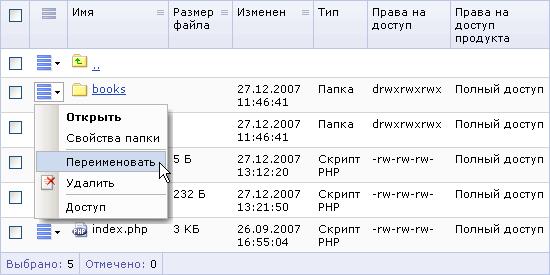
Рис. 2.15 Переименование раздела.
Кроме того, необходимо удалить папку xml_catalog – она нам не нужна (поскольку она отвечает за импорт товаров из все той же «1С: Предприятие»)
Теперь перед нами стоит творческая задача – продублировать папку main_catalog, чтобы на ее основе сделать папку misc_catalog («Каталог сопутствующих товаров»).
Напрямую это, к сожалению, сделать нельзя, поэтому придется немного схитрить.
Первым делом выполняем следующее: выделяем папку main_catalog галочкой, выбираем в выпадающем списке снизу пункт «Копировать…» и вписываем в соответствующее окошко название папки /content (к слову, символ “/” означает, что папка расположена в корневой директории):
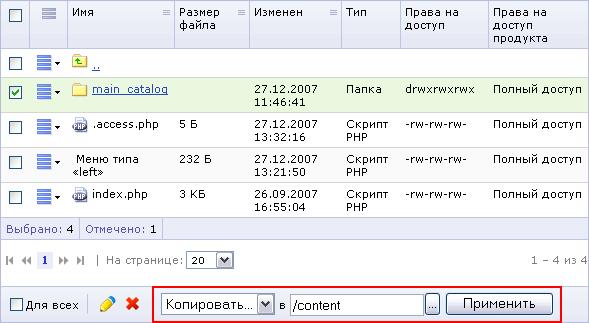
Рис. 2.16 Копируем раздел.
Теперь можно нажимать «Применить» - и дело сделано, копия папки main_catalog улетела в папку content. Мы отправляемся вслед за ней:

|
Из за большого объема этот материал размещен на нескольких страницах:
1 2 3 4 5 |
