


Партнерка на США и Канаду по недвижимости, выплаты в крипто
- 30% recurring commission
- Выплаты в USDT
- Вывод каждую неделю
- Комиссия до 5 лет за каждого referral
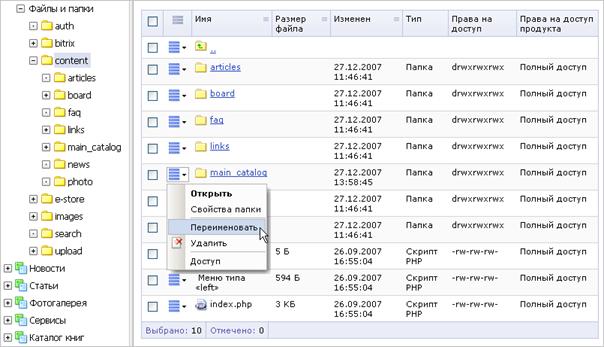
Рис. 2.17 Переименовываем раздел.
Далее ее следует переименовать в misc_catalog (точно так же, как мы это делали двумя абзацами выше).
Остается последний шаг: выделить новоиспеченную папку галочкой и скопировать ее обратно в папку e-store:
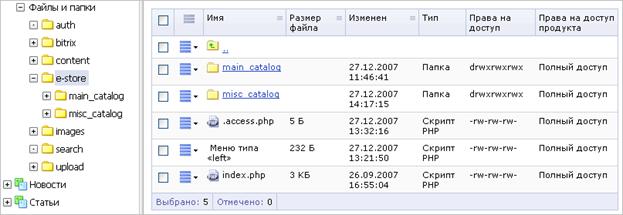
Рис. 2.18 Измененный раздел /e-store.
Столь хитрыми манипуляциями мы сделали копию папки main_catalog – и теперь можем посмотреть на результаты, выйдя в публичную часть сайта и щелкнув на пункте «Каталог» верхнего меню:
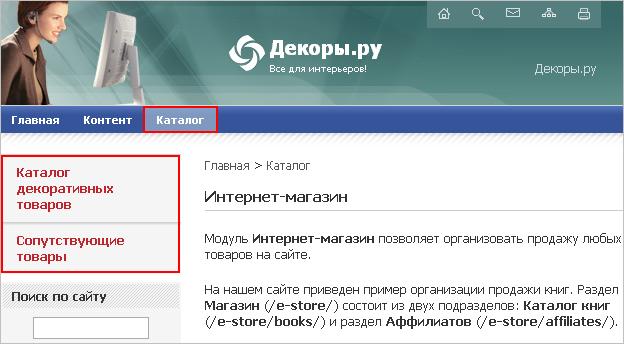
Рис. 2.19 Измененное левое меню.
Как видите, левое меню приобрело весьма приятные очертания, но это лишь внешняя сторона дела. Давайте посмотрим, что у нас делается внутри, перебравшись в панель управления и щелкнув на раздел «Структура сайта» - «Декоры. ру» - «Каталог»:
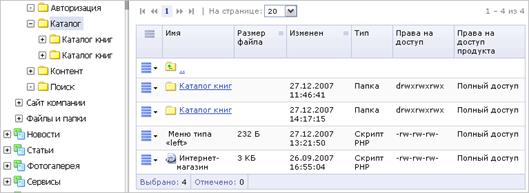
Рис. 2.20 Раздел Каталог.
Здесь у нас творится что-то непонятное: две папки носят одно и то же название. Впрочем, это легко исправить, назвав один из них «Каталог декоративных товаров», а второй – «Сопутствующие товары» через меню свойств папки.
Теперь нам надо разобраться и с файловой структурой; путь наш лежит в раздел «Структура сайта» – «Файлы и папки» – «e-store» – «main_catalog».
Папки authors и reviews (разделы, описывающие авторов и рецензии на книги из шаблонного сайта) явно лишние; их надо выделить галочками и удалить:
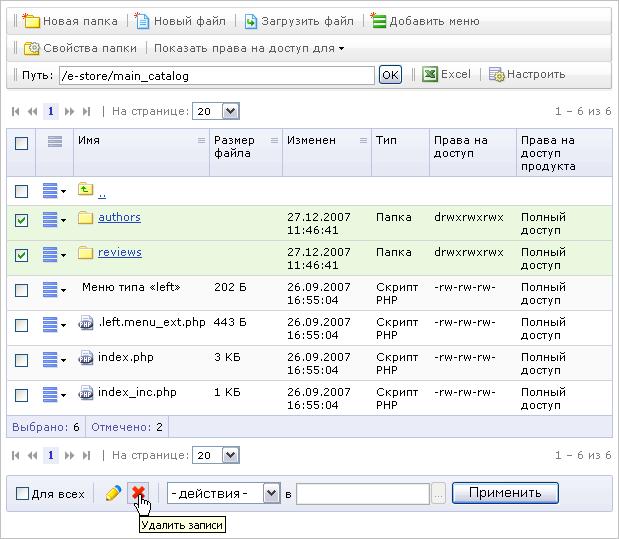
Рис. 2.21 Удаление лишних папок.
Это, однако, далеко не все: нам предстоит почистить меню, чтобы там не выводились уже удаленные разделы «Авторы» и «Рецензии». Это можно сделать, не выходя из папки main_catalog, а просто войдя в свойства файла «Меню типа “left”» (напомним, это можно сделать, щелкнув на стопке синих прямоугольников слева от названия файла).
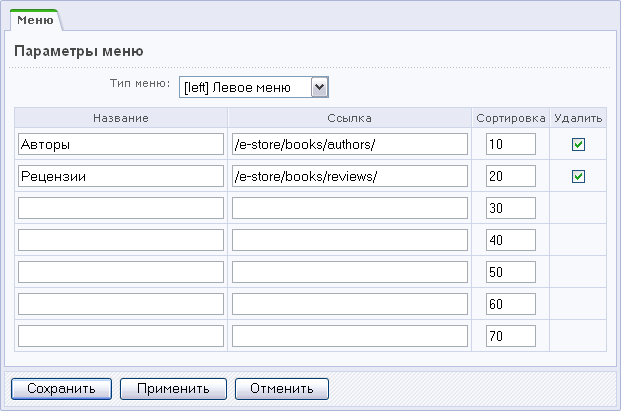
Рис. 2.22 Редактирование левого меню.
В открывшемся списке видны 2 ненужных нам пункта меню – «Авторы» и «Рецензии». Выделяем в крайнем правом столбце пункты «Удалить» напротив них и нажимаем «Сохранить».
Дело сделано – мы избавили меню от лишних пунктов. Теперь нам надо проделать аналогичные действия для папки misc_catalog, точно таким же образом отредактировав расположенный в ней файл «Меню типа “left”».
Но и это еще не все. В левой части панели управления щелкаем на разделе «Контент» - «Информационные блоки» - «Типы информ. блоков» - «Каталог книг» и попадаем внутрь типа информационного блока (в этом блоке хранится информация о содержимом каталога – и мы будем переделывать его в каталог товаров для интерьера).
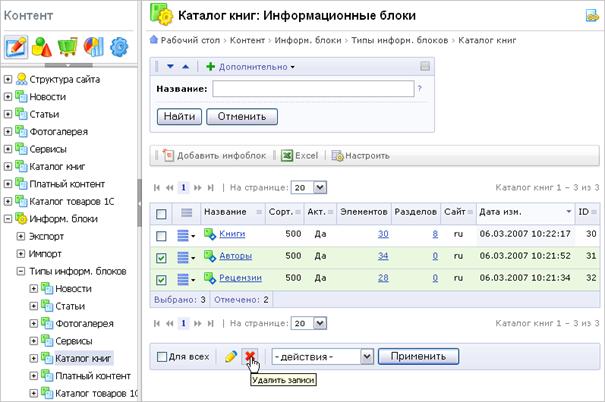
Рис. 2.23 Удаление лишних инфоблоков.
Два последних инфоблока – «Авторы» и «Рецензии» - в структуре будущего сайта явно не нужны; поэтому выделяем их и удаляем, нажав на красный крест снизу.
Теперь нам надо посмотреть свойства раздела «Книги»; в будущем он станет нашим основным разделом, сменив, разумеется, название.
Сменой имени мы сейчас и займемся: для этого надо щелкнуть на уже знакомых нам синих прямоугольниках слева от названия раздела и выбрать пункт «Редактировать».
Откроется следующее окошко:
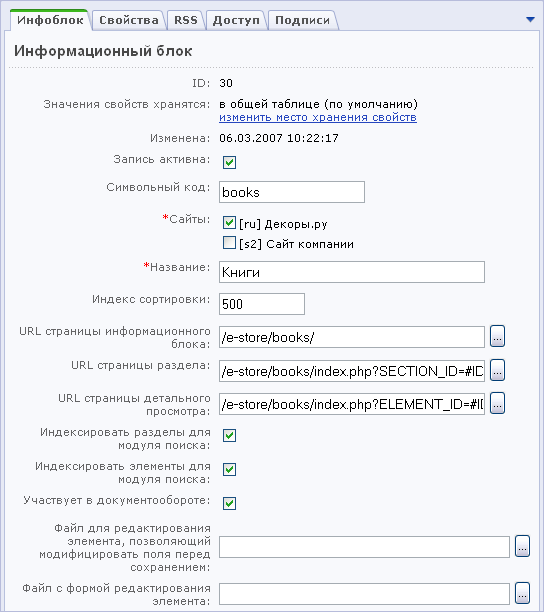
Рис. 2.24 Редактирование инфоблока.
Первым делом смотрим на строки, начинающиеся со слов URL – они «привязывают» раздел каталога к соответствующей папке на сайте. Как видно, там стоит ссылка на папку /e-store/books, которую мы уже давным-давно переназвали.
Заменяем слово books во всех трех строчках на main_catalog. Уже лучше.
Теперь осталось изменить строчку «Название», вписав туда «Каталог декоративных товаров» вместо изначального «Книги», также изменим символьный код на goods.
Теперь можно нажимать на кнопку «Применить» и переходить к вкладке «Свойства»:
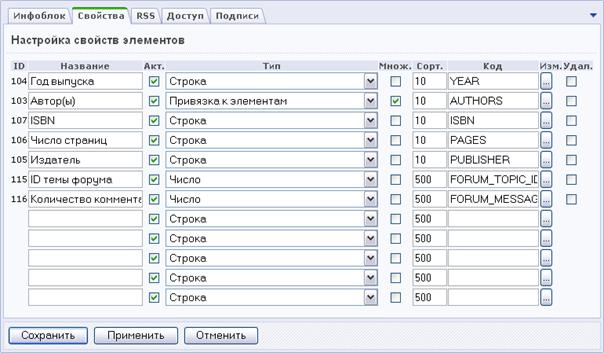
Рис. 2.25 Свойства инфоблока..
Здесь перечислены все свойства предметов, которые размещены в каталоге; как нетрудно догадаться из этого списка, все эти свойства исчерпывающе описывают книги.
Нам это богатство возможностей ни к чему, поэтому удаляем все лишние свойства, оставляя лишь «Год выпуска» и «Издатель» - они нам пригодятся. Для большей красоты переназываем «Издателя» в «Производителя», изменив соответствующее поле столбца «Название»:
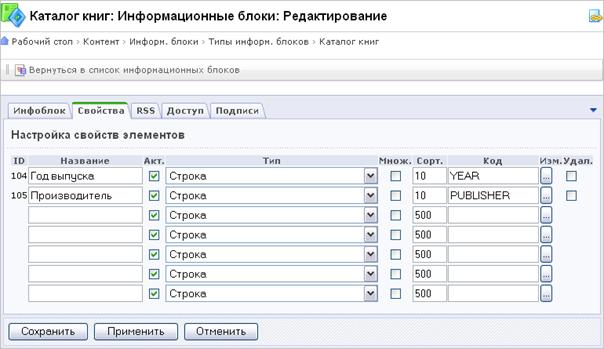
Рис. 2.26 Измененные свойства инфоблока..
Намного лучше! Нажимаем «Сохранить» и выходим из меню редактирования.
Теперь наш путь лежит в «Контент» - «Каталог книг» - «Каталог декоративных товаров». Нам отобразится содержимое этого инфоблока:

Рис. 2.27 Содержимое инфоблока..
Напомним, название его мы изменили, но содержимое осталось прежним, книжным – именно поэтому в нем находится столько ненужных подразделов.
Что ж, начнем потихоньку изменять все это в нужную нам сторону, для начала создав новый подраздел, а посему щелкаем на кнопке «Добавить подраздел», расположенной сверху.
Незамедлительно откроется новое окно. Нас пока интересует лишь поле «Название» - и мы вводим туда «Все для цветов»: именно так будет называться наш новый подраздел.
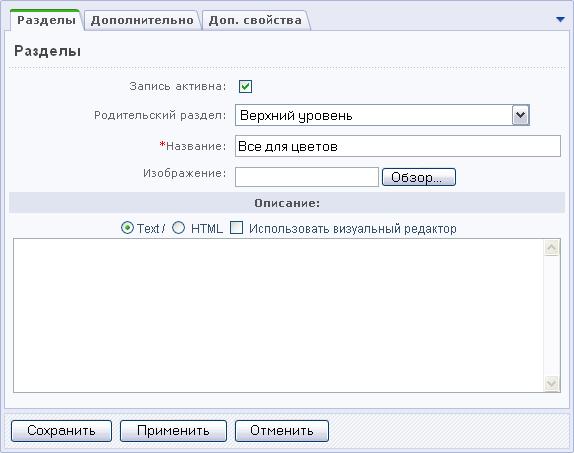
Рис. 2.28 Новый раздел.
Нажимаем «Сохранить» и заходим в новоиспеченный подраздел. Пока что он девственно пуст; это исправимо – щелкаем на кнопке «Добавить элемент»:
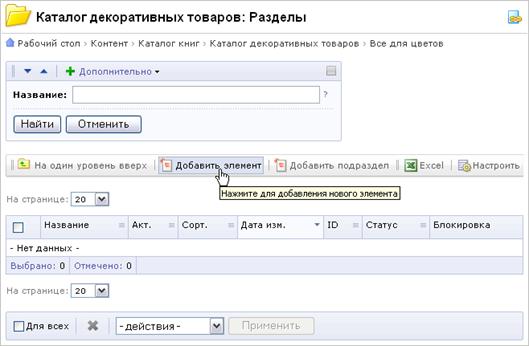
Рис. 2.29 Добавление элемента.
Вслед за этим открывается достаточно сложносочиненное окошко. Давайте-ка создадим тестовый предмет для нашего каталога – обычный горшок. Вводим название, год выпуска и имя компании. Стоить он будет 300 рублей, а торговая наценка составит 30%:
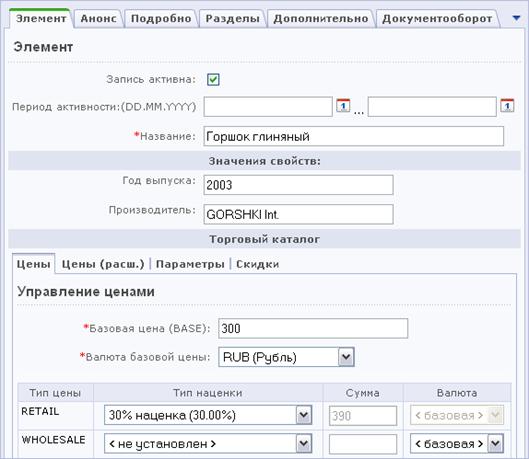
Рис. 2.30 Параметры элемента.
Затем открываем вкладку «Анонс» и вносим туда информацию, которая будет выводиться на общей странице каталога; то же самое проделываем и на странице «Подробно»:
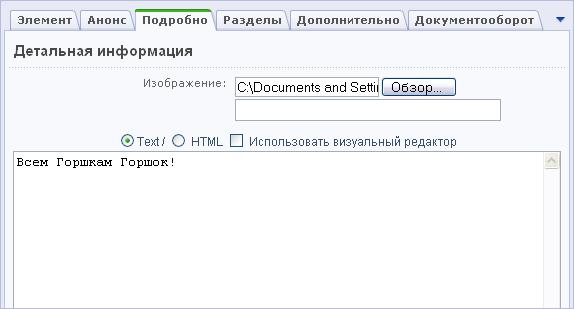
Рис. 2.31 Подробная информация.
Теперь нам надо указать путь к изображениям добавленного товара – тем, что будут выводиться на общей странице, и тем, которые будут выводиться на странице с подробной информации о товаре.
Для этого можно воспользоваться кнопкой «Обзор» на вкладках «Анонс» и «Подробно» и выбрать нужный файл на диске. При сохранении нашего товара, изображения запишутся в папку 1C-Bitrix\www\upload.
Готово! Кликаем на вкладке «Разделы» и проверяем, в том ли разделе оказался созданный товар:
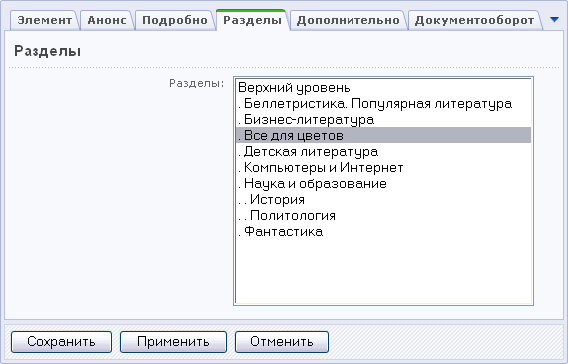
Рис. 2.32 Раздел, в котором размещен элемент.
Все нормально, поэтому щелкаем на «Сохранить» и выходим из меню; на этом второй день сотворения сайта можно считать оконченным.
День 3
Сегодня пришло время вплотную заняться навигационными меню; в первую очередь наш путь лежит во вкладку «Редактировать сайт», расположенную слева вверху панели управления.
Там входим в «Каталог декоративных товаров», пользуясь стандартной навигацией, и нажимаем на кнопку «Редактировать параметры компонента (“Пункты меню”, bitrix::menu. sections)», расположенную рядом с боковым меню:
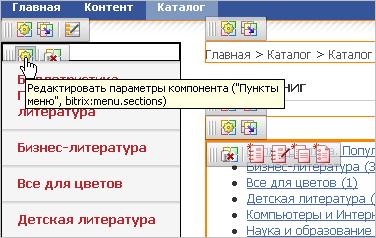
Рис. 3.1 Переходим к редактированию параметров компонента.
Нажимаем на нее, и в открывшемся окне ищем строчку «URL, ведущий на страницу с содержимым раздела», меняя books на main_catalog, чтобы пункты меню указывали туда, куда надо:
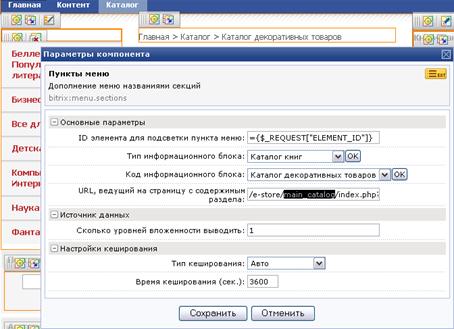
Рис. 3.2 Изменяем параметры компонента.
Готово? Теперь пришла пора вернуться в панель управления, а именно - в информационный блок «Каталог декоративных товаров», куда мы вчера добавляли новый подраздел:
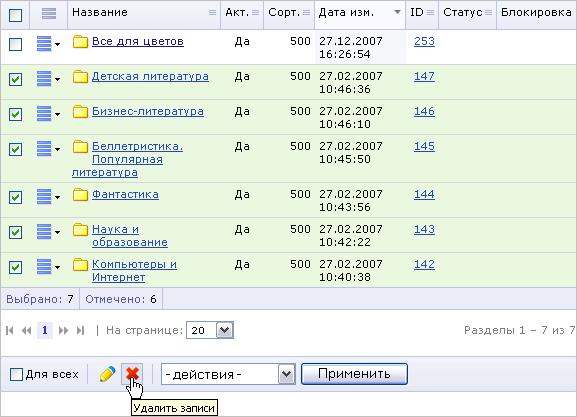
Рис. 3.3 Удаляем лишние разделы.
Выделяем здесь лишние подразделы, т. е. все, кроме «Все для цветов», после чего удаляем их, нажав на красный крест снизу.
Сейчас нам надо вернуться в раздел «Каталог книг» («Информ. блоки» - «Типы информ. блоков» - «Каталог книг»); там будет находиться один-единственный инфоблок «Каталог декоративных товаров».
Что ж, создаем еще один инфоблок, щелкнув на кнопке «Добавить инфоблок».
Откроется новое окно, в котором нам надо будет заполнить все те же поля, что и в случае «Каталога декоративных товаров». Исключения будет три: во-первых, в полях под названием «URL страницы…» нам надо вписать путь не к main_catalog, но к misc_catalog (этот каталог мы создавали, если помните, чуть раньше); во-вторых, в качестве символьного кода нам нужно указать misc; наконец, третье – называться инфоблок будет не иначе как «Каталог сопутствующих товаров».
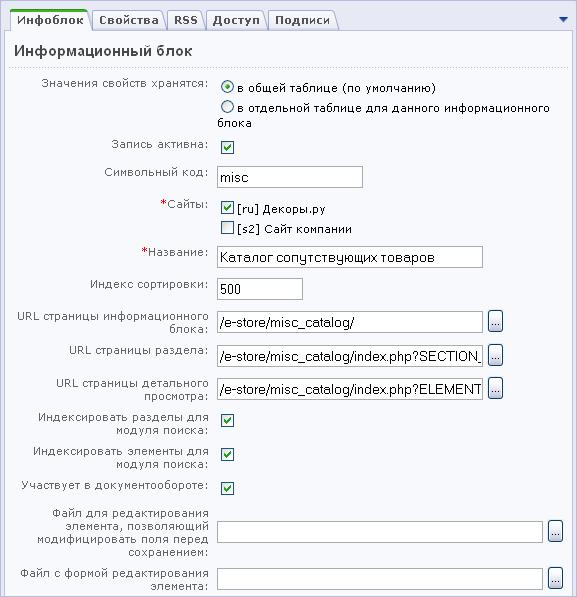
Рис. 3.4 Создание еще одного инфоблока.
После этого нажимаем «Сохранить» и начинаем работать с новоиспеченным инфоблоком: создаем там подраздел «Клеящие вещества» и элемент «Клей» точно таким же образом, как и в случае «Каталога сопутствующих товаров». Что ж, теперь наш каталог минимально, но заполнен.
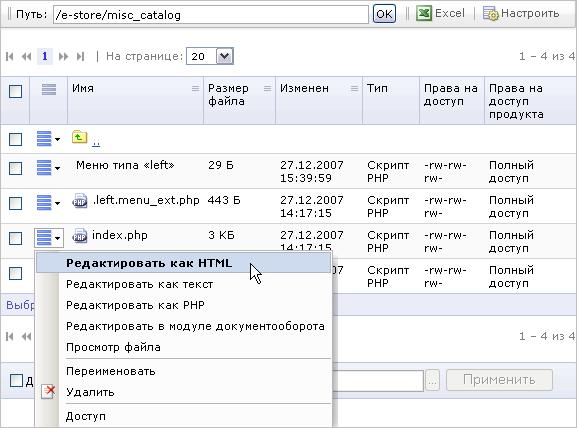
Далее наш путь лежит в раздел ««Файлы и папки», расположенный в «Структуре сайта». Там нас интересует папка /e-store/misc_catalog – нам необходимо сделать так, чтобы в разделе «Каталог сопутствующих товаров» пользователь мог найти элементы соответствующего инфоблока.
Для начала нам надо отредактировать файл index. php, поэтому мы кликаем на синих прямоугольниках слева от него и выбираем пункт «Редактировать как HTML»:

|
Из за большого объема этот материал размещен на нескольких страницах:
1 2 3 4 5 |
