


Партнерка на США и Канаду по недвижимости, выплаты в крипто
- 30% recurring commission
- Выплаты в USDT
- Вывод каждую неделю
- Комиссия до 5 лет за каждого referral
Автор: Алексей Бородкин
Как сотворить сайт за 5 дней
Считается, что создание веб-сайта – процесс настолько мудреный, что человеку без хорошего знания HTML, PHP и Java не стоит и пытаться сотворить даже сайт-визитку, не говоря уже о сложном портале, насыщенном разнообразным контентом.
На самом же деле все обстоит несколько по-другому: без прочных познаний в веб-программировании создать комплексный сайт с нетривиальной начинкой, конечно, не удастся, но вот сделать типовой сайт – к примеру, торговый каталог – вполне возможно.
Для выполнения этой задачи как нельзя лучше подходит CMS-система «1С-Битрикс: Управление сайтом», позволяющая создавать и администрировать веб-проекты c обширным контентом.
Несомненный плюс этой системы заключается в том, что для создания относительно простого сайта на ее основе достаточно обладать компьютерными навыками на уровне среднего пользователя, и для осуществления этой затеи хватит 5 дней – т. е. рабочей недели.
Не сказать, чтобы это было просто, но ничего невозможного в том нет; в доказательство мы вместе с вами создадим сайт на основе «1С-Битрикс: Управление сайтом» и подробно, по этапам, опишем все шаги.
Что ж, приступим.
День 1.
Для начала нам нужно определиться – какой же сайт мы будем создавать.
Очевидно, что он должен отвечать запросам небольшой компании – скажем, торговой фирмы, занимающейся продажей предметов для оформления интерьеров.
Подобных компаний на рынке великое множество, поэтому задачу, стоящую перед нами, с чистой совестью можно считать типовой.
Итак, с чего начать? Первым делом нам необходимо загрузить с сайта http://www.1c-bitrix. ru свежую версию системы «1С-Битрикс: Управление сайтом» – ее можно найти в разделе «Скачать».
При этом нам понадобится Windows-инсталлятор - основные действия по созданию сайта мы будем проводить не на веб-сайте, а в пользовательской системе, проще говоря, на локальном компьютере, поэтому мы скачаем именно эту версию: благо, что она занимает около 43 мегабайт.
В данном примере использовалась система «1С-Битрикс: Управление Сайтом 6.5 – Бизнес» – именно ее функциональность полностью отвечает нашим задачам.
После загрузки запускаем файл bsm_6_setup. exe; поначалу установка проходит в привычном ключе: мы выбираем папку, куда ставить программу, и знакомимся с лицензионным соглашением.
А вот дальше начинается самое интересное: программа установки спрашивает, по какому порту должен располагаться наш новый сайт и нужно ли ставить целый ворох систем управления базами данных (СУБД):

Рис. 1.1 Настройки установки 1С-Битрикс
Поскольку номер порта нам менять без надобности, а СУБД на нашей локальной системе раньше не стояли, соглашаемся с установками по умолчанию, нажимаем «Установить» и ждем несколько минут, пока CMS «1С-Битрикс: Управление сайтом» устроится в нашей системе.
По завершении этого процесса установщик предложит незамедлительно запустить новоустановленную программу; что ж, пусть так оно и будет.
Дальше надо действовать осторожно: в трее вскоре после загрузки программы появится логотип «1С-Битрикс», но кликать по нему пока что не стоит: система в этот момент настраивает внутреннюю базу данных, и наше вмешательство может привести к тому, что «1С-Битрикс» придется переустанавливать с нуля.
Одним словом, ждем; через несколько секунд автоматически откроется окно браузера со следующим сообщением:
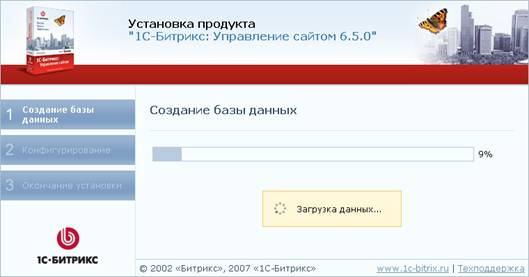
Рис. 1.2 Создание базы дынных
Пока «1С-Битрикс» настраивается, никаких действий предпринимать опять-таки не нужно.
А вот дальше система от создания базы данных переходит к конфигурированию параметров, и тут уже необходимо наше непосредственное участие.
Перво-наперво нам надо заполнить небольшую анкету администратора сайта, где нужно указать имя, фамилию, адрес электронной почты, а также желаемый логин с паролем (лучше использовать логин admin – так удобнее; а вот пароль лучше выбрать похитрее).
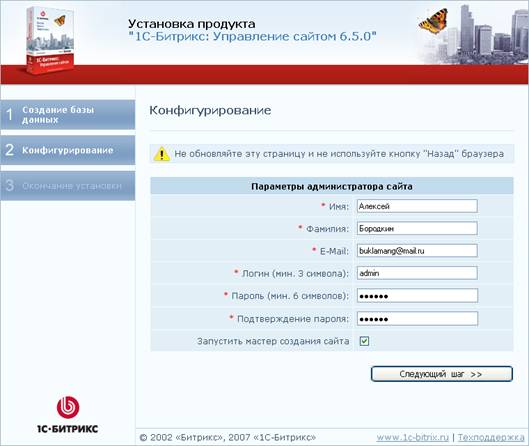
Рис. 1.3 Данные администратора сайта
Главное – не забыть выставить галочку напротив «Запустить мастер создания сайта»: это заметно облегчит создание сайта.
Теперь можно нажимать на кнопку «Следующий шаг».
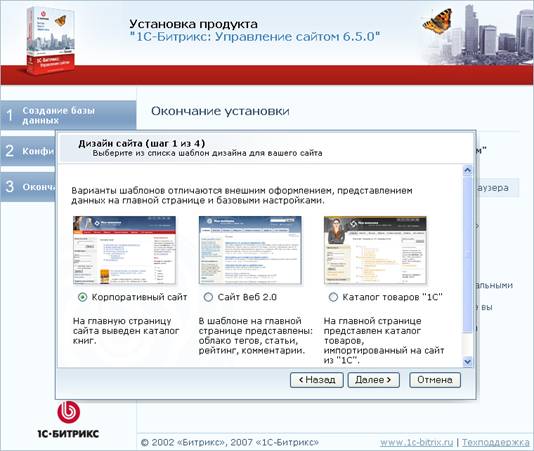
Рис. 1.4 Первый шаг мастера создания сайта
После короткой паузы откроется небольшое окошко с вариантами шаблонов будущего сайта; для нужд интернет-каталога как нельзя лучше подойдет шаблон «Корпоративный сайт» - его мы и выбираем, выделив соответствующий пункт и щелкнув на «Далее».
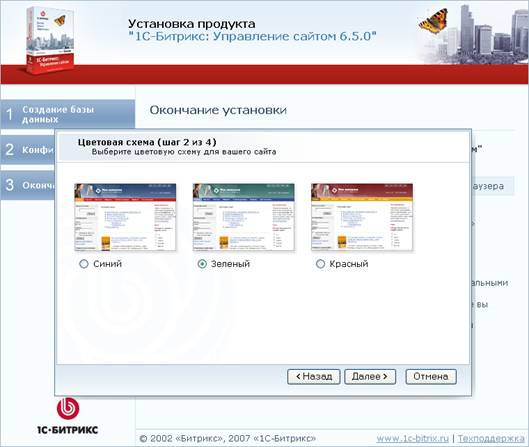
Рис. 1.5 Второй шаг мастера создания сайта
Здесь от нас требуется выбрать цветовую схему будущего сайта; этот выбор несет исключительно эстетическую нагрузку, так что мы выбираем «зеленый» вариант как более спокойный (и солидный) и нажимаем на «Далее».
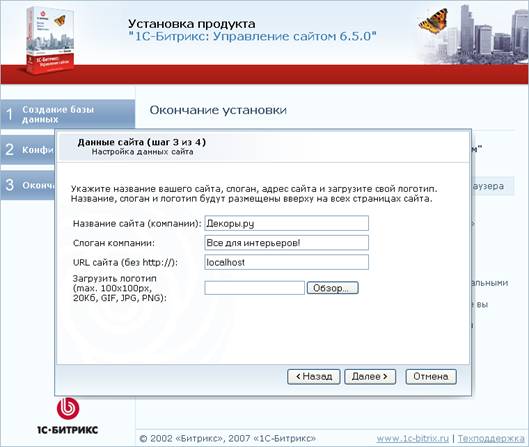
Рис. 1.5 Третий шаг мастера создания сайта
Тут надо ввести название сайта и корпоративный слоган (они будут показываться вверху страницы). Наш сайт будет называться «Декоры. ру», слоган будет соответствующий: «Все для интерьеров!».
Следующие 2 графы – URL сайта и адрес логотипа – оставляем такими, какие они есть (сайт наш пока будет жить на локальном компьютере), потому URL нам без надобности, а с логотипом возиться и вовсе незачем). Нажимаем на «Далее».
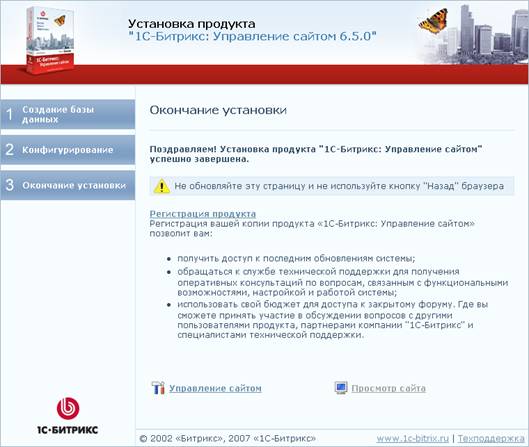
Рис. 1.6 Окончание установки
Так! Установка завершена.
Теперь наша главная задача – зарегистрировать продукт: дело в том, что мы скачали демонстрационную версию продукта, которая работает всего лишь 30 дней, не поддерживает обновления и на нее не распространяется техническая поддержка; есть и другие ограничения.
Регистрация выполняется очень просто: после покупки продукта на e-mail высылается специальный регистрационный ключ, которым нам и надо воспользоваться. Для этого мы на заключительном экране установки кликаем пункт «Регистрация продукта».
Вслед за этим открывается внутренний административный интерфейс – панель управления:
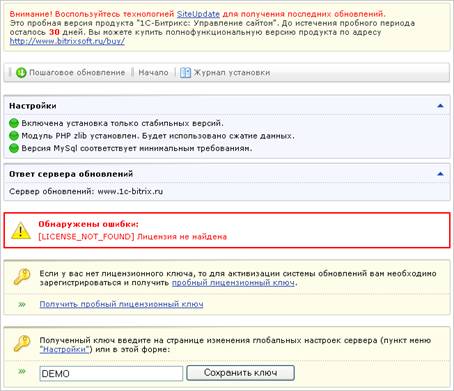
Рис. 1.7 Лицензия не найдена
Как видно, программа сейчас указывает на ошибку – «Лицензия не найдена». Что ж, это исправимо: в окошке, в котором сейчас значится DEMO, нам надо ввести полученный по электронной почте регистрационный код и смело нажать на кнопку «Сохранить ключ».
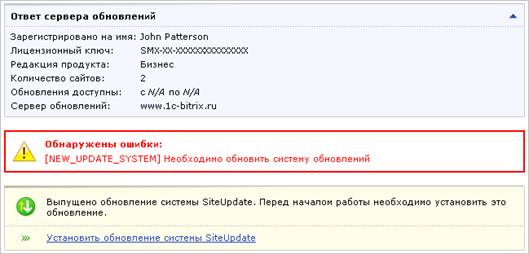
Рис. 1.8 Обновить систему обновлений
Так! Система нашу лицензию приняла. Но снова вывелась ошибка, которая нам говорит обновить систему SiteUpdate. Что ж, кликаем на ссылку ниже «Установить обновление системы SiteUpdate».
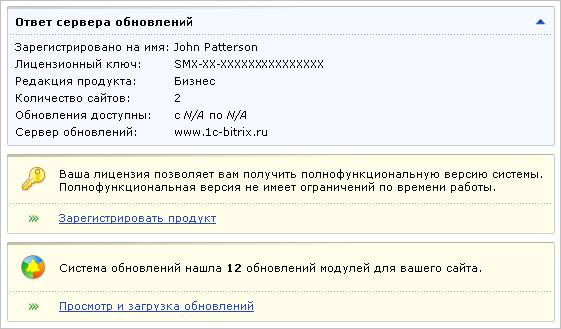
Рис. 1.9 Обновления модулей
Система готова к приему обновлений, которых, судя по системному сообщению, насчитывается целых 12. Не будем тянуть резину и загрузим их, щелкнув на ссылку Просмотр и загрузка обновлений чуть ниже.
Незамедлительно откроется окошко просмотра обновлений:
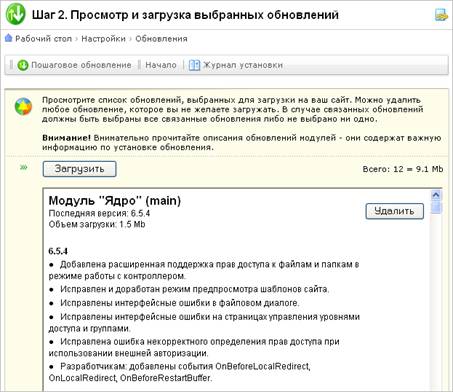
Рис. 1.10 Просмотр обновлений
Обновлений и впрямь много (весят они, судя по подсказке справа, 9.1 мегабайт). Ради интереса можно почитать, в чем они заключаются, а потом кликнуть на кнопку «Загрузить».
Чтобы загружать обновления не разом, а по очереди (для уменьшения нагрузки на сервер), нажмем на кнопку «Пошаговое обновление».
Для уменьшения количества передаваемых данных, оставим отмеченными галочками только Ядро, Управление структурой, Информационные блоки.
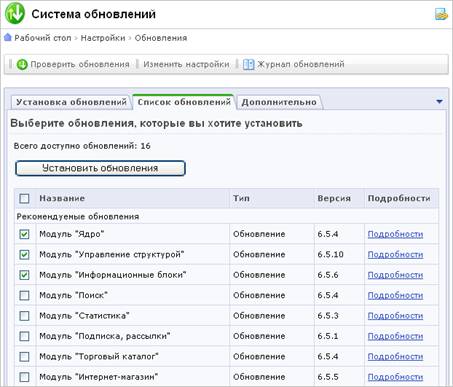
Рис. 1.11 Установка части обновлений.
И нажмем на кнопку «Установить обновления». Этот процесс займет некоторое время. Далее поступим таким же образом с остальными обновлениями: нажимаем на кнопку «Проверить обновления» вверху страницы, далее в форме на вкладке Список обновлений отмечаем те, которые хотим установить и нажимаем «Установить обновления».
Итак, все обновления установлены.
К слову, здесь же можно просмотреть (и при желании удалить) уже установленные обновления, а также заглянуть в «Журнал установки», щелкнув на ссылке сверху-справа.
Сейчас нам это без надобности, а потому мы закрываем систему, щелкнув на значке в трее правой кнопкой и выбрав последний пункт - «Выход».
План первого дня – установка системы – по большей части выполнен, хотя нам осталась еще парочка дел – например, проверить, работает ли вход в систему.
Для этого мы загружаем «1С-Битрикс» (по ссылке в меню «Пуск»), щелкаем правой кнопкой на значке в трее и выбираем «Администрировать». Вслед за этим мы натыкаемся на невиданное доселе окошко:
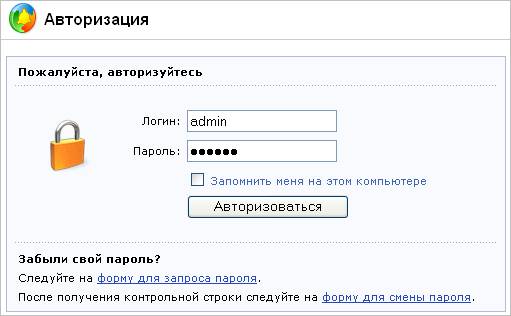
Рис. 1.12 Форма авторизации.
Теперь пришла пора ввести придуманные нами логин и пароль – и произойдет вход в систему.
После этого мы вновь попадаем в панель управления; вообще говоря, она устроена очень просто: в правой его части расположено главное окно, где выводится вся важная информация и инструменты, а в левой его части находится навигационная панель, обеспечивающая доступ к настройкам сайта.
Сейчас нам нужен пункт «Список сайтов», расположенный по следующему адресу: раздел «Настройки» – «Настройки продукта» – «Сайты»:
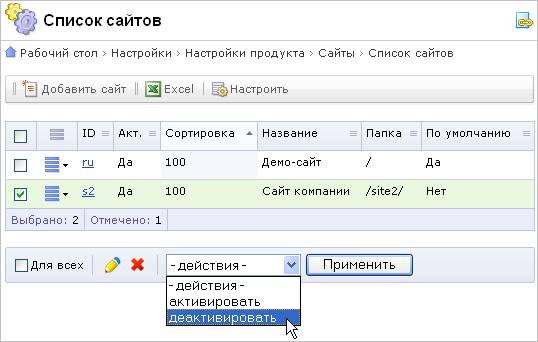
Рис. 1.13 Деактивация сайта компании.
Здесь необходима пара пояснений – что за сайты фигурируют сейчас в списке. Дело в том, что в демо версии поставляется целый портал, состоящий из двух сайтов – на одном из них расположен Интернет-магазин книг, а на другом – корпоративный сайт.
Нам такое богатство явно ни к чему – и вся наша дальнейшая деятельность будет направлена на переделку книжного Интернет-магазина в товарный каталог.

|
Из за большого объема этот материал размещен на нескольких страницах:
1 2 3 4 5 |
