


Партнерка на США и Канаду по недвижимости, выплаты в крипто
- 30% recurring commission
- Выплаты в USDT
- Вывод каждую неделю
- Комиссия до 5 лет за каждого referral
То же самое проделываем и для объекта «Клей» из «Каталога сопутствующих товаров»; столь хитрое – по сути, двойное - указание цены выполняет следующую роль: если в перспективе мы решим сделать на основе нашего каталога интернет-магазин, мы сможем взять их напрямую из базы данных.
Теперь надо разобраться с общим информационным наполнением нашего сайта: для этого мы отправляемся в уже знакомый нам раздел «Типы информ. блоков» и удаляем тип «Новости», после чего удаляем пункт «Новости» из файла меню в папке «О компании» раздела «Структура сайта» - «Файлы и папки» - раздел /content/news. Новости будут представлены у нас чуточку иначе.
Дальше мы направляемся в инфо-блок «Статьи» - и в одноименном разделе находим множество не нужных нам текстов:
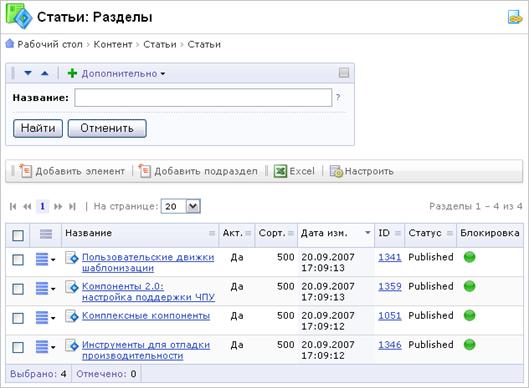
Рис. 4.4 Элементы инфоблока Статьи.
Удаляем их выделив, как обычно, галочками и щелкнув на красном кресте снизу.
Остается навести порядок в атрибутах статей: отправляемся в тип инфоблока «Статьи» и открываем свойства инфоблока, опять-таки, «Статьи»; там нам нужно отправиться во вкладку «Свойства» и удалить все позиции кроме «Ключевые слова» и «Автор» - для описания статьи оставшихся будет достаточно.
Добавляем новый текст в раздел «Статьи», щелкнув на кнопке «Добавить элемент»:
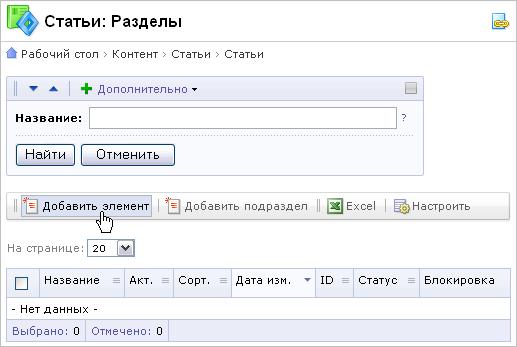
Рис. 4.5 Добавление элемента инфоблока Статьи.
На первой вкладке нам нужно ввести имя автора, название статьи и ключевые слова:
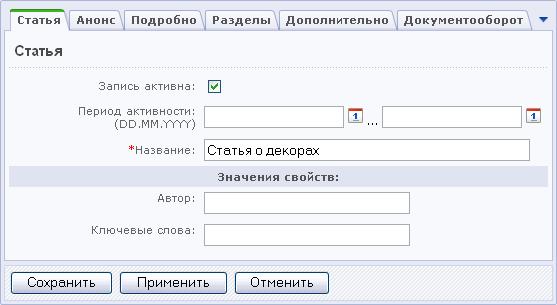
Рис. 4.6 Редактирование элемента инфоблока Статьи.
На второй – заполнить информацию для анонса статьи:
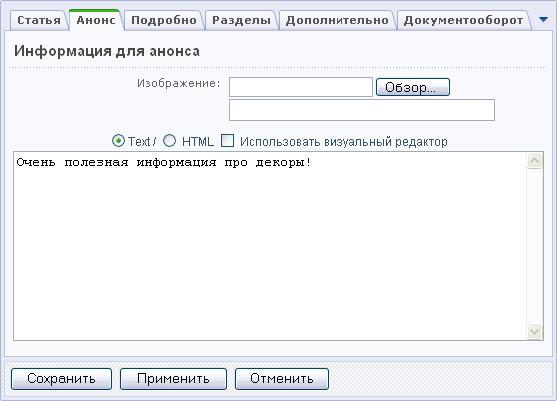
Рис. 4.7 Анонс элемента.
Наконец, вставляем текст самой статьи:
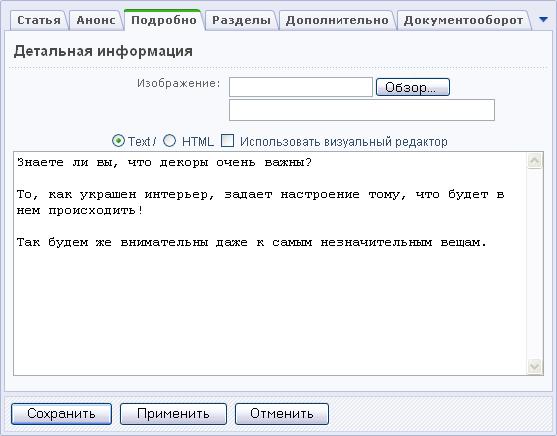
Рис. 4.8 Подробная информация по элементу.
На этом заполнение информационного блока будем считать завершенным – и начнем разбираться с фотогалереей.
Сложного в этом ничего нет: сначала, как и в случае статей и товаров, удаляем имеющиеся лишние элементы из раздела «Фотогалерея», а затем создаем папку «Лучшие работы» и добавляем в нее новые фотографии, щелкнув по кнопке «Добавить элемент».
Последовательность действий такова: сначала создаем 2 варианта фотографии – компактный и полноразмерный, затем во вкладке «Анонс» и «Подробно» указываем путь до фотографий по кнопке «Обзор» и заполняем сопутствующий текст точно так же, как и при добавлении статей:
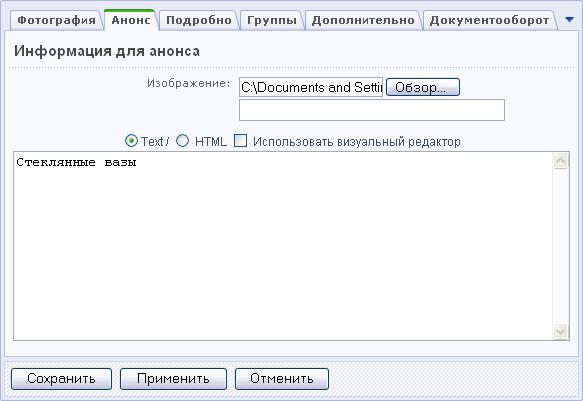
Рис. 4.9 Добавление фотографии.
На этом все - фотогалерея готова; на очереди – редактирование раздела FAQ, т. е. частых вопросов.
Этим мы и займемся, отправившись в инфо-блок FAQ раздела «Сервисы»:
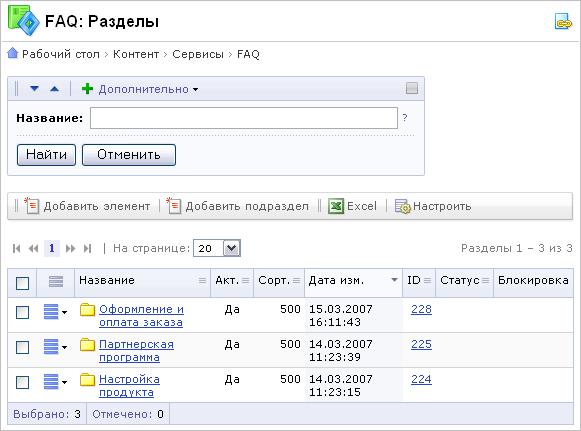
Рис. 4.10 Раздел FAQ.
Первым делом удаляем явно лишний раздел «Настройка продукта», а дальше следуют уже привычные операции: верхний раздел мы переименуем в «О наших товарах», нижний – в «Об украшении интерьеров».
Следующий шаг – удаляем все элементы, содержащиеся в этих разделах; теперь, когда площадка расчищена, можно добавлять свои вопросы.
Делается это, опять-таки, чрезвычайно просто – кнопкой «добавить новый элемент» добавляются новые вопросы, а сам текст вопроса указывается в свойствах объекта в поле «Название» вкладки «Элемент», тогда как ответ – в тексте «Анонса». Вкладку «Подробно» заполнять не надо.
Таким образом добавляем несколько новых вопросов в разделы «О наших товарах» и в «Об украшении интерьеров» - и все готово.
Далее приступаем к не менее важной задаче: добавлению товаров в каталог.
Новый товар добавляется аналогично добавленному нами «Горшку» или «Клею» - и точно так же, как любая фотография или новость, а потому перечислим лишь основные действия.
В разделе «Товары» - «Каталог декоративных товаров» нужно создать папку «Декоративные вазы»; в нее мы добавляем новый элемент, в его свойствах указывая базовую цену, количество на складе и прочие атрибуты вроде названия и описания:
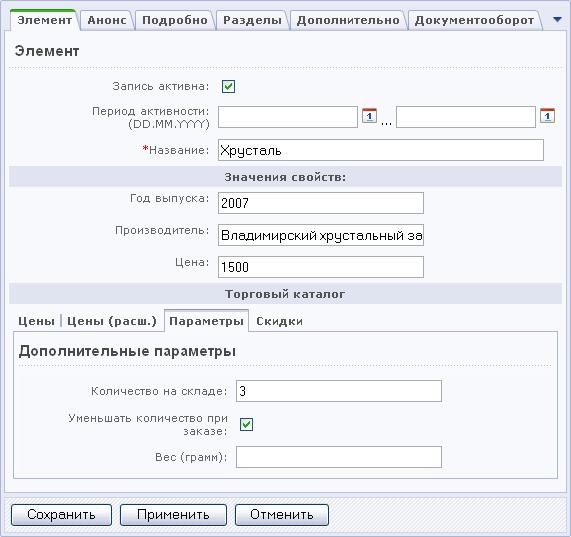
Рис. 4.11 Добавляем элемент.
Нажимаем «Сохранить» - и все готово!
Точно так же добавляем товары и в другие категории, не забывая добавлять по 2 иллюстрации к каждой позиции – компактную и полноразмерную.
Теперь нам надо удалить совсем уж лишние детали: главным образом это касается главной страницы с приветственным демо-тестом.
Чтобы это исправить, нужно перейти во вкладку «Редактировать сайт» слева сверху и перейти на главную страницу; там нас особо интересует кнопка «Редактировать текущую страницу», расположенная сверху под вкладкой «Публичный раздел». При нажатии на нее откроется старый-добрый визуальный редактор – выделяем в его окне весь не нужный нам текст и удаляем.
Те же самые действия производим и над главной страницей раздела «Каталог», заменив весь текст на что-нибудь нейтральное, к примеру – «Приветствуем вас в каталоге "Декоры. ру"!»
Ну что ж, сайт почти готов! Осталось сделать парочку полирующих штрихов и выложить наше творение на хостинг: этим мы займемся завтра.
День 5
Первое, чем мы займемся сегодня, в заключительный день - удалим лишние элементы в разделе «Настройки» - «Модули» (там хранятся программные ядра всех модулей CMS «1С-Битрикс»).
Нам надо удалить следующие модули (для этого надо щелкнуть по кнопке «Удалить» напротив соответствующего пункта): «Блоги», «Опросы, голосования», «Подписки, рассылки» и, наконец, «Форум».
Второй наш шаг посвящен настройке правой части страницы – после удаления лишних модулей там осталось порядочно мусора, который нам абсолютно не нужен.
Для этого в разделе «Файлы и папки» нам нужно отправиться по адресу /bitrix/templates/books и там найти файл footer. php; его нужно редактировать как PHP (точно так же, как мы делали раньше).
Здесь нам надо удалить следующий мусорный кусок кода:
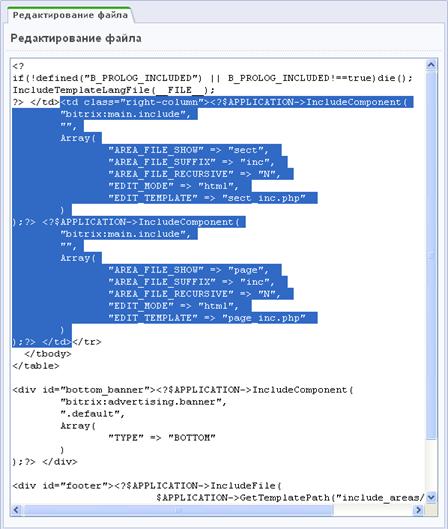
Рис. 5.1 Изменение шаблона.
Третье, что нам надо сделать – войти в папку «О компании» (в разделе «Структура сайта» - «Декоры. ру») и отредактировать файл «Контент» как HTML, вписав туда пару приветственных слов:
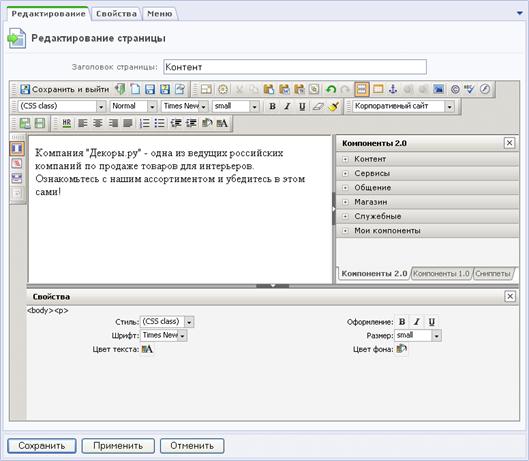
Рис. 5.2 Редактирование страницы..
И, наконец, на страницах сайта нам надо отредактировать полоску справа сверху (с иконками поиска, карты сайта и т. д.), чтобы иконка с письмом содержала не ссылку на страницу обратной связи, а отправляла электронное письмо на указанный нами адрес электронной почты. Для этого нам надо открыть вкладку «Редактировать сайт» (расположенную слева вверху) и щелкнуть на иконку «Редактировать область как php».
Внутри этот файл устроен весьма просто: каждая строчка кода соответствует кнопкам на панели, начиная слева направо.
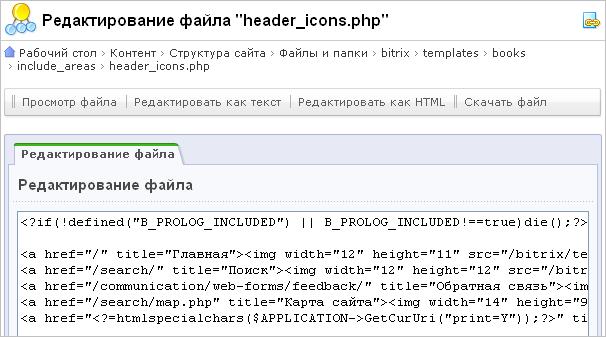
Рис. 5.3 Редактирование файла header_icons. php.
Соответственно, нижнюю строчку, отвечающую за показ версии для печати, можно совсем удалить, а в строчке со словами «Обратная связь» на место ссылки надо подставить следующее:
mailto:*****@***ru
(сюда мы вписали предполагаемый адрес электронной почты нашего каталога)
На этом главная часть работы завершена; теперь нам предстоит последнее, но крайне ответственное дело – выкладка созданного сайта на хостинг.
К счастью, создатели «1С-Битрикса» предусмотрели несколько путей загрузки готового демо-сайта, и мы воспользуемся самым простым и надежным из них.
Для начала нам надо подготовить резервную копию нашего сайта; для этого нужно открыть меню «Резервное копирование» раздела «Настройки» - «Инструменты»:
В открывшемся меню нужно установить параметры архивации: указать, что архивация будет происходить по шагам, поставить длительность каждого шага – 55 секунд, указать архивацию публичной части и ядра, а также максимально допустимый размер файлов (мегабайт с небольшим, стоящий по умолчанию, вполне подойдет).
Кроме того, стоит указать на архивацию базы данных и на исключение из архивы статистики (впрочем, на данном этапе последнее не имеет особого значения):
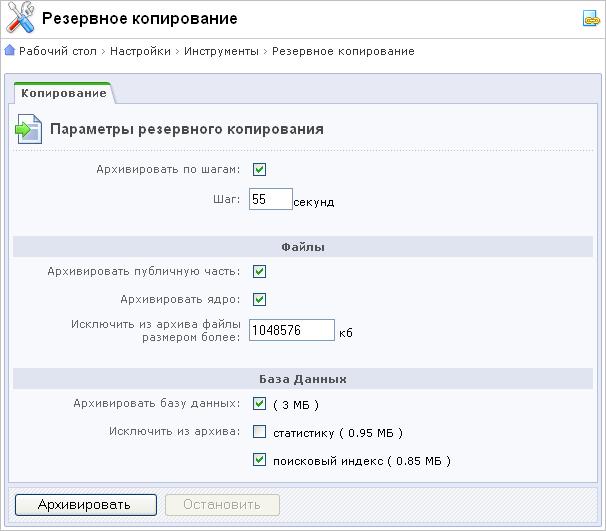
Рис. 5.4 Создаем резервную копию.
После этого можно нажимать на кнопку «архивировать» - и система приступит к созданию резервной копии. Процесс этот займет определенное время, поэтому пока можно заняться хостингом: для нормальной работы «1С-Битрикс» требует наличия MySQL 4.0.18 или выше (подойдет Oracle 10g или выше, а также MSSQL 2000 или выше), Apache 1.3 (можно MS IIS 5.0) и PHP версии 4.1.2; к этой стороне дела стоит отнестись с должным вниманием.
Кроме того, для работы зарегистрированной демо-версии понадобится Zend Optimizer, установленный на сервере.
Мы подобрали хостинг под требования «1С-Битрикс», зарегистрировали домен decory. ru.
Для продолжения процедуры установки нам надо получить полный FTP-доступ к нашему сайту и запросить всю информацию о реквизитах SQL-базы данных на хостинге (о том, какую именно информацию мы оттуда взяли, скажем чуть ниже).
В это время как раз закончилось создание резервной копии; ну что ж, отлично: теперь мы можем скачать ее из окна снизу, расположенного в разделе «Резервное копирование» - там появится соответствующий файл с расширением. tar. gz.
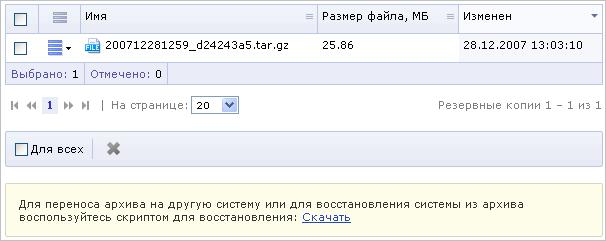
Рис. 5.5 Файл резервной копии.
Заодно щелкаем на ссылку «Скачать», расположенную за текстом «Для переноса архива на другую систему или для восстановления системы из архива воспользуйтесь скриптом для восстановления» снизу страницы, чтобы скачать файл restore.php; нам этот скрипт весьма пригодится.
Вот теперь можно отсылать свежесозданный архив. tar. gz и скачанный скрипт с расширением. php на сайт, воспользовавшись любым FTP-менеджером.
Этот процесс тоже занимает время - кажется, самое время выпить чаю.
После закачки самое время установить на оба закачанных файла права 0777 (то есть всеобщие права на запись, удаление и запуск), требуемые для нормальной распаковки резервной копии; это можно сделать, опять же, при помощи FTP-менеджера.
После этого можно запускать браузер и вводить там следующее:
http://decory. ru/restore. php
После этого откроется простенькое окно, в котором надо будет ввести длительность шага распаковки (55 секунд) и нажать на кнопку запуска; незамедлительно начнется распаковка файлов и сайт начнет монтироваться на сайт; что ж, наш сайт почти готов!
После окончания распаковки нам осталось проделать всего 2 шага. Перво-наперво, следует проверить, соответствует ли владелец распакованных файлов фактическому положению дел – все файлы на сервере должны принадлежать четко определенному пользователю, но ни в коем случае не «(?)» или «unknown». Возникнет ли необходимость менять владельца или нет в конкретно вашем случае – сказать сложно, это зависит от настроек сервера, но служба поддержки вашего хостинга, в любом случае, сможет вам помочь.
Наконец, последнее, что мы должны сделать – это настроить файл dbconn. php, отвечающий за привязку базы данных к нашему сайту. Расположен этот файл по следующему адресу:
/www/bitrix/php_interface/dbconn. php
Изначально он имеет следующий вид:
<?
define("DBPersistent", false);
$DBType = "mysql";
$DBHost = "localhost:31006";
$DBLogin = "root";
$DBPassword = "";
$DBName = "bsm_demo";
$DBDebug = false;
$DBDebugToFile = false;
@set_time_limit(60);
@umask(0);
define("DELAY_DB_CONNECT", true);
define("CACHED_b_file", 3600);
define("CACHED_b_file_bucket_size", 10); // Максимальное число файлов таблицы b_file, сохраняемое в одном файле кеша
?>
Измененяем файл под настройки нашего сайта, базы данных. Если возникнут проблемы с настройкой этого файла можно обратиться к техподдержке хостинга.
После чего можно сохранять файл dbconn. php и отправляться в браузер. Теперь, если все сделано правильно и настройки хостинга верны, по запросу http://decory. ru будет открываться сайт:
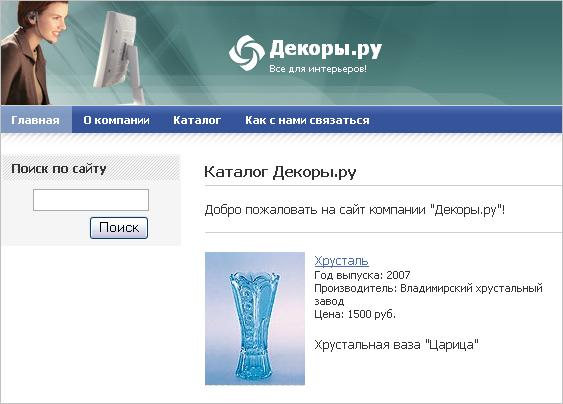
Рис. 5.6 Наш сайт.
Итак, сайт работает; административная часть теперь доступна по следующему адресу: http://decory. ru/bitrix/admin - там потребуется ввести логин и пароль, и можно продолжать работу уже не на локальном компьютере, но в режиме онлайн.
Что ж, поздравляем! Вместе с вами мы создали сайт на «Битриксе» всего за 5 дней – фактически, за рабочую неделю. Как видите, все не так сложно, как кажется – и мы будем рады, если этот материал поможет вам сделать свой собственный сайт, не затрачивая много времени и ненужных усилий!

|
Из за большого объема этот материал размещен на нескольких страницах:
1 2 3 4 5 |
