


Партнерка на США и Канаду по недвижимости, выплаты в крипто
- 30% recurring commission
- Выплаты в USDT
- Вывод каждую неделю
- Комиссия до 5 лет за каждого referral
Рис. 3.5 Переходим к редактированию страницы.
Откроется новое окошко, внутри которого будет выведена структура главной страницы раздела сайта «Каталог сопутствующих товаров»; в данном случае на ней присутствует два компонента: комплексный компонент Каталог (фиолетовая пиктограмма) и компонент Ссылка на корзину (желтая пиктограмма).
Щелкаем по фиолетовой иконке и смотрим свойства, которые будут выведены снизу. Ссылка на инфоблок идет неверная: она указывает на «Каталог декоративных товаров». Исправляем это, выбрав в выпадающем меню пункт «Каталог сопутствующих товаров»:
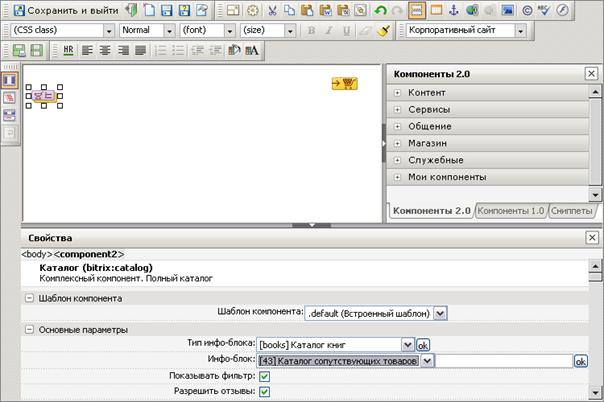
Рис. 3.6 Переходим к редактированию страницы.
Также изменяем заголовок страницы на «Декоративные товары». Сохраняем файл и выходим из редактора по кнопке в левом верхнем углу «Сохранить и выйти».
Вроде бы все нормально, но в меню в левой части указывается старый-добрый «Каталог книг». Это надо исправить.
Для этого в разделе «Контент» найдем в меню слева внизу пункт «Информ. блоки», а в нем – «Типы информ. блоков». Там находим «Каталог книг» и переназываем его в более нейтральное «Каталог»:
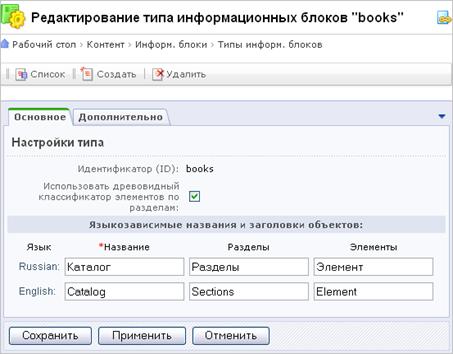
Рис. 3.7 Переименовываем тип инфоблока.
Полдела сделано! Теперь нам надо отправиться во вкладку «Редактировать сайт» и в нем войти в раздел «Каталог» - «Сопутствующие товары»: нам предстоит провести заключительную настройку меню.
Для этого нужно щелкнуть на кнопку «Редактировать параметры компонента (“Пункты меню”, bitrix:menu. sections)», расположенную слева сверху от полоски меню, а затем прописать URL’ы к misc_catalog (как мы это уже не раз делали) и изменить инфоблок на «Каталог сопутствующих товаров».
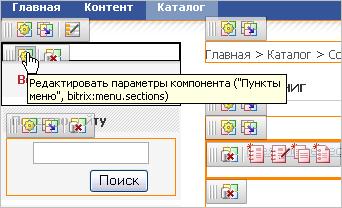
Рис. 3.8 Переходим к редактированию меню.
Поздравляем: мы разобрались с каталогом!
Теперь нам надо создать раздел «О компании»; делать мы его будем на основе раздела «Контент», а посему отправляемся в «Панель управления», а далее – в раздел «Структура сайта» - «Контент».
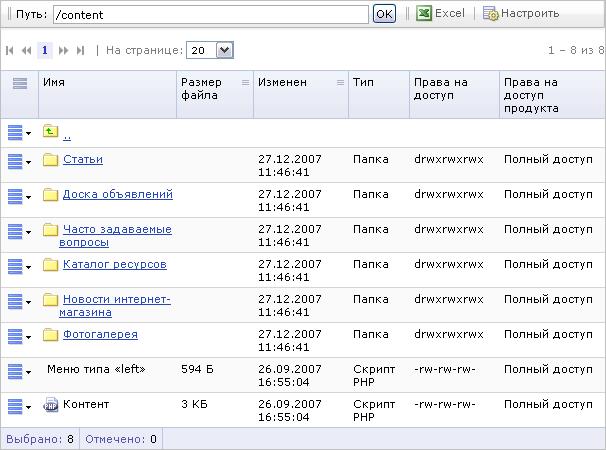
Рис. 3.9 Содержимое раздела Контент.
Открываем файл «Меню типа “left”»: здесь приведены названия всех подразделов раздела «Контент», и мы сейчас должны выбрать те, которые нам точно не понадобятся.
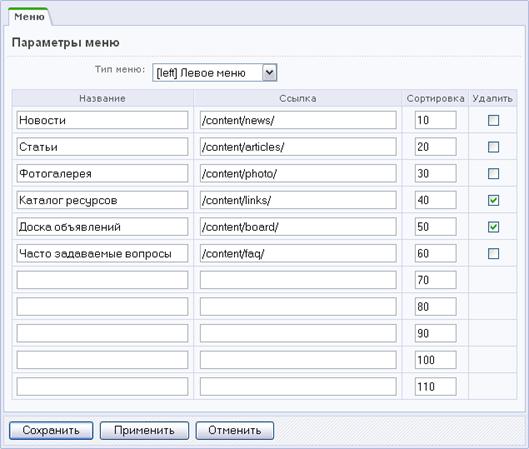
Рис. 3.10 Редактирование левого меню раздела Контент.
Нам явно не потребуется «Доска объявлений» и «Каталог ресурсов» (запоминаем, что им соответствуют папки /content/board/ и /content/links/ соответственно), а потому удаляем их из меню.
Но этого недостаточно, поскольку нам надо удалить не только ссылки, но и сам раздел тоже, и для этого нам нужно отправиться в раздел «Файлы и папки». Там находим папку content – и удаляем в ней папки board и links.
Сам раздел также нуждается в корректировке, поэтому открываем свойства папки «Контент» и переназываем ее в «О компании» - напомним, подобную процедуру мы уже выполняли, когда переназывали «Каталог книг»:
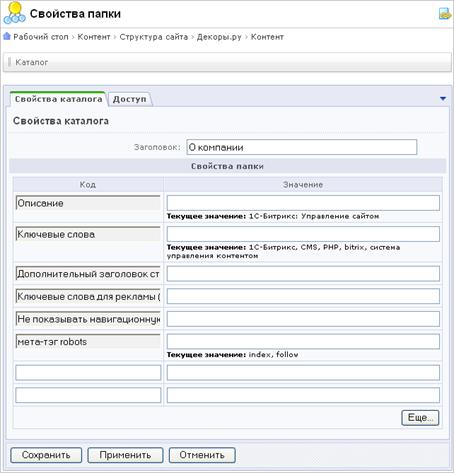
Рис. 3.11 Изменяем название раздела.
Это, впрочем, еще не все: нам надо отредактировать не только левое навигационное меню (заключенное в файл «Меню типа “left”»), но и верхнее – «Меню типа “top”», лежащее в папке «Декоры. ру» раздела «Структура сайта».
В этом файле мы переназываем раздел «Контент» в, опять-таки, «О компании»:
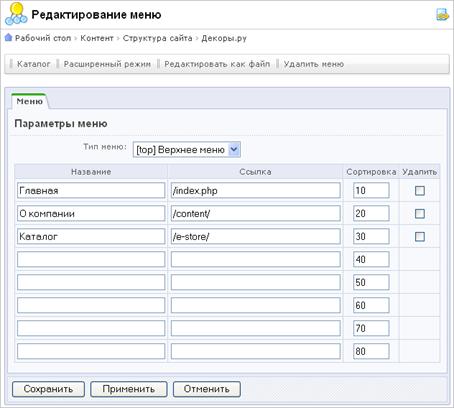
Рис. 3.12 Редактируем верхнее меню.
Смотрим, что у нас получилось, в публичном разделе: все хорошо, но число статей на одной странице можно ужать до 5 – материала на нашем сайте будет немного, и лучше его разместить покомпактнее.
С этой целью мы отправляемся в раздел «Структура сайта» - «Декоры. ру» - «О компании» - «Статьи» и открываем файл «Статьи», выбрав в выпадающем меню пункт «Редактировать как HTML»:
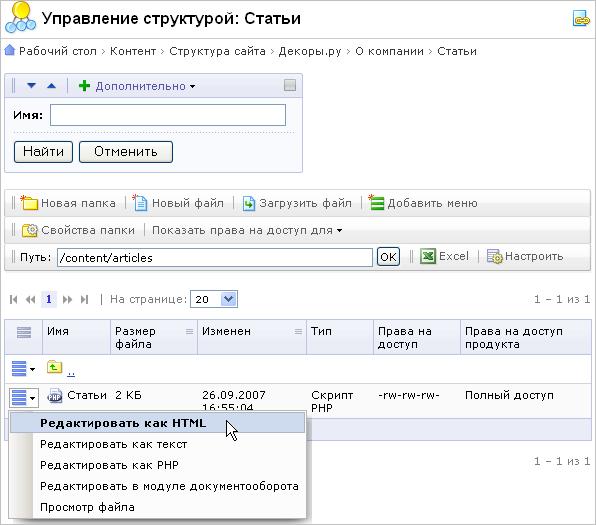
Рис. 3.13 Переходим к редактированию страницы.
В уже знакомом нам окне редактирования выбираем компонент, расположенный на странице, и в нижнем окне указываем количество новостей на странице, равное 5:
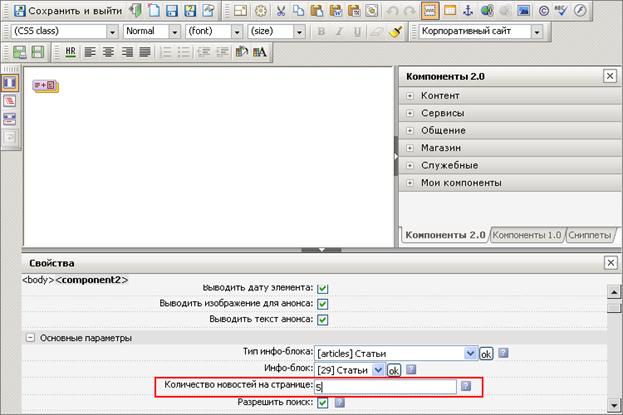
Рис. 3.14 Изменяем количество статей на странице.
Сохраняем страницу и закрываем окно, щелкнув на кнопке слева вверху.
Теперь мы займемся другим полезным делом: созданием новой страницы.
Для этого нам надо войти в папку «О компании», расположенную в разделе «Декоры. ру» раздела «Структура сайта» и щелкнуть на кнопке «Новый файл», расположенной сверху.
Откроется окно редактирования страницы; здесь нам следует ввести текст и определить заголовок: допустим, это будет страница с контактными данными под названием «Как с нами связаться».
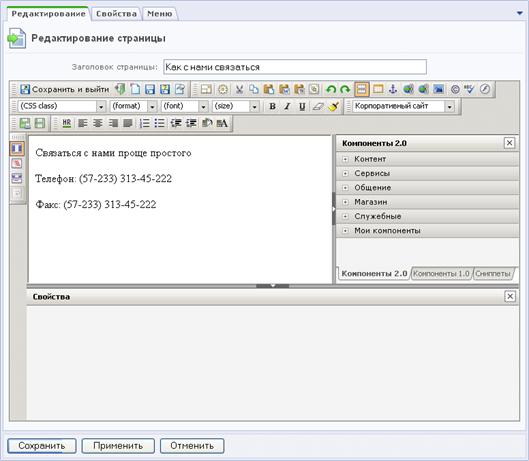
Рис. 3.15 Создание новой страницы.
Сохраняем страницу как contact. php – и новая страница готова.
Теперь нам надо сделать ссылку на этот файл из главной строки меню.
С этой благой целью отправляемся в корневую папку «Декоры. ру» и редактируем «Меню типа ‘top’»: нам нужно добавить ссылку на свежесозданный файл, вписав в левое поле название нового пункта меню («Как с нами связаться»), а в правое – ссылку на файл:
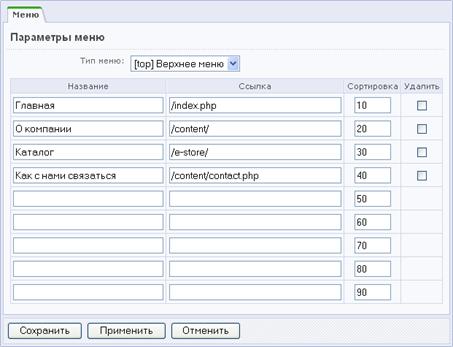
Рис. 3.16 Добавление пункта меню.
Проверяем в публичном разделе: ссылка работает.
Что ж, отлично – пришло время вычистить структуру сайта от лишних элементов. Для этого мы возвращаемся в панель управления и отправляемся в тип инфоблока «Сервисы»:
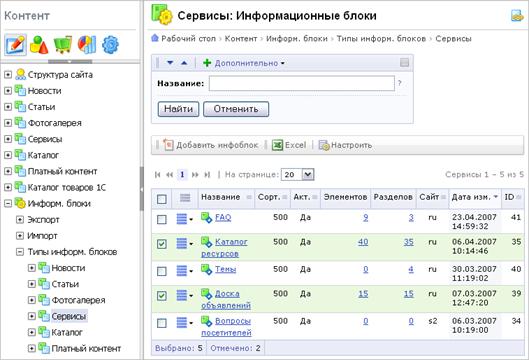
Рис. 3.17 Добавление пункта меню.
Отмечаем галочками и удаляем «Каталог ресурсов» и «Доска объявлений» - они нам точно не понадобятся.
Теперь нам нужно отредактировать правую часть страницы – ту, где выводятся подсказки по ознакомительной демо-версии сайта. Естественно, в финальном варианте они нам не нужны.
Путь наш лежит к файлу index_inc. php, который находится в корневой папке раздела «Структура сайта» - «Файлы и папки». Редактируем его как HTML:
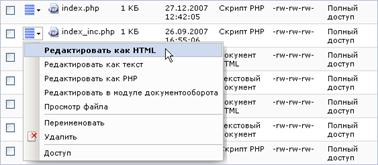
Рис. 3.18 Переходим к редактированию включаемой области.
В открывшемся окне убираем текст с подсказкой про автокеширование:
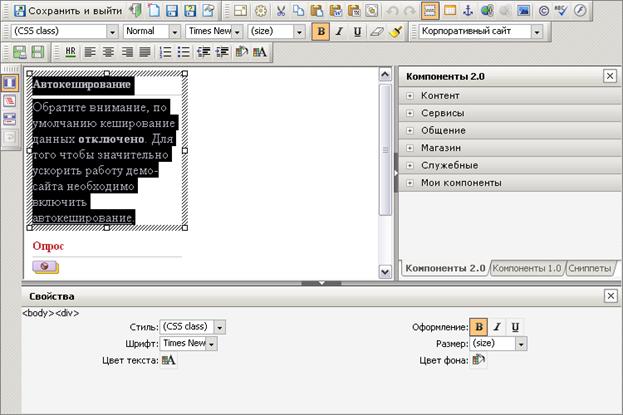
Рис. 3.19 Удаляем информацию про автокеширование.
После чего сохраняем страницу и выходим; ту же редактуру проводим и с index. php, избавляя его от ненужного нам текста.
Теперь нам надо позаботиться и о левой части: для этого нужно войти в папку /bitrix/templates/books раздела «Файлы и папки», где хранятся все шаблоны нашего сайта.
Эта страница весьма полезна, поэтому ее стоит добавить в «закладки», кликнув на кнопку «Избранное» слева вверху и выбрав соответствующий пункт меню:
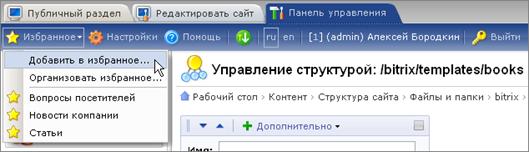
Рис. 3.20 Добавляем страницу в избранное.
Далее начинается самое интересное – открываем файл header. php как текст и смотрим PHP-код в поисках блока авторизации, подписки и рекламы.
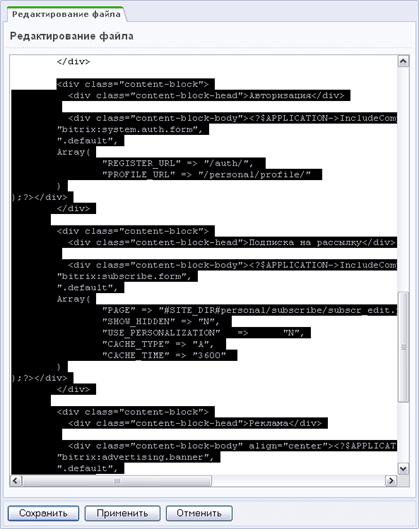
Рис. 3.21 Удаляем лишнее из шаблона.
А, вот он! Выделяем все от
<div class=”content-block”>
<div class=”content-block-head”>Авторизация</div>
До:
</td><td class=”main-column”> (эту строчку не выделяем!)
Удаляем выделенное и отправляемся в публичный раздел: отлично, назойливой левой части больше нет:
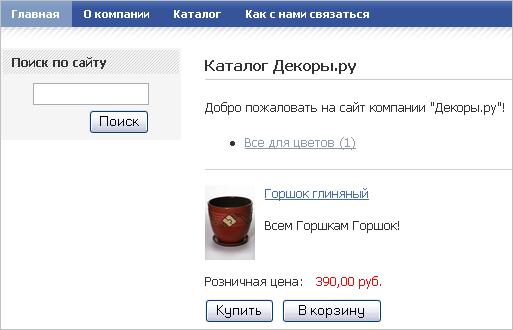
Рис. 3.22 Шаблон в публичной части.
На этом наш план на третий день выполнен; можно отдохнуть.
День 4.
Сегодня мы продолжим удаление лишнего: путь наш лежит в раздел «Настройки» - «Настройки продукта» - «Модули», что находится в панели управления.
Здесь мы видим список всех установленных модулей; нам явно не понадобятся модули рассылки и форума, а потому нажимаем на кнопки «Удалить» рядом с соответствующими элементами:
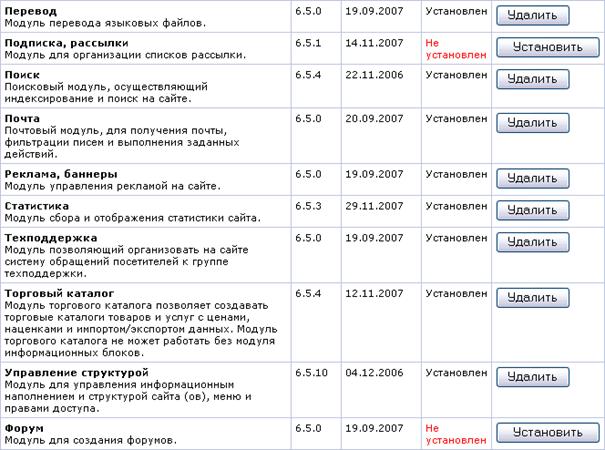
Рис. 4.1 Модули системы.
Теперь мы должны окончательно избавить наш каталог от элементов интернет-магазина – т. е. убрать все кнопки «Купить», «Положить в корзину», а также упоминания о самой корзине.
Для этого нам надо настроить показ цены: отправляемся в раздел «Магазин» панели управления и щелкаем на пункте «Торговый каталог» - и на элементе «Типы цен».
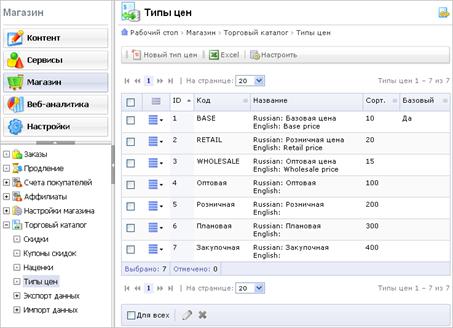
Рис. 4.2 Типы цен.
В этом окне нужно вручную пройтись по свойствам каждого элемента (кликая, как обычно, на синих прямоугольниках); каждому типу цен присвоены группы пользователей, которые имеют право просматривать цены на данный товар и производить покупку, и мы выставляем каждому типу цен группу «[22] Панель управления» - таким образом никто, кроме пользователей, обладающих правом доступа в панель управления не сможет видеть кнопки интернет-магазина.
А как же мы будем показывать цены? Не волнуйтесь: с этим мы сейчас же разберемся.
Для этого мы отправляемся в свойства инфоблока «Каталог декоративных товаров» (кликнув, напомним, из главного раздела «Каталог» на синих прямоугольниках слева от его названия) и добавляем во вкладке «Свойства» новый атрибут товара – «Цена»:
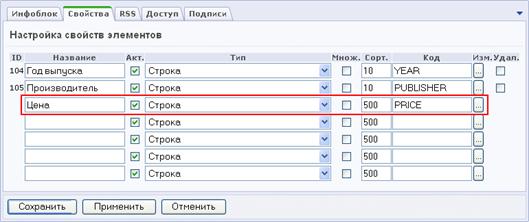
Рис. 4.3 Добавляем свойство инфоблока.
Таким образом можно выводить цены во всех редакциях «1С-Битрикс: Управление сайтом». Для редакций, в которые входит модуль Торговый каталог, можно использовать его возможности, но это потребует дополнительного пояснения.
Для полной картины делаем то же самое и для «Каталога сопутствующих товаров».
Теперь можно отправиться в недра нашего каталога и выставить вручную цену для нашего старинного приятеля «Горшка», вписав ее в соответствующее поле его свойств; кроме того, стоит указать и количество на складе – 10 штук – чтобы на страницах сайта не выводилось сообщение «Нет на складе».

|
Из за большого объема этот материал размещен на нескольких страницах:
1 2 3 4 5 |
