


Партнерка на США и Канаду по недвижимости, выплаты в крипто
- 30% recurring commission
- Выплаты в USDT
- Вывод каждую неделю
- Комиссия до 5 лет за каждого referral
Создать однотабличную таблицу. Для этого выполнить следующее:
1. В окне База данных активизировать вкладку Форма.
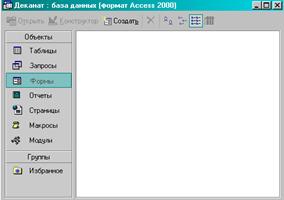
2. В том же окне нажать кнопку  .
.
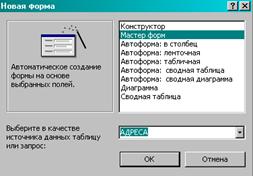
3. В диалоговом окне Новая форма выбрать строку Мастер и выбрать в качестве источника данных имя таблицы АДРЕСА, подтвердите выбор.
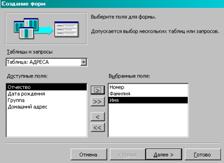
· В появившемся окне выбрать поля для создаваемой формы (выберем все имеющиеся).
· Дальнейшие действия выполнить самостоятельной (стиль формы выбрать – Обычная).
· Добавить в таблицу 1-2 записи в режиме формы.
· Познакомимся с возможностями перемещения в таблице, представленной в виде формы (переместиться на следующую запись и обратно, к первой записи, к последней записи, новая запись).
· Закрыть окно формы.
· Открыть таблицу АДРЕСА и просмотреть добавленные записи в таблице.
· Закрыть таблицу, выйти в окно База данных.
1.4. Разработка отчета
· В окне База данных активизировать вкладку Отчеты и щелкнуть кнопку Создать.
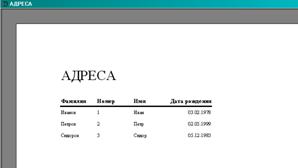
· С помощью Мастера отчетов создать отчет для вывода сведений о студентах группы, выбрать для отчета следующие поля: Номер, Фамилия, Имя, Дата рождения. В качестве источника данных использовать таблицу АДРЕСА. При создании отчета использовать сортировку по полю Фамилия, вид отчета Табличный, стиль Строгий. Ввести имя отчета (по умолчанию Access вводит имя таблицы-источника).
· Закрыть отчет и выйти в окно База данных.
1.5. Поиск, сортировка и отбор данных
Поиск:
· Открыть таблицу АДРЕСА в режиме Формы.
· Осуществить поиск какого-либо студента по полю Фамилия. Для этого выполнить следующее:
· установить курсор в строку поля, по которому будет осуществляться поиск (в нашем случае это поле Фамилия);
· выполнить команду Правка\Найти или нажать на пиктограмму Найти для вывода диалогового окна Поиск (если такая фамилия встречается несколько раз, использовать кнопку Найти далее).
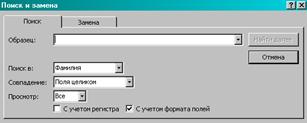
· Закрыть окно формы.
Сортировка:
· Открыть таблицу АДРЕСА.
5. Отсортировать записи таблицы в алфавитном порядке по полю Фамилия. Для этого выполнить действия:
· установить курсор в поле Фамилия;
· выполнить команду Записи\Сортировка\По возрастанию или воспользоваться пиктограммой Сортировка по возрастанию.
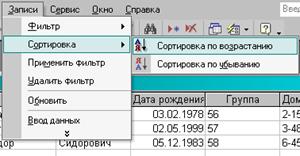
Фильтр:
6. Используя фильтр, вывести на экран список студентов группы 57. Для этого выполнить действия:
· выполнить команду Записи\Изменить фильтр или использовать пиктограмму Изменить фильтр;
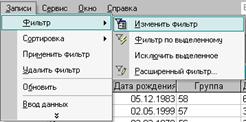
· установить курсор в поле Группа, нажать на значок всплывающего меню и выбрать номер нужной группы;
· выполнить команду Фильтр\Применить фильтр или использовать соответствующую пиктограмму;
· чтобы убрать фильтр, воспользоваться командой Записи\Удалить фильтрили применить пиктограмму, только теперь ее назначение – Убрать фильтр;
· закрыть таблицу.
· Открыть таблицу АДРЕСА в режиме Формы и выполнить тот же фильтр; отобрать студентов группы 57 мужского пола. Для этого выполнить действия:
· в поле Формы найти запись, которая содержит номер нужной группы (57);
· установить курсор в поле, по которому будет осуществляться фильтр (Группа);
· выполнить команду Записи\Фильтр\Фильтр по выделенному или воспользоваться соответствующей пиктограммой на панели инструментов;
· таким же образом выполнить выборку студентов мужского пола;
· удалить фильтр.
1.6. Запросы
Создать запрос-выборку из таблицы АДРЕСА, содержащую сведения о студентах женского пола:
· В окне База данных активизировать вкладку Запрос и нажать кнопку Создать.
· Выбрать режим Конструктор и подтвердите выбор.
· В появившемся окне Добавление таблицы выделить имя таблицы, из которой будет производиться запрос (АНКЕТА) И ВЫПОЛНИТЬ КОМАНДУ Добавить.
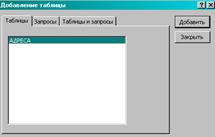
Список полей этой таблицы должен появиться в окне Запрос на выборку.
· Закрыть окно Добавление таблицы.
· В оставшемся окне Запрос на выборку щелкнуть верхнюю левую ячейку, относящуюся к заголовку Поле.
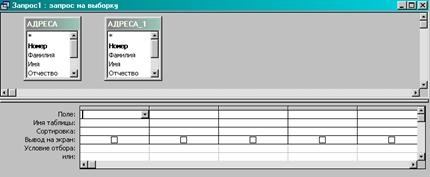
· В данной ячейке должен появиться значок всплывающего меню. Используя его, ввести в ячейку имя первого поля создаваемого запроса (например, Фамилия).
· Аналогичным образом заполнить ячейки первой строки (Имя, Дата рождения, Группа).
· Установить сортировку по полю Фамилия.
· В строке Условия отбора внести в нужные поля критерии отбора: в поле группа – 57 (данные для условия отбора вносить в таком же виде, как они внесены в таблицу).
· В строке Вывод на экран значок «галочка» означает, что в результате выполнения запроса данное поле будет выводится на экран.
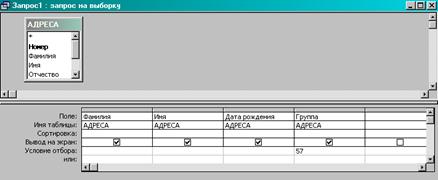
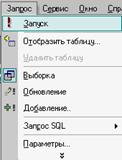
· Выполнить команду Запрос\Запуск или использовать соответствующую пиктограмму.
1.7. Создание многотабличной базы данных
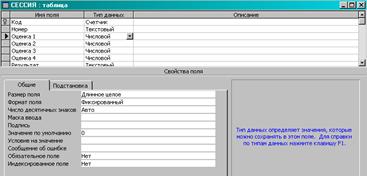
1. Создать таблицы СЕССИЯ и СТИПЕНДИЯ, используя ту же технологию, что при создании таблицы АДРЕСА. Атрибуты поля Номер таблицы СЕССИЯ должны быть такими же, как атрибуты этого же поля таблицы АДРЕСА. Состав полей и их свойств следующие:
Признак ключа | Поле | Тип поля | Размер поля |
Ключ | Номер | Текстовое | 5 |
Оценка 1 | Числовое | Фиксированный | |
Оценка 2 | Числовое | Фиксированный | |
Оценка 3 | Числовое | Фиксированный | |
Оценка 4 | Числовое | Фиксированный | |
Результат | Текстовое | 3 |
СТИПЕНДИЯ
Признак ключа | Поле | Тип поля | Размер поля |
Ключ | Результат | Текстовое | 3 |
процент | Числовое | Процентный |

2. Заполнить таблицы данными; оценки в записи ввести на свое усмотрение так чтобы в записях присутствовали разные комбинации оценок из четырех групп:
Неуд. | Хор. | Хор.1 | Отл. |
За удовл. и неудовл. | За две 4 и более | 5554 | 5555 |
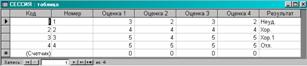
3. В поле результат данные заносить в соответствии с представленной таблицей, например, если в записи три оценки 5 и одна оценка 4, то результат занести хор.1.
4. Поле Процент заполнить в соответствии со следующей таблицей:
Результат | Процент |
Неуд. | 0,00% |
Хор. | 100,00% |
Хор.1 | 200,00% |
Отл. | 300,00% |
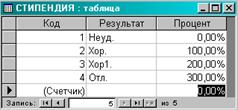
5. Сохраните обе таблицы и закройте их.
1.8. Установление связей между таблицами
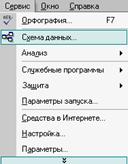
1. В окне База данных Деканат должны быть имена трех таблиц: АНКЕТА, СЕССИЯ, СТИПЕНДИЯ. Для установления связей выполнить команду Сервис\Схема данных.
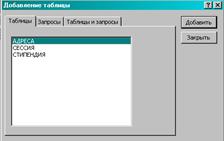
2. В появившемся окне Схема данных выполнить добавление всех трех таблиц в схему.
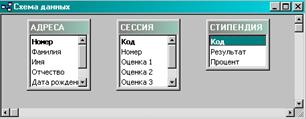
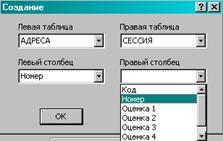
3. Установить связи между таблицами АДРЕСА и СЕССИЯ. Для этого протащить указатель мыши от поля Номер таблицы АДРЕСА к полю Номер таблицы СЕССИЯ при нажатой клавише мыши.

|
Из за большого объема этот материал размещен на нескольких страницах:
1 2 3 4 |
