


Партнерка на США и Канаду по недвижимости, выплаты в крипто
- 30% recurring commission
- Выплаты в USDT
- Вывод каждую неделю
- Комиссия до 5 лет за каждого referral
4. В появившемся диалоговом окне Связи активизировать значок Обеспечение целостности данных, отношение «Один к одному», активизировать значки каскадное обновление данных и Каскадное удаление связанных полей. Прочитать встроенную справку об этих значках (щелкнуть на знак ? в заголовке окна Связи, подвести к нужному значку и нажать кнопку мыши). Нажать кнопку Создать.
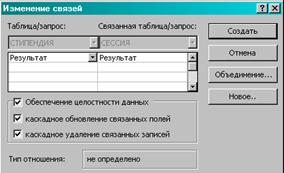
5. Установить связь между таблицами СТИПЕНДИЯ и СЕССИЯ. Для этого протащить указатель мыши от поля Результат таблицы СТИПЕНДИЯ к полю Результат таблицы СЕССИЯ. Здесь отношение «Один к многим».
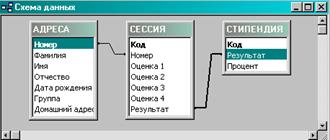
6. Закрыть окно Схема данных, при выходе сохранить связи.
1.9. Разработка многотабличной пользовательской формы ввода данных
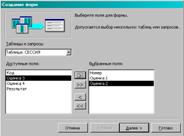
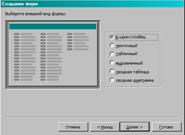
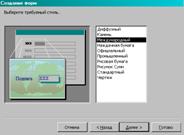
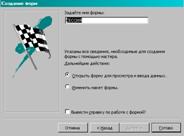
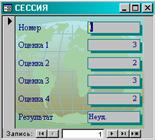
1. Создать форму на основе таблицы СЕССИЯ с использованием Мастера, включив в форму все поля таблицы. При выборе внешнего вида формы использовать расположение В один столбец. Дать имя форме СЕССИЯ.
 →
→ →
→ →
→
→ →
→
2. Создать форму на основе таблицы АДРЕСА с использованием Мастера, включив в нее все поля, кроме поля Номер. При выборе внешнего вида формы использовать расположение Табличный вид. Дать имя форме СТУДЕНТ.
3. Закрыть форму СТУДЕНТ. Форму СЕССИЯ открыть в режиме Конструктора. Для переключения между режимами просмотра формы и режимом конструктора формы можно использовать меню Вид или пиктограмму Вид на панели инструментов.
Для оформления атрибутов текста подчиненной таблицы или любого другого объекта формы (например, изменение цвета и начертания шрифта, оформление подчиненной формы – утопленное, приподнятое и т. д.) необходимо в режиме конструктора выполнить одно из действий:
· выделить этот объект и выбрать меню Вид\Свойства, использовать пиктограмму на панели инструментов;
· выполнить двойной щелчок на этом объекте для открытия окна свойств.
4. Перенести из окна База данных пиктограмму формы СТУДЕНТ в нижнюю часть поля формы СЕССИЯ и перейти в режим формы.
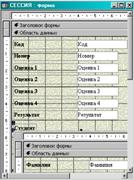
5. Просмотреть полученную составную форму. Пролистать записи до конца.
6. Добавить 2 – 3 записи, используя полученную составную форму: сначала заполнять поля таблицы АДРЕСА, затем – поля из таблицы СЕССИЯ.
7. Закрыть форму.
1.10. Формирование запросов для многотабличной базы данных
Построить запрос, позволяющий выводить фамилию, имя, отчество и номер группы студентов, которым может быть назначена стипендия, и размер стипендии в процентах. Информация для получения таких данных находится в трех таблицах АДРЕСА, СЕССИЯ, СТИПЕНДИЯ.
В данном случае создается новая таблица, содержащая сведения из разных взаимосвязанных таблиц.
1. В окне База данных создать новый запрос на основе связанных таблиц. Для этого активизировать вкладку  и нажать кнопку
  .
.
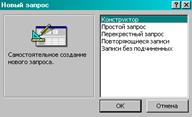
2. В появившемся окне Новый запрос выбрать Простой запрос (с использованием Мастера запросов) и подтвердить выбор.
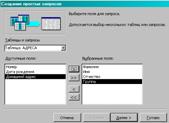
3. В окне Создание простых запросов выбрать из таблицы АДРЕСА поля: Фамилия, Имя, Отчество, Группа; из таблицы СТИПЕНДИЯ – поле Процент. Закончить работу с Мастером запросов самостоятельно.

4. В полученной таблице в режиме Конструктора в строке Условие отбора установить по полю Процент выражение >0, т. е. вывод тех студентов, у которых сессия сдана на положительные оценки. Для этого выполнить расширенный фильтр, упорядочить фамилии студентов в алфавитном порядке.

· Дать имя запросу Приказ и закрыть его.
Задание:
· Подготовить список студентов, сдавших сессию на «отлично».
· Создать запрос, выводящий список студентов, имеющих хотя бы одну «тройку».
· Создать запрос, выводящий список студентов, фамилия которых начинается на букву А.
Для выполнения задания предварительно прочитать справку Access: вывести в Предметном указателе в строке поиска запись like. Вспомнить, как в Excel формируются условия, содержащие логические операторы И, ИЛИ.
1.11. Разработка многотабличной формы отчета вывода данных.
Создание отчета, в котором используется информация из различных таблиц базы данных.
Для создания отчета, включающего информацию из различных таблиц, используют предварительно сформированный запрос.
Построить отчет, сформированный на основе созданного запроса Приказ.
· В окне База_данных актизвизировать вкладку Отчет и нажать кнопку Создать.
· В окне Новый_отчет выбрать Мастер отчетов и источник данных – запрос Приказ.
· Дальнейшие действия работы с Мастером выполните самостоятельно: Тип представления данных – по таблице Адреса, уровни группировки не задавать, осуществить сортировку по группам, внутри каждой группы упорядочить фамилии в алфавитном порядке, вид макета табличный.
· Если необходимо сделать какие-либо изменения макета отчета, представьте его в режиме Конструктора. Для этого используйте меню Вид\Конструктор или пиктограмму Вид.
· В поле заголовков отчета вставьте дату Меню\Вставка\Дата.
· Просмотреть полученный отчет. Сохранить его.
1.12. Создание элемента управления.
Элемент управления – это графический объект в форме или отчете для представления данных или для выполнения определенных действий.
Создать элемент управления для ввода пола студентов в форме АДРЕСА, созданной в ранее.
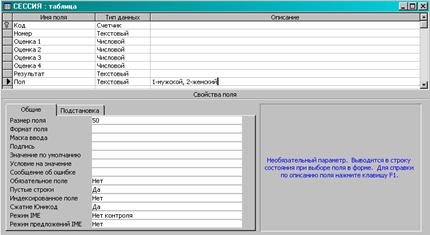
· Создать в таблице АДРЕСА новое поле под именем Пол в режиме Конструктора. В Описании данного поля ввести следующую запись: 1- мужской, 2 – женский.
· В окне База_данных перейти в режим Формы, открыть в режиме Конструктора форму АДРЕСА.
· Разверните окно конструктора формы на весь экран.
Элемент управления можно создать двумя способами:
· создание группы с помощью Мастера;
· создание группы без помощи Мастера;
Создадим переключатель пола первым способом.
4. В режиме конструктора формы в дополнительной панели инструментов Панель элементов включить кнопку Мастер_элементов. Это приведет к включению Мастеров. |
|
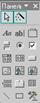
5. Выберите инструмент Группа  .
.
6. Определите место в форме, куда нужно поместить верхний левый угол группы и щелкните мышью. С этого момента начнет свою работу Мастер по разработке групп.
7. В первом окне диалога введите значения «мужской» и «женский». Нажмите кнопку Далее.
8. В следующем окне откажитесь от необходимости в выборе значения по умолчанию. Нажмите Далее.
9. В следующем окне щелкните Сохранить значение в поле и в списке полей выберите Пол. Нажмите Далее.
10. В следующем окне определите вариант оформления группы и выберите тип элементов группы. Нажмите Далее.
11. Дальше введите подпись для группы Пол и нажмите кнопку Готово.
Форма будет представлена в режиме конструктора. В случае необходимости переместите вновь созданный элемент управления в нужное место формы.
1. 13. Создание вычисляемых полей в отчете
Создать Отчет на основе таблицы СЕССИЯ. В отчете, используя Построитель выражений, создать новое поле – средний балл сдачи сессии каждым студентом.
1. Создать запрос, включив в него из таблицы АДРЕСА поля Номер, Фамилия, Имя, из таблицы СЕССИЯ - поля Оценка1, Оценка 2, Оценка 3, Оценка 4. Дать имя отчету Результаты.
2. В окне диалога Создание отчета выбрать таблицу Результаты и нажать кнопку Конструктор.
3. Перетащить мышью все поля из окна списка полей таблицы Результаты в область данных отчета. Можно перенести сразу несколько полей. Для этого в списке полей при выборе полей удерживать нажатой кнопку Shift.
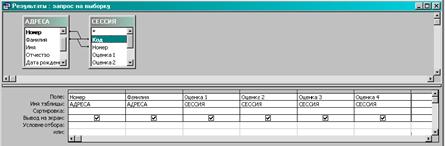
4. Для отчета нужно создать новое поле, в котором будет размещаться результат вычисления среднего балла для каждого студента. Для начала создать новое пустое поле. Для этого на Панели элементов выбрать инструмент Поле и щелкнуть в области данных отчета, где будет размещаться поле Средний балл студента.

|
Из за большого объема этот материал размещен на нескольких страницах:
1 2 3 4 |
