

Партнерка на США и Канаду по недвижимости, выплаты в крипто
- 30% recurring commission
- Выплаты в USDT
- Вывод каждую неделю
- Комиссия до 5 лет за каждого referral
Настройки школы в Дневнике
Редактирование названия школы
§ Нажмите ссылку «Название школы».
§ При необходимости отредактировать краткое или полное название школы или добавить описание образовательного учреждения внесите информацию в соответствующие поля.
§ Нажмите кнопку «Сохранить».
Публикация контактов школы
§ Нажмите ссылку «Контакты».
§ На открывшейся странице внесите телефоны, e-mail и адрес сайта школы.
§ Нажмите кнопку «Сохранить».
 После совершения указанных действий контактная информация появится на главной странице Вашей школы в Дневнике.
Включение и выключение функций: календарь, группы, форумы, файлы, стена, страницы
Включение и выключений функций подразумевает настройку доступа к ним для участников проекта. При выключении функции она никак не отображается на страницах участников, при этом все данные в рамках этой функции сохраняются в базе проекта (например, файлы в файловом хранилище школы).
§ Нажмите ссылку «Функции».
§ Проставьте галочки напротив тех функций, которые актуальны для вашей школы. Для функций: календарь, группы, форумы и файлы отметьте также, какие категории участников будут иметь доступ к публикации новой информации в рамках функции (только сотрудники или все участники).
§ Нажмите кнопку «Сохранить».
Публичный сайт школы
Часть информации, которая будет внесена в базу проекта, может быть открыта любому пользователю сети интернет. При включении этой функции по указанной ссылке будет доступен просмотр следующих страниц: «Школа», «Новости», «Контакты», что избавит вас от необходимости дублирования информации на официальном сайте и в Дневнике. В ближайшее время появится также возможность предоставления доступа к выбранным файлам, загруженным в Дневник.
§ Нажмите ссылку «Функции».
§ Поставьте галочку напротив функции «Сайт». Указанную в описании функции ссылку вы можете предоставить всем желающим для ознакомления с открытой информацией.

§ Нажмите кнопку «Сохранить».
Выбор и замена логотипа
§ Нажмите ссылку «Логотип».
§ На открывшейся странице нажмите кнопку «Обзор». Среди доступных файлов выберите логотип вашей школы, следуя рекомендациям по формату загружаемого файла.
§ Нажмите кнопку «Загрузить».
§ Для замены логотипа повторите операцию.
Выбор системы оценки знаний
На сегодняшний момент в системе реализовано три типа систем оценки знаний: зачет/незачет, 5-балльная и 7-балльная.
§ Нажмите ссылку «Виды оценок».
§ Отметьте галочками те системы оценки знаний, которые приняты в вашей школе.
§ Нажмите кнопку «Сохранить».
Создание дополнительного расписания звонков
Во время прохождения шагов «мастера настройки школы» были внесены данные основного расписания звонков. В школе могут параллельно действовать несколько расписаний звонков. Для ввода дополнительной информации воспользуйтесь следующей схемой:
Создание расписания звонков
§ Нажмите ссылку «Звонки». На открывшейся странице в правом верхнем углу нажмите иконку «плюс»  .
.
§ В поле «Название» введите простое и понятное наименование для расписания звонков. Отметьте, с какого урока начинается нумерация в расписании звонков: с первого или с нулевого. Нажмите кнопку «Создать».
§ Отметьте нужный тип создаваемого расписания: «На всю неделю» или «На будние и выходные дни». Введите время начала и окончания каждого урока, внимательно проследив за тем, чтобы время проведения уроков не пересекалось.
§ Проверьте данные и нажмите кнопку «Сохранить».
Редактирование расписания звонков
§ Нажмите ссылку «Звонки». Выберите расписание звонков и нажмите ссылку с его названием.
§ Внесите необходимые корректировки и нажмите кнопку «Сохранить».
Публикация расписания звонков
§ Нажмите ссылку «Звонки». Нажмите ссылку с названием выбранного для публикации расписания.
§ Нажмите «Опубликовать», чтобы расписание звонков вступило в силу и отобразилось на страницах пользователей.
Удаление расписания звонков
§ Нажмите ссылку «Звонки». На открывшейся странице нажмите ссылку с названием выбранного для удаления расписания звонков.
§ Нажмите на иконку «крестик»  в правом верхнем углу открывшейся страницы, далее подтвердите удаление.
 Опубликованное расписание звонков вы можете удалить только в том случае, если данные этого расписания еще не задействованы при создании расписаний уроков в системе.
Редактирование данных отчетных периодов
Точная настройка отчетных периодов необходима для создания расписания уроков для класса в рамках этого периода.
Если на этапе прохождения шагов «Мастера настройки школы» были введены предварительные или неточные данные, внимательно отредактируйте их.
§ Нажмите ссылку «Отчетные периоды».
§ Отредактируйте информацию и нажмите «Сохранить».
Редактирование дат начала и окончания отчетных периодов возможно до публикации расписания уроков на указанный отчетный период.
Создание списка классов, редактирование информации
Создание класса
§ Нажмите ссылку «Новый класс».
§ На открывшейся странице заполните поля соответствующими данными:
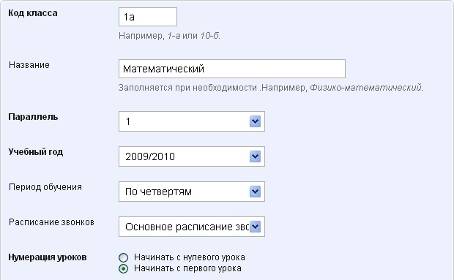
§ Нажмите кнопку «Создать». Откроется страница класса на вкладке «Обзор».
Редактирование информации о классе
§ Нажмите на вкладку или ссылку «Редактировать».
§ Внесите необходимые корректировки. Нажмите кнопку «Сохранить».
Выбор и замена логотипа
§ Вкладка «Логотип». Нажмите кнопку «Обзор». Среди доступных файлов выберите логотип для класса, следуя рекомендациям по формату загружаемого файла.
§ Нажмите кнопку «Загрузить».
§ При необходимости замены логотипа повторите операцию.
Удаление класса
§ Вкладка «Обзор». Нажмите ссылку «Удалить» и подтвердите удаление.
 Удаление класса возможно в течение 48 часов после его создания и только в том случае, если в классе нет учеников, у которых созданы пользователи.
Создание и редактирование базы данных участников проекта
Корректный ввод данных участников образовательного процесса в базу проекта автоматически приводит к созданию «персоны» в системе и генерации пригласительного кода.
Вы можете воспользоваться двумя способами ввода личных данных: функцией импорта и функцией создания персоны.
Импорт данных
Для начала процедуры импорта Вам необходимо подготовить отдельные файлы MS Excel 97-2003 с данными сотрудников, учеников каждого класса и родителей этих учеников. Файлы должны содержать следующие сведения: ФИО, пол, дата рождения.
Пример файла с данными учеников класса для импорта:
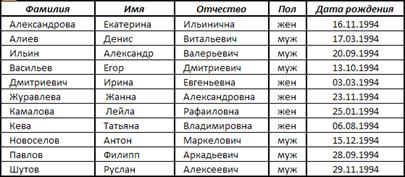
Названия столбцов не обязательны, ФИО может быть в одном столбце.
Начинайте с импорта данных сотрудников или учеников, так как импорт данных родителей возможен только после импорта данных учеников.
§ Нажмите ссылку «Импорт».
§ Шаг 1. Нажмите кнопку «Обзор» и выберите подготовленный файл. Укажите, содержатся ли в первой строке файла данные или названия столбцов.
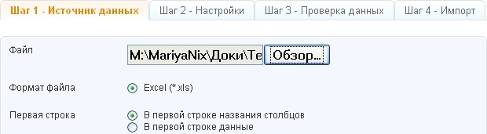
§ Шаг 2. Выполните ряд настроек. На открывшейся странице выберите роли для персон из импортируемого списка: сотрудники, ученики или родители. При импорте данных учеников или родителей необходимо установить связь с классом. С помощью фильтров установите тип данных, представленных в столбцах файла.
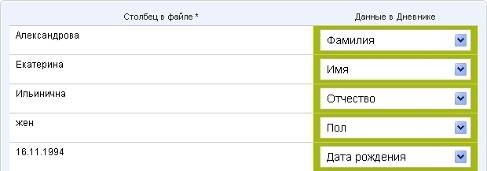
§ Шаг 3. Последует автоматическая проверка данных. Если будет выявлена ошибка, система покажет соответствующее уведомление. Ознакомившись с текстом уведомления, исправьте допущенные при создании файла ошибки и начните импорт сначала.
§ Шаг 4. Система откроет страницу с результатами импорта. При необходимости импортировать еще один файл, нажмите кнопку «Начать новый импорт».
Для совершения переходов между шагами пользуйтесь кнопками «Назад» и «Далее».
Особенности импорта данных родителей
1. При импорте данных родителей на третьем шаге необходимо установить связи «родитель» - «ученик».

|
Из за большого объема этот материал размещен на нескольких страницах:
1 2 3 4 5 |
