


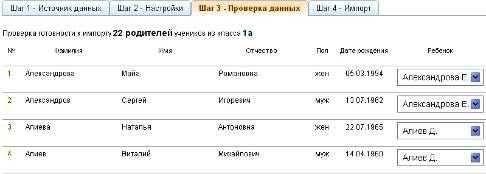
2. Избегайте повторного импорта данных родителя в том случае, если:
а) он является сотрудником школы, и его данные были внесены ранее, при импорте данных сотрудников или при создании «персоны».
б) он уже зарегистрирован в проекте. Например, получил код как сотрудник другого учебного заведения.
в) несколько его детей учатся в этом учебном заведении.
Во всех этих случаях добавление данных родителя и установление связи «родитель»-«ученик» проводится при редактировании данных ученика.
Создание новой персоны
Данная функция актуальна, например, в случае появления в школе нового сотрудника или нового ученика.
§ Нажмите ссылку «Новый человек».
§ Укажите роль в школе. Внимательно внесите личные данные, заполняя последовательно все поля. Контактные данные необязательны для заполнения.
§ Нажмите кнопку «Создать» или «Создать и добавить еще» при необходимости создания еще одной персоны.
 Детально проверьте данные. Допущенная при создании персоны ошибка может помещать участнику успешно пройти этап регистрации и потребует от вас редактирования данных.
 Создание персоны родителя возможно также при редактировании данных ученика (вкладка «Родители», ссылка «Добавить родственника»)
Редактирование личных данных персоны
§ Нажмите ссылку «Список людей».
§ Для поиска персоны в списке воспользуйтесь графой поиска.

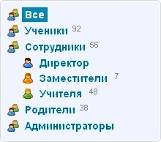 Ускорить процесс поиска помогают также ссылки, позволяющие открыть список персон согласно их роли в системе:
§ Для перехода в режим редактирования нажмите на иконку «карандаш»  напротив ФИО персоны. Откроется вкладка «Личные данные». При необходимости внесите корректировки в ФИО и дату рождения. Нажмите кнопку «Сохранить».
 Для перехода между страницами персон при редактировании пользуйтесь кнопками
  и
и  в левом верхнем углу окна.
Удаление персоны
§ Вкладка «Обзор». Нажмите ссылку «Удалить персону». Подтвердите удаление.
Ссылка «Удалить персону» видна администраторам в течение 48 часов после создания персоны для возможности удаления ошибочно внесенных данных.
Дополнительные операции при редактировании данных персоны
Выполнение дополнительных операций в режиме редактирования данных персон необходимо для создания связей между сущностями системы. Такие связи помогают упростить последующие операции, а также предоставить участникам проекта удобный доступ к различной информации.
Редактирование данных персоны ученика:
Добавление данных родителей, установление связи «родитель» - «ученик»
§ Вкладка «Родители». В открывшемся окне нажмите ссылку «Добавить родственника».
§ Выберите способ добавления родственника:
а) Создание нового пользователя («Новый пользователь»)
б) Выбор из списка персон школы («Из вашей школы»)
в) Поиск среди других пользователей («Из другой школы»).
§ В зависимости от выбранного способа добавления родственника осуществите следующие действия:
а) Внесите данные новой персоны. Нажмите кнопку «Сохранить».
б) В открывшемся списке выберите пользователя, с которым необходимо установить связь. Наведите курсор на его ФИО и щелкните мышью.
в) Введите фамилию, имя и адрес e-mail в соответствующие поля. Нажмите «Далее». Если указанный пользователь не будет найден, вы увидите соответствующее уведомление.
§ Просмотрите предварительные результаты операции. Для подтверждения нажмите кнопку «Связать». Для возврата к предыдущему шагу нажмите кнопку «Назад».
Редактирование данных персоны сотрудника:
Ввод информации о должности сотрудника
§ Вкладка «Личные данные». В правом углу открывшейся страницы в блоке «Роль в школе» отметьте галочкой занимаемую сотрудником должность и введите ее полное название в отведенное для этого поле.
§ Для учителя укажите квалификацию. Нажмите кнопку «Сохранить».
 После ввода указанных данных на главной странице школы автоматически сформируется блок «Руководство», где будут представлены данные директора и заместителей.
Выбор преподаваемых учебных дисциплин
§ Вкладка «Предметы». Используя кнопки «В список» и «Из списка», отметьте, какие учебные дисциплины преподает учитель в настоящий момент.
Присвоение членства в классе
Дает сотруднику дополнительные возможности для редактирования информации по классу.
§ Вкладка «Классы». Нажмите ссылку «Новое членство».
§ Выберите класс и укажите должность сотрудника в классе (классный руководитель или психолог).
Редактирование данных персоны родителя:
Удаление связи «родитель» - «ученик»
§ Вкладка «Дети». В открывшемся окне напротив ФИО ребенка, связь с данными которого в системе необходимо удалить, нажмите на иконку «крестик»  .
.
Создание пользователей
После активации пригласительного кода персона становится «пользователем».
В «Списке людей» раздела «Администрирование» пользователи отмечены логотипом Дневника.
В системе предусмотрено два способа создания пользователей:
1. Выдача пригласительного кода участнику. После его получения участник в удобное для него время проходит процедуру активации пригласительного кода и регистрации на сайте.
2. Принудительное создание пользователя администратором.
Выдача пригласительного кода
Вариант 1: Отправка приглашения на адрес личной почты
§ Нажмите ссылку «Список людей». Используя функцию «Поиск» найдите персону участника, которому необходимо выслать пригласительный код.
§ Нажмите на иконку «карандаш»  напротив ФИО персоны. Откройте вкладку «Обзор». Нажмите кнопку «Выслать приглашение».
§ Внесите e-mail участника в открывшееся поле и нажмите кнопку «Пригласить».
Вариант 2: Печать приглашения и персональная выдача участнику
§ Нажмите ссылку «Приглашения». Откроется страница со списком персон.
§ Отметьте галочкой персону или персоны участников, которым необходимо выдать пригласительный код. Опции функции «Поиск» позволят выбрать из списка персоны по заданным характеристикам: всех сотрудников или учеников одного класса, например.
§ Нажмите кнопку «Распечатать». Откроется окно с готовой версией для печати приглашений выбранным участникам.
Внешний вид приглашения с пригласительным кодом:

Принудительное создание пользователя
При необходимости можно активировать персону, тем самым создав нового пользователя. В результате создания пользователя участник получает логин (E-mail) и пароль для входа.
§ Нажмите ссылку «Список людей». Используя функцию «Поиск» найдите персону участника, которому необходимо создать пользователя.
§ Нажмите на иконку «карандаш» напротив ФИО персоны. Откройте вкладку «Обзор». Нажмите кнопку «Создать пользователя».
§ На открывшейся странице укажите E-mail пользователя или воспользуйтесь возможностью создать служебный адрес E-mail, если у участника по каким-то причинам нет своего. Сохраните временный пароль и адрес E-mail для передачи пользователю.
Служебный адрес E-mail в качестве логина не дает возможности участнику получать оповещения или восстановить пароль в случае его утраты без участия администратора.
Редактирование данных пользователей
Редактирование данных пользователя идентично редактированию данных персон.
Дополнительные возможности в режиме редактирования:
1. Смена логина и пароля. Вкладка «Логин и пароль».
2. Выбор фото для сотрудников. Вкладка «Фото».
3. Присвоение сотрудникам административных прав. Вкладка «Личные данные».

|
Из за большого объема этот материал размещен на нескольких страницах:
1 2 3 4 5 |
