

Партнерка на США и Канаду по недвижимости, выплаты в крипто
- 30% recurring commission
- Выплаты в USDT
- Вывод каждую неделю
- Комиссия до 5 лет за каждого referral
Руководство по первоначальной настройке системы
Данное руководство включает детальное описание последовательности ввода основной информации для создания базы данных образовательного учреждения в проекте «Дневник. ру».
Выполнение всех перечисленных в руководстве операций доступно сотруднику, обладающему правами администратора. Указанные права присваиваются выбранному сотруднику на этапе активации школы.
Оглавление руководства представляет собой краткое описание последовательности ввода информации.
Оглавление
Активация школы. . . . . . . . . . . . . . . . . . . . . . . . . . . . . . . . . . . . . . . . . . . . . . . . . . . . . . . .3
Ввод активационного кода
Шаги активации школы
Мастер настройки школы
Раздел «Администрирование школы» . . . . . . . . . . . . . . . . . . . . . . . . . . . . . . . . . . . . . .5
Настройки школы в Дневнике. . . . . . . . . . . . . . . . . . . . . . . . . . . . . . . . . . . . . . . . . . . . . .6
Редактирование названия школы
Публикация контактов школы
Включение и выключение функций
Публичный сайт школы
Выбор и замена логотипа
Выбор системы оценки знаний
Создание расписания звонков. . . . . . . . . . . . . . . . . . . . . . . . . . . . . . . . . . . . . . . . . . . . .7
Редактирование данных отчетных периодов. . . . . . . . . . . . . . . . . . . . . . . . . . . . . . . . .7
Создание списка классов, редактирование информации. . . . . . . . . . . . . . . . . . . . . . .8
Создание класса
Редактирование информации о классе
Выбор и замена логотипа
Удаление класса
Создание и редактирование базы данных участников проекта. . . . . . . . . . . . . . . . .8
Импорт данных участников
Особенности импорта данных родителей
Создание новой персоны
Редактирование личных данных
Удаление персоны
Дополнительные операции при редактировании данных персоны. . . . . . . . . . . . .11
Для персоны ученика:
Добавление данных родителей, установление связи «родитель» - «ученик»
Для персоны сотрудника:
Ввод информации о должности сотрудника
Выбор преподаваемых учебных дисциплин
Присвоение членства в классе
Для персоны родителя:
Удаление связи «родитель» - «ученик»
Создание пользователей. . . . . . . . . . . . . . . . . . . . . . . . . . . . . . . . . . . . . . . . . . . . . . . . .12
Выдача пригласительного кода
Принудительное создание пользователя
Редактирование данных пользователей. . . . . . . . . . . . . . . . . . . . . . . . . . . . . . . . . . . .13
Присвоение сотрудникам административных прав в Дневнике. . . . . . . . . . . . . . . .13
Создание и настройка учебных групп. . . . . . . . . . . . . . . . . . . . . . . . . . . . . . . . . . . . . .14
Создание учебных групп
Связь учебных групп с предметами
Редактирование учебных групп
Удаление учебных групп
Создание и редактирование списка зданий школы. . . . . . . . . . . . . . . . . . . . . . . . . .15
Добавление информации о зданиях школы
Редактирование информации о здании
Удаление информации о здании
Создание и редактирование списка мест проведения занятий. . . . . . . . . . . . . . . . .15
Добавление информации о кабинетах и местах проведения занятий
Редактирование информации о месте или кабинете
Удаление информации о месте или кабинете
Создание и редактирование списка предметов. . . . . . . . . . . . . . . . . . . . . . . . . . . . . .16
Добавление нового предмета в список
Редактирование информации о предмете
Удаление предмета
Связь предмета с классами
Связь предмета с кабинетами
Связь предмета с учителями
Создание расписания уроков. . . . . . . . . . . . . . . . . . . . . . . . . . . . . . . . . . . . . . . . . . . . . .17
Генератор расписаний
Редактор расписания: ввод и корректировка данных
Импорт расписания уроков
Публикация готового расписания. . . . . . . . . . . . . . . . . . . . . . . . . . . . . . . . . . . . . . . . . .19
Публикация расписания
Снятие расписания с публикации
 Описанная последовательность ввода информации остается неизменной независимо от полноты внедрения проекта в образовательном учреждении.
Например, если на начальном этапе внедрения проекта принято решение о полноценном (с использованием всех школьных функций) подключении нескольких выбранных классов, все указанные операции, начиная с создания расписания звонков, необходимо провести только в рамках данных этих классов.
Участники образовательного процесса могут получить персональные пригласительные коды сразу после ввода администратором их личных данных (создания персон). Это позволит им воспользоваться возможностями сетевого взаимодействия и образовательными ресурсами проекта до окончания полноценного ввода информации.
 После завершения ввода основной информации для ознакомления с остальными функциями системы обратитесь к Руководству администратора.
Активация школы
Процедуру активации школы необходимо провести непосредственно первому администратору системы, так как ввод данных администратора на этапе активации подразумевает автоматический переход на его персональную страницу после их сохранения.
Ввод активационного кода
§ Зайдите на страницу авторизации http://dnevnik. ru.
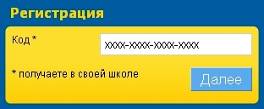
§ Введите активационный код в желтое поле «Регистрация» и нажмите кнопку «Далее».
Шаги активации школы
1. Проверка кода
Последует автоматическая проверка введенного кода. В случае если код уже был ранее использован или введен неверно, система покажет соответствующее уведомление.
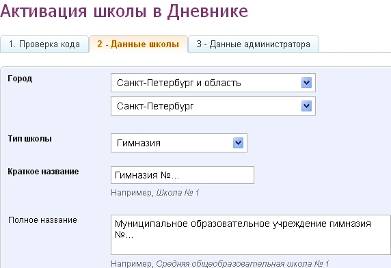
2. Данные школы
Заполните поля соответствующими данными. Воспользуйтесь предложенным рубрикатором для выбора населенного пункта и типа образовательного учреждения. При вводе краткого и полного названия придерживайтесь принятого формата написания.
3. Данные администратора
Для ввода обязательны следующие данные: ФИО; дата рождения; пол; должность; реально существующий адрес e-mail и пароль для последующего входа в систему.
Мастер настройки школы
Прохождение шагов «Мастера настройки школы» является завершающим этапом активации, после которого вам будет предоставлен доступ к разделу «Администрирование школы». Вам необходимо будет указать адрес основного здания школы, провести импорт предметов, настроить отчетные периоды и ввести основное расписание звонков.
1. Адрес школы
На открывшейся странице введите адрес основного здания школы.
2. Импорт предметов
В предложенном списке дисциплин отметьте галочкой предметы, преподаваемые в вашей школе.
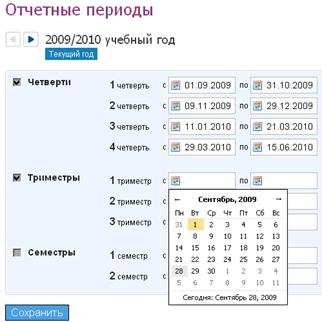
3. Настройка отчетных периодов
Включите виды отчетных периодов, которые задействованы в школе в текущем учебном году. Введите даты их начала и окончания.
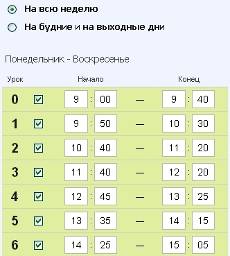
4. Ввод основного расписания звонков
Отметьте нужный тип создаваемого расписания: «На всю неделю» или «На будние и выходные дни». Введите время начала и окончания каждого урока, внимательно проследив за тем, чтобы время проведения уроков не пересекалось.
 Для перехода между шагами активации школы и мастера настройки школы пользуйтесь кнопками «Назад» и «Далее».
Раздел «Администрирование школы»
Переход в меню раздела «Администрирование школы» осуществляется нажатием иконки «гаечный ключ» на странице «Школа».


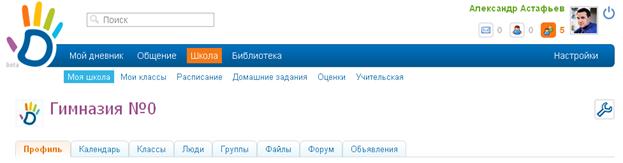

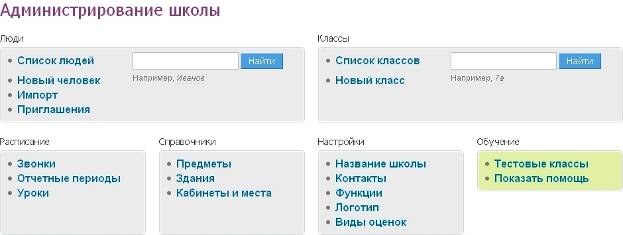
На странице раздела «Администрирование школы» представлено несколько блоков, ссылки в которых предназначены для перехода к работе с тем или иным видом информации:
Блок «Люди» - создание и редактирование базы данных участников проекта.
Блок «Классы» - создание классов в системе и редактирование информации по классам.
Блок «Расписание» - ввод и редактирование данных по отчетным периодам, расписаниям звонков и расписаниям уроков для классов.
Блок «Справочники» - ввод и редактирование информации о зданиях школы, кабинетах и местах проведения занятий, преподаваемых предметах.
Блок «Настройки» - ввод основной информации об учебном заведении и возможность осуществления ряда настроек.
Блок «Обучение» - сервисы для ознакомления с системой.
 Доступ к разделу «Администрирование школы» есть только у администраторов Дневника, выполнение основных операций в системе начинается со страницы данного раздела.

|
Из за большого объема этот материал размещен на нескольких страницах:
1 2 3 4 5 |
