

Присвоение сотрудникам административных прав в Дневнике
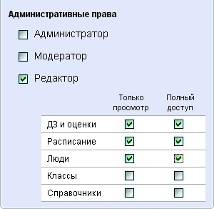
Для оптимального распределения задач при работе с данными в Дневнике выбранным сотрудникам можно присвоить следующие права:
ü Администратора
Неограниченный доступ к просмотру и редактированию всей информации по школе в базе проекта, полный доступ к разделу "Администрирование".
ü Редактора
Доступ к просмотру или редактированию определенного типа информации.
ü Модератора
Возможность удаления нежелательных записей и файлов с общедоступных разделов.
Для этого:
§ Нажмите ссылку «Список людей». Используя функцию «Поиск», найдите среди пользователей ФИО сотрудника, которому необходимо присвоить права.
§  Нажмите на иконку «карандаш»
  напротив ФИО. В правом нижнем углу страницы отметьте галочками те права, которые будут присвоены сотруднику.
§ Нажмите кнопку «Сохранить».
 Присвоить административные права можно только после активации персоны и создания пользователя.
Создание и настройка учебных групп
Для корректного создания расписания уроков и отображения в календарях пользователей необходимо заранее создать список учебных групп по предметам в каждом классе.
Создание учебных групп
§ Нажмите ссылку «Список классов». Перейдите на страницу выбранного класса. Вкладка «Учебные группы». Нажмите ссылку «Создать группу».
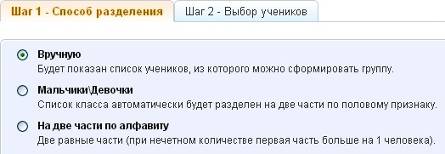
§ Выберите способ разделения на учебные группы:
а) выбор из общего списка («Вручную»);
б) на две части по половому признаку («Мальчики/Девочки»);
в) на две части («На две части по алфавиту»).
§ Проведите выбор учеников или просмотрите результаты автоматического деления:
а) при выборе типа создания группы «Вручную» отметьте галочками ФИО тех учеников, кто должен быть в списке этой группы.
б) при выборе типа создания групп «Мальчики/Девочки» система автоматически проводит деление класса на две учебные группы по половому признаку.
в) при выборе типа создания групп «На две части по алфавиту» система автоматически делит список класса на две части. При нечетном количестве учеников список первой учебной группы будет больше на 1 ученика.
§ Введите краткое (для отображения в расписании) и полное название созданных учебных групп. Нажмите «Создать» или «Создать группы» в зависимости от способа создания.
 При создании групп «Вручную» вы можете продолжить процедуру создания групп до тех пор, пока все ученики класса не будут распределены.
Связь учебных групп с предметами
Установление данной связи поможет ускорить процесс создания расписания уроков класса.
§ Вкладка «Учебные группы». Нажмите ссылку с названием учебной группы.
§ Нажмите ссылку «Выбрать» напротив строки предметы. В открывшемся окне отметьте предметы, связанные с выбранной учебной группой. Нажмите кнопку «Сохранить».
§ При необходимости отредактировать данные нажмите ссылку «Изменить» и внесите необходимые корректировки. Для завершения нажмите кнопку «Сохранить».
Редактирование учебных групп
§ Вкладка «Учебные группы». Нажмите ссылку с названием учебной группы.
§ Внесите необходимые корректировки и нажмите кнопку «Сохранить».
Удаление учебных групп
§ Вкладка «Учебные группы». Нажмите ссылку с названием учебной группы.
§ Нажмите ссылку «Удалить группу» и подтвердите удаление.
 Удаление учебной группы возможно только в том случае, если еще не создано и не опубликовано расписание для класса, в котором задействована выбранная группа.
Создание и редактирование списка зданий школы
Нажмите ссылку «Здания».
Добавление информации о зданиях школы
§ Нажмите ссылку «Добавить здание».
§ Введите название здания, его краткое описание и адрес. Нажмите кнопку «Создать».
Редактирование информации о здании
§ Нажмите ссылку с названием здания.
§ Внесите необходимые корректировки и нажмите кнопку «Сохранить».
§ Для удаления нажмите кнопку «Удалить» и подтвердите действие.
Удаление информации о здании
§ Нажмите ссылку с названием здания.
§ Нажмите кнопку «Удалить» и подтвердите действие.
Удаление возможно, если вы еще не создали кабинеты, связанные с выбранным зданием.
Создание и редактирование списка мест проведения занятий
Нажмите ссылку «Кабинеты и места».
Добавление информации о кабинетах и местах проведения занятий
§ Нажмите ссылку «Добавить место».
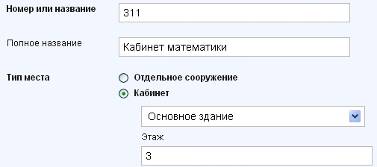
§ Введите номер или название, которое будет отображаться в расписании. Введите полное название. Укажите тип места проведения занятия: кабинет или отдельное сооружение (например, бассейн). Для кабинетов выберите здание школы и введите этаж.
§ Нажмите кнопку «Создать» или «Создать и добавить еще» при необходимости продолжить ввод информации.
Редактирование информации о месте или кабинете
§ Нажмите на иконку «карандаш» напротив названия кабинета/места или ссылку с его названием.
§ Внесите необходимые корректировки и нажмите кнопку «Сохранить».
Удаление информации о месте или кабинете
§ Нажмите на иконку «карандаш» напротив названия кабинета/места или ссылку с названием.
§ Нажмите кнопку «Удалить» и подтвердите действие.
Удаление возможно, если еще не создано расписание уроков, в котором
задействована информация о кабинете/месте.
Создание и редактирование списка предметов
При прохождении шагов «мастера настройки школы» был проведен импорт предметов из предложенного списка.
Нажмите ссылку «Предметы» для перехода к списку предметов.
Добавление нового предмета в список
§ Нажмите ссылку «Добавить предмет».
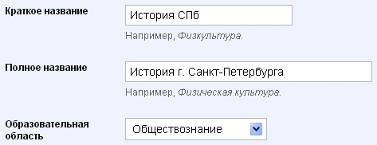
§ Введите краткое (для отображения в расписании) и полное название предмета. Укажите, к какой образовательной области относится предмет.
§ Нажмите кнопку «Создать» или «Создать и добавить еще» при необходимости продолжить ввод информации.
Редактирование информации о предмете
§ Нажмите ссылку с названием предмета в общем списке.
§ Откроется страница предмета, вкладка «Детали». Внесите необходимые корректировки и нажмите кнопку «Сохранить».
Удаление предмета
§ Нажмите ссылку с названием предмета в общем списке.
§ Нажмите кнопку «Удалить» и подтвердите действие.
Удаление возможно, если еще не создано расписание уроков, в котором задействована информация о предмете и нет связей предмета с классами, кабинетами и учителями.
Дополнительные операции в режиме редактирования информации по предмету, выполнение которых позволит ускорить процедуру создания расписания для класса:
Для перехода в режим редактирования нажмите ссылку с названием предмета в общем списке.
Связь предмета с классами
§ Нажмите на вкладку «Классы». Укажите, в каких классах преподается предмет. Нажмите кнопку «Сохранить».
§ При необходимости отредактировать информацию повторите операцию.
Связь предмета с кабинетами
§ Нажмите на вкладку «Кабинеты». В общем списке напротив номеров кабинетов, в которых проводятся занятия по указанному предмету, нажмите «Прикрепить».
§ При необходимости удалить созданную связь нажмите «Удалить».
Связь предмета с учителями
§ Нажмите на вкладку «Учителя». В списке напротив ФИО учителей, преподающих выбранный предмет, нажмите «Прикрепить».
§ При необходимости удалить созданную связь нажмите «Удалить».
Создание расписания уроков
Создание и поддержание актуальности расписания уроков необходимо для корректного использования школьных функций проекта. По данным расписания формируются календари пользователей, страницы уроков, журналы.
Генератор расписаний
Выбрать настройки расписания уроков класса и учесть его особенности для каждого отчетного периода позволяет генератор расписаний.
Выбор отчетного периода для класса осуществляется при его создании и/или редактировании.
§ Нажмите ссылку «Уроки». Нажмите ссылку с названием класса, выбранного для генерации расписания уроков.

|
Из за большого объема этот материал размещен на нескольких страницах:
1 2 3 4 5 |
