

Партнерка на США и Канаду по недвижимости, выплаты в крипто
- 30% recurring commission
- Выплаты в USDT
- Вывод каждую неделю
- Комиссия до 5 лет за каждого referral
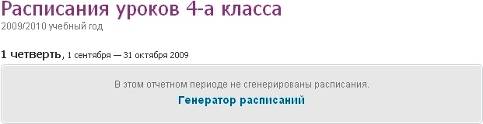
§ На открывшейся странице нажмите ссылку «Генератор расписаний» в том отчетном периоде, для которого необходимо создать расписание.
§ Отметьте вид расписания, который вы хотите сгенерировать, исходя из стабильности расписания в рамках отчетного периода:
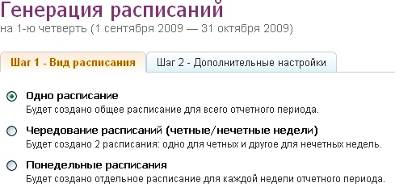
а) «Одно расписание» в случае, если расписание уроков класса практически не изменяется в течение отчетного периода.
б) «Чередование расписаний» в случае, если для выполнения плана по количеству уроков в школе введены четные и нечетные недели (названия могут быть иными), или предметы преподаются циклами. Например, предмет Искусство преподается в течение месяца, а далее до конца отчетного периода преподается предмет Логика.
в) «Понедельные расписания» в случае, если расписание за время отчетного периода неоднократно меняется и стабильно только в рамках одной недели.
§ Ознакомьтесь с предварительными результатами операции и проведите дополнительные настройки. Отметьте, с какого урока начинается расписание: с нулевого или первого.

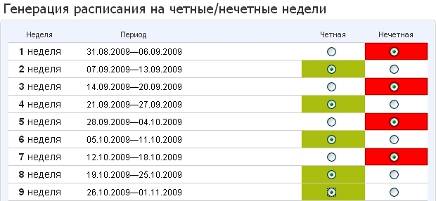
Для вида генерации «Чередование расписаний» в списке недель необходимо указать четные и нечетные недели. Названия «четные» и «нечетные» недели условно, так как генератор поддерживает возможность установить непоследовательное чередование недель, соответствующее картине изменения расписания уроков класса в течение отчетного периода.
§ Нажмите кнопку «Сгенерировать расписание».
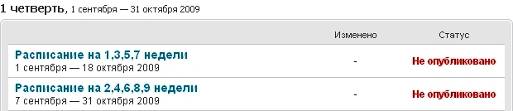
По заданным параметрам в рамках отчетного периода будут сформированы одна или несколько сеток для ввода расписания. Например, при чередовании расписаний в результате операции вы увидите две ссылки, ведущие к сеткам (редактору) расписаний:
Редактор расписания: ввод и корректировка данных
§ Нажмите ссылку с названием выбранного для заполнения или редактирования расписания. На открывшейся странице:
Для добавления урока наведите курсор на пустую ячейку сетки и нажмите на появившуюся ссылку «Создать». Введите данные в соответствующие поля и нажмите кнопку «Создать». В результате в ячейке появится информация об уроке.
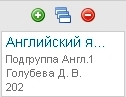

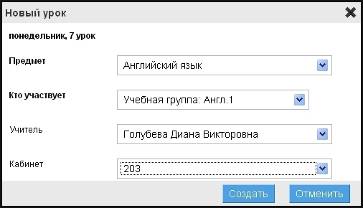
Если урок проводится не для всего класса, а для учебной группы, нажмите на иконку  над названием предмета для добавления урока в ту же ячейку.
 Старайтесь внимательно заполнять все поля при добавлении уроков. От этого зависит дальнейшее распределение прав на заполнение и просмотр данных в Дневнике.
Для копирования урока нажмите на иконку  над названием предмета. Отметьте галочками те ячейки, в которые необходимо скопировать информацию, и нажмите кнопку «Копировать».
Для удаления урока нажмите на иконку  над названием предмета в ячейке или кнопку «Удалить» в окне создания урока.
Для редактирования урока нажмите ссылку с названием предмета в нужной ячейке и в появившемся окне выполните необходимые действия.
Импорт расписания уроков
Для упрощения процедуры заполнения сетки расписания реализована функция импорта данных из уже созданных в Дневнике расписаний.
§ Нажмите ссылку «Уроки». Нажмите ссылку с названием класса. Для перехода в сетку редактора расписания нажмите ссылку с названием расписания.
§ На открывшейся странице нажмите ссылку «Импортировать». Выберите источник импорта расписаний.
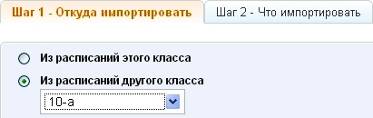
Нажмите кнопку «Далее».
§ Отметьте расписание, которое необходимо импортировать.
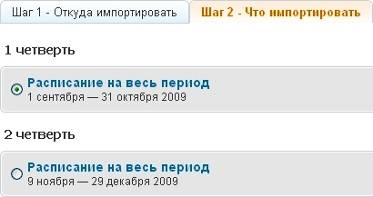
Нажмите кнопку «Импортировать».
 При выборе импорта «Из расписаний другого класса» не будут импортированы данные об уроках, проводимых в учебных группах, поскольку состав групп отличается.
Расписание после импорта доступно для редактирования.
Публикация готового расписания
После публикации данные расписания отображаются на страницах пользователей. Сотрудники учебного заведения получают возможность работы со страницами уроков и журналами, ученик и его родители видят список уроков и всю сопутствующую информацию (ДЗ, оценки, комментарии).
Публикация расписания
§ Нажмите ссылку «Уроки». Нажмите ссылку с названием класса. Для перехода в сетку редактора расписания нажмите ссылку с названием расписания.
§ На открывшейся странице нажмите ссылку «Опубликовать». Следует внимательно проверить полноту и корректность внесенных данных, так как после публикации редактор расписания будет уже недоступен. После детальной проверки подтвердите действие, нажав кнопку «Опубликовать расписание». Или отмените его, нажав ссылку «Отменить публикацию».
Снятие расписания с публикации
§ На странице опубликованного расписания доступна ссылка «Снять с публикации». Нажмите ее и подтвердите действие.
Снять расписание с публикации возможно, если еще не заполнены страницы уроков и не созданы ДЗ в рамках этого расписания.

|
Из за большого объема этот материал размещен на нескольких страницах:
1 2 3 4 5 |
