


Партнерка на США и Канаду по недвижимости, выплаты в крипто
- 30% recurring commission
- Выплаты в USDT
- Вывод каждую неделю
- Комиссия до 5 лет за каждого referral
12. Просмотр подчинённых записей. Откройте таблицу Города в режиме просмотра. Во втором служебном столбце таблицы, нажав знак «плюс», расположенный в квадратной рамке, можно открыть окно подчинённых записей одной из связанных таблиц. Если подчинённых таблиц несколько, то в окне «Вставка подтаблицы» система попросит указать, записи какой таблицы вы бы хотели просмотреть. Укажите таблицу Улицы. После раскрытия подтаблицы её можно «свернуть» нажатием знака «минус». Таким образом, в Access реализован удобный механизм просмотра подчинённых записей и выполнения с ними групповых операций.
Лабораторная работа № 2
Построение запросов на выборку данных. Другие типы запросов
Цель. Изучение средств и методов построения запросов на выборку данных. Запросы с параметрами. Обзор и порядок использования других типов запросов: на изменение, на удаление, на сохранение и др.
Замечание. Эта работа не обязательна для построения ИС «Клиенты», а служит для рассмотрения методов построения запросов. Работу можно пропустить и вернуться к ней позже в случае необходимости. Некоторые из рассматриваемых запросов используются далее при построении отчётов.
Для выбора информации из таблиц базы данных и представления её в табличном виде служат запросы на выборку. Они позволяют выбирать данные из одной или нескольких таблиц одновременно, группировать записи по некоторым критериям и получать итоги и расчёты по данным этих групп.
Порядок выполнения работы
1. Рассмотрим на примере порядок и средства построения запросов. Создадим запрос с именем Клиенты по типам, выдающий полную информацию о клиентах различных типов. Базовой для запроса будет таблица Клиенты, а справочником для неё – таблица Типы клиентов.
В окне базы данных выберите объекты Запросы, нажмите кнопку Создать и, используя режим Конструктор, откройте окно построителя запросов. В Access имеется также отдельная команда «Создание запроса в режиме конструктора». Добавьте в запрос таблицы Клиенты и Типы клиентов, щёлкнув мышью дважды на их имени в окне Добавление таблиц. На панели инструментов «Связь» есть специальная кнопка Отобразить таблицу для вызова этого окна. Перенесите вниз из таблиц в строку с надписью Поле имена полей Тип клиента из таблицы Типы клиентов, затем поля Город, Название, Телефон, Улица, Дом, Квартира из таблицы Клиенты. Это можно сделать также, щёлкнув дважды мышью на именах полей. Выбранные поля и будут содержаться в итоговой таблице. Установите сортировку по возрастанию по полям Тип клиента из таблицы Типы клиентов и Название из таблицы Клиенты. Можно также задать Условие отбора, например, по полю Тип клиента (="ООО") из таблицы Типы клиентов, но это будет уже запрос с другим именем – «Клиенты типа ООО». Закройте окно построителя запросов и, сохранив запрос, реализуйте его. Вы увидите данные из двух таблиц в виде одной таблицы с выбранными полями.
Задание. Добавьте в запрос сортировку по названиям городов.
2. Создайте запрос с параметром, выбрав вышеуказанные таблицы и те же самые поля. Для этого скопируйте запрос Клиенты по типам в буфер памяти и вставьте его в список запросов под именем Клиенты заданного типа. В Условие отбора поля Тип клиента из таблицы Типы клиентов запишите параметр [Введите название типа клиента], который будет запрошен в ходе выполнения запроса, а в итоговой таблице будут выведены записи о клиентах заданного типа. Выполните запрос и просмотрите результаты.
Задание. Создайте отдельный запрос о клиентах из заданного города.
3. Рассмотрим другие варианты объединения таблиц в запросах. Создайте запрос с именем 'Города' без подчиненных в 'Улицы'. Для этого следует нажать кнопку Создать и выбрать вариант запроса Записи без подчиненных. В отдельном окне задайте таблицу Города, содержащую требуемые записи, в следующем окне выберите таблицу Улицы с подчинёнными записями. Далее оставьте соответствие Код<=>Город, выберите все поля «для отображения в результате выполнения запроса» и согласитесь с предлагаемым именем запроса. Просмотрите результаты его выполнения. Если запрос не выведет ни одной записи, то добавьте новые города в таблицу Города и снова выполните его. Откройте запрос в режиме конструктора (рис. 2). Выражение «Is Null» в строке Условие отбора можно перевести как «Является пустым».
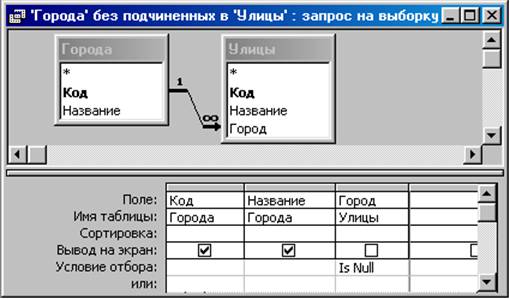
Рис. 2. Запрос на выборку записей без подчинённых в режиме конструктора
Задание. Используя режим конструктора, создайте отдельный запрос с именем «Типы без клиентов». Запросу можно присвоить и более полное имя, например, «Типы клиентов без подчинённых записей в справочнике (таблице) клиентов». А вот мастер запросов вида Записи без подчиненных предложит следующее имя: 'Типы клиентов' без подчиненных в 'Клиенты'.
4. Нажав на заголовке верхней части окна любого из запросов правую кнопку мыши, выберите в контекстном меню команду Режим SQL, просмотрите текст запроса на структурированном языке запросов SQL (Structured Query Language).
5. Обзор и порядок использования других типов запросов: на создание таблицы, на изменение, на добавление, на удаление. Создайте копию любого запроса. Войдите в режим конструктора запросов. Нажав правую кнопки мыши или выбрав в меню команду Запрос, измените тип запроса на Создание таблицы…, Обновление, Добавление…, Удаление. Осознанно изменяйте содержание запросов и с особой осторожностью, чтобы не удалить ценные данные, выполняйте запросы.
Теперь, когда вы почувствовали уверенность при работе с довольно мощной СУБД, лёгкость в обучении и интерес к разработке баз данных, можно приступить к построению собственного интерфейса программы. В этом вам помогут следующие лабораторные работы.
Лабораторная работа № 3
Разработка интерфейса пользователя: построение экранных форм
Цель. Второй этап реализации приложений – компоновка форм из полей таблиц или запросов и элементов управления, добавление реакций на действия пользователей (подключение макросов обработки событий).
Для уменьшения размера программного файла в разделе меню Сервис выбрать команду Параметры, на закладке Общие установить флажок Сжимать при закрытии. Сохранить установку, нажав кнопку ОК.
Форма – это объект Access, который отображает данные на экране в рамках некоторого окна. Если форма отображает одну запись в области данных, т. е. информацию об одном единичном объекте таблицы, представляющей отдельную сущность, то форма называется простой или одиночной. Если одновременно отображаются данные из нескольких записей, то форма называется ленточной. Могут использоваться следующие области формы: область заголовка, верхнего колонтитула, данных, нижнего колонтитула и примечаний. Для их отображения используйте команды контекстного меню либо раздела Вид основного меню.
Источник данных для формы – это таблица или запрос. Данные из источника данных обычно размещаются в области данных формы – в полях и элементах управления. Назначение отдельных элементов ввода-вывода данных обычно поясняется текстовым полем – меткой.
Замечание. Следующие четыре пункта не обязательны для построения ИС «Клиенты», а служат для изучения методов работы с простой формой.
Порядок выполнения работы
1. Создайте простую форму с именем Форма Клиенты и источником данных – таблицей Клиенты. Выбрав в главном окне БД раздел Формы, выберите режим Создать. Проще всего воспользоваться Мастером форм, а затем скорректировать расположение элементов формы, используя режим конструктора.
2. В режиме Конструктор, дважды щёлкнув на элементе формы или выбрав команду Свойства из контекстного меню, можно просмотреть и изменить характеристики элемента, сгруппированные в пять закладок: Макет (атрибуты внешнего вида), Данные (источник данных и свойства доступа к ним), События (можно указать макрос или программу, которая будет выполняться при совершении событий Удаление, Нажатие кнопки, После обновления и т. д.), Другие, Все.
3. При создании формы с использованием Конструктора щёлкните дважды мышью на тёмном фоне ниже Области данных. Появится окно свойств формы. На закладке Данные выберите Источник записей. Отобразите перечень полей, нажав кнопку Список полей на Панели инструментов. В Область данных формы перенесите из списка нужные поля и разместите их на форме. Скорректируйте размер области данных. Закройте окно конструктора, на запрос имени формы введите Форма Клиенты.
4. Преобразуйте форму из простой в ленточную: в окне Свойства формы на закладке Макет замените свойство Режим по умолчанию с Простая форма на Ленточная форма.
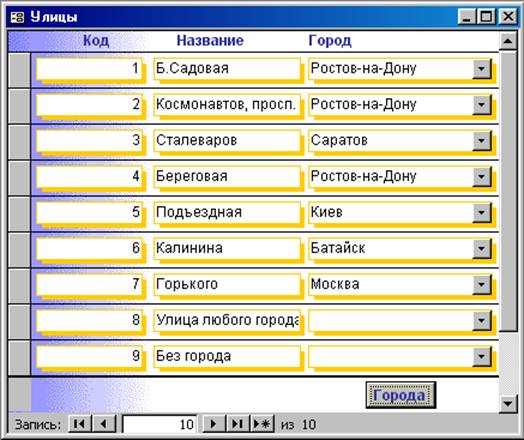
5. Используя режим создания «Автоформа: ленточная» или «Мастер форм» (опробуйте оба способа, это займёт не много времени), постройте четыре ленточные формы, для которых источниками данных служат соответственно таблицы Клиенты, Типы клиентов, Города, Улицы. Согласитесь с предложенными именами форм, совпадающими с именами таблиц. В конструкторе формы можно дополнить свойство Подпись из закладки Макет поясняющим выражением ": просмотр, ввод, изменение" (удобно скопировать эту фразу во все формы). Возможный вид форм представлен на рис. 3−5.
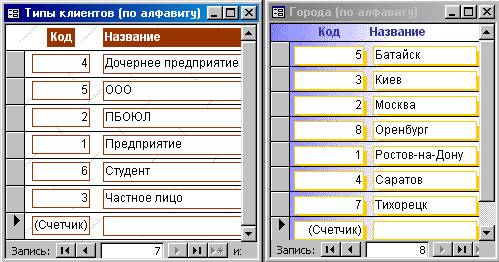
Рис. 3. Ленточные формы Типы клиентов и Города

|
Из за большого объема этот материал размещен на нескольких страницах:
1 2 3 4 5 6 7 |
