


Партнерка на США и Канаду по недвижимости, выплаты в крипто
- 30% recurring commission
- Выплаты в USDT
- Вывод каждую неделю
- Комиссия до 5 лет за каждого referral
Рис. 4. Ленточная форма Улицы
6. Создайте макросы, выполняемые при нажатии кнопок с надписями Клиенты, Типы клиентов, Города, Улицы и др.
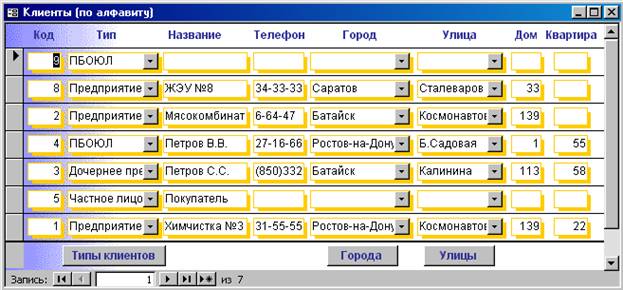
Рис. 5. Ленточная форма Клиенты
Макрос в Access служит для автоматизации часто выполняемых задач, т. е. используется для записи некоторой последовательности действий, выполняемой в ответ на заданное событие. Например, для события Нажатие клавиши кнопки можно задать макрокоманду ОткрытьФорму, для события После обновления некоторого поля – макрокоманду ЗадатьЗначение другого поля. Нажмите F1 и получите в разделе «Работа с макросами» справочной системы подробное описание макрокоманд.
Создайте группу макросов с именем Клиенты, в ней можно будет разместить все создаваемые в дальнейшем макросы. Каждый макрос может иметь имя и состоять из нескольких макрокоманд. Следует вызвать окно, в котором строятся макросы. Для этого нужно выбрать раздел Макросы в главном окне БД и нажать кнопку Создать. В окне конструктора макросов при необходимости нажать кнопки Имена макросов и Условия на Панели инструментов для появления соответствующих колонок окна.
В отдельной строке введём макрос с именем Клиенты. Для этого будем использовать следующий порядок действий: 1) выбрать макрокоманду ОткрытьФорму; 2) в нижней части окна высвечиваются Аргументы макрокоманды, в качестве аргумента Режим оставить Форма, в качестве аргумента Имя формы выбрать из списка имя, в рассматриваемом случае –Клиенты; 3) это имя скопировать в колонку Имя макроса.
Макросы для открытия других форм легко получаются путём копирования созданной строки макроса Клиенты и повторения пунктов 2 и 3 для формы с другим именем. Закрывая окно Конструктора, сохраните макросы под общим групповым именем Клиенты.
Кнопки обычно размещают в области Примечание формы. Далее путём выбора из списка можно приписать кнопкам (окно Свойства, закладка События, событие Нажатие кнопки) созданные макросы – Клиенты. Клиенты , Клиенты. Города и т. д.
7. В режиме конструктора создайте форму Главная кнопочная форма, из которой нажатием кнопок вызываются соответствующие надписям формы или выполняются действия. Возможный вид формы показан на рис. 6.

Рис. 6. Главная кнопочная форма информационной системы «Клиенты»
При размещении кнопок на форме можно воспользоваться мастером создания кнопок. Если кнопка с изображением волшебной палочки на Панели элементов будет нажата, то мастер в диалоговых окнах предложит выбрать вид и уточнить свойства кнопки, сам создаст её и подключит к ней макрос VBA (процедуру без параметров) открытия формы, написанный на языке VBA (визуальный бейсик для приложений). Дважды щёлкните мышью на созданной кнопке или выберите команду Свойства контекстного меню. На закладке События в строке события Нажатие кнопки вы увидите имя выбранного из списка макроса: [Процедура обработки событий]. Это параметр, в который передаётся имя стандартного обработчика события. Если перейти к рассматриваемой строке, то справа от параметра появляется кнопка с изображением многоточия (…), нажатие которой позволяет просмотреть подключённый макрос Access или стандартный обработчик события. Стандартный обработчик является макросом VBA, т. е. процедурой без параметров. Имя обработчика можно увидеть в окне VBA, оно определяется именем элемента управления и английским названием обрабатываемого события, например: КнопкаГорода_Click(). В макросе с таким именем будут записаны команды, которые выполнятся, если «кликнуть» (щёлкнуть левой кнопкой мыши) на кнопке с именем КнопкаГорода. Следует отметить, что надпись на кнопке (свойство «Подпись») может отличаться от имени кнопки.
Главную кнопочную форму можно дополнить поясняющими надписями, рисунками и другими элементами. Например, на кнопку Выход наложите рисунок с названием Выход. На закладке Макет отключите Область выделения и Кнопки перехода, установив для них значение «Нет».
8. В разделе Вид меню конструктора формы имеется пункт Последовательность перехода, позволяющий изменить порядок перехода в форме при нажатии клавиши табуляции (Tab) или клавиши ввода (Enter). При необходимости можно изменить этот порядок.
9. Создайте макрос с именем Выход для кнопки выхода из системы. Для этого выберите макрокоманду Выход с единственным аргументом Параметры, равным Сохранить все. В свойство кнопки Нажатие кнопки путём выбора из списка введите имя созданного макроса Клиенты. Выход. Подключите соответствующие макросы Access к другим кнопкам формы.
10. Разработка формы Клиенты. Форма содержит различные типы полей, например, поле Тип клиента представляет собой поле со списком, т. е. тип должен выбираться из списка типов. Разместите в Заголовке формы текст «Клиенты». Скопируйте в Примечание формы из главной кнопочной формы кнопки открытия форм для справочников Типы клиентов, Города, Улицы. Проверьте работоспособность формы в режиме просмотра, введите данные о новом клиенте.
11. Подключение к форме поля со списком вручную можно рассмотреть на примере поля Улица. Удалите поле со списком и воспользуйтесь мастером создания элемента. Используя кнопки Панели инструментов, отобразите на экране Список полей и Панель элементов (формы). Для подключения Мастера кнопка Панели элементов с изображением волшебной палочки должна быть в нажатом состоянии. Отличие создаваемого поля со списком от удалённого: при выборе улицы из списка будем в качестве подсказки выводить 2-й столбец с названием города, в котором находится улица.
Нажав на кнопку Поле со списком на Панели элементов и сразу же щёлкнув по полю Улица в Списке полей, нажмите левую кнопку мыши в нужном месте формы и растяните изображение списка до нужных размеров. Мастер «проснётся» и в диалоговом окне предложит уточнить источник данных для поля. Следует выбрать пункт «Поле со списком использует значение из таблицы или запроса», затем в следующем окне выбрать таблицу Улицы. Далее уточняются поля, которые используются при выводе списка. Добавьте в перечень поля Код, Название, Город. Это можно сделать, нажав на кнопку с изображением двух знаков «больше» (>>). В следующем окне мастер представит внешний вид списка для выбора улиц. Оставьте установленным флажок «Скрыть ключевой столбец». В столбце Город в качестве справки будут выводиться коды городов, в которых находятся улицы (далее эта «недоработка» будет исправлена). На запрос, где будет запоминаться выбираемое из списка значение, следует выбрать вариант Сохранить в поле и указать на поле Улица. В качестве метки к полю со списком введите подпись «Улица». На закладке Макет свойств поля со списком выберите значение «Да» для свойства «Заглавия столбцов». Сохранив форму Клиенты, проверьте работу созданного элемента – поля со списком Улица. В Источнике строк на закладке Данные элемента, добавив таблицу Города, установите вывод названия города вместо кода и сортировку по названиям городов.
12. Изменения формы Клиенты. Для быстрого ввода новых типов клиентов, городов и улиц, которых ещё нет в базе данных, в разделе Примечание формы формы Клиенты добавлены кнопки Типы клиентов, Города и Улицы. Создайте также кнопку Печать для вывода окна предварительного просмотра печати отчёта об одном или всех клиентах.
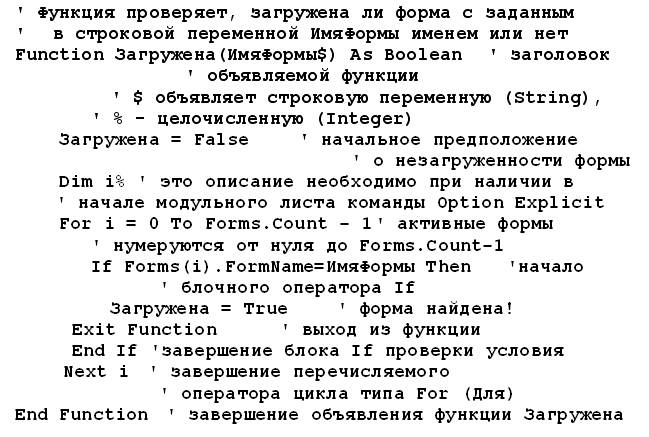
Создайте новый модуль общего доступа и дополните его текстом логической функции Загружена. Она проверяет, загружена ли форма с заданным именем. В Access-97/2000 в имени функции используйте только латинские буквы, например: IsLoaded. Строки после апострофов – это комментарии, которые можно не вводить. Используйте позиционный вывод начала строк (Tab – вперёд, Shift-Tab – назад). Текст функции приведён ниже.
Для того чтобы после вызова формы Типы клиентов, Города или Улицы обновить поля со списками Тип клиента, Город или Улица в самой форме Клиенты, создайте, а затем присвойте свойству Включение (оно соответствует активизации формы) макрос Обновить форму Клиенты с четырьмя макрокомандами (табл. 3).
Таблица 3
Макрос обновления формы
Имя макроса | Условие | Макрокоманда | Аргументы макрокоманды | |
Тип объекта | Имя объекта | |||
Обновить форму Клиенты | Загружена ("Типы клиентов") | Закрыть | Форма | Типы клиентов |
Загружена("Города") | Закрыть | Форма | Города | |
Загружена("Улицы") | Закрыть | Форма | Улицы | |
ОбновитьОбъект | Форма | Клиенты |
В первых трёх командах макроса функция Загружена проверяет, загружена ли одна из трёх форм. Если «да», то макрокоманда Закрыть закрывает форму. Если «нет», то во избежание ошибки закрытия неоткрытой формы макрокоманда Закрыть не выполняется.

|
Из за большого объема этот материал размещен на нескольких страницах:
1 2 3 4 5 6 7 |
