


Партнерка на США и Канаду по недвижимости, выплаты в крипто
- 30% recurring commission
- Выплаты в USDT
- Вывод каждую неделю
- Комиссия до 5 лет за каждого referral
Проверьте работу формы Клиенты совместно с формами Типы клиентов, Города и Улицы. Формы Типы клиентов, Города и Улицы должны закрываться автоматически при активизации формы Клиенты. Добавляемые в формах новые типы клиентов, города или улицы должны содержаться в списках элементов управления «поле со списком» формы Клиенты.
Задание. Для обновления списков городов в форме Улицы добавлена кнопка Города. Разработайте и подключите к событию Включение формы макрос Обновить форму Улицы, содержащий две макрокоманды: закрытия формы Города, если она открыта, и обновления формы Клиенты (следует отметить, что достаточно обновления поля со списком Улица этой формы).
Лабораторная работа № 4
Создание отчётов – печатных форм для вывода данных
Цель. Приобретение навыков создания отчётов и подчинённых отчётов, освоение этапов создания печатных документов (справочников, счетов, накладных, ордеров, сводок и т. д.).
Порядок выполнения работы
Используйте Мастер построения отчётов для создания простейших печатных форм. В качестве источников данных используйте имеющиеся таблицы и запросы. В форме Главная кнопочная форма, нажав кнопку Отчёты, можно открывать кнопочную форму печати отчётов или, изменив надпись на кнопке, выводить отчёт, источником данных для которого может служить, например, запрос Клиенты по типам.
Открыв окно Схема данных, в разделе Файл основного меню выберите команду Печать схемы данных… для получения отчёта, представляющего схему базы данных.
Лабораторная работа № 5
Разработка и использование подчинённого справочника
Цель: Создание простой формы Справочник городов и размещение в ней подчинённой формы (подформы) Улицы в составе города, синхронизация полей. Отбор улиц конкретного города в форме Справочник клиентов и обновление списка улиц при переходе к записи о другом клиенте или при изменении города.
Замечание. Следует сразу отметить, что форма Справочник клиентов с подключённым подчинённым справочником улиц города должна быть простой (одиночной, «в один столбец»). СУБД Access не позволяет, чтобы в ленточной форме Клиенты одновременно в одной строке (записи) выбирались улицы одного города, а в другой строке список улиц был заполнен улицами другого города. Источник строк поля со списком для всех записей ленточной формы всегда один! Поэтому создаваемая далее форма Справочник клиентов должна быть простой (рис. 7).
Рис. 7. Форма Справочник городов
Порядок выполнения работы
1. Разработка формы Справочник городов с подчинённой формой Улицы в составе города. Предлагаемая к разработке форма Справочник городов (рис. 7) очень удобна для ввода и редактирования улиц различных городов. Аналогичный ей вид имеет форма для работы со справочником товаров различных типов в учебной базе «Борей» в составе СУБД Access.
Сначала опишем порядок действий. Элемент Улицы в составе города является подчинённой формой (подформой) простой формы Справочник городов. В подформе выводятся улицы того города, информация о котором представлена в текущей записи формы. Подформу синхронизируем с формой по полю Город, чтобы в подформе отбирались лишь записи (улицы), соответствующие текущей записи (городу) в форме. Поле Код формы Справочник городов будет основным, а подчинённым (внешним) – поле Город подформы. Благодаря этому в подформе будут отбираться записи, соответствующие текущему городу.
Используя Мастер форм и разместив в Области данных все поля таблицы Города, создайте простую форму Справочник городов. Разместите в Заголовке формы текст «Улицы города». Создайте ленточную форму Улицы в составе города, используя в качестве источника данных все поля таблицы Улицы.
Задание. Измените источник данных формы, нажав кнопку (…), и путём создания запроса установите сортировку записей по названию улиц.
Замечание. Поле со списком Город после создания формы можно было бы удалить, однако это не позволит менять подчинённость элементов ПС, а при разработке некоторых ПС эта операция часто оказывается необходимой.
Откройте форму Справочник городов в режиме конструктора, увеличьте размеры Области данных. На панели элементов при нажатой кнопке мастера нажмите кнопку «Подчинённая форма/отчёт» и мышью обозначьте на форме прямоугольную область размещения подформы. Активизируется «Мастер подчинённых форм». В первом окне следует выбрать вариант (нажать кнопку выбора) «Имеющиеся формы» и выделить форму Улицы в составе города. В следующем окне для выбора полей связи между главной и подчинённой формой потребуется выбрать вариант «Самостоятельное определение», так как предлагаемые готовые варианты синхронизации нас не устраивают. Вид окна изменится. В столбце «Поля формы или отчёта:» выбрать из списка поле Код, в столбце «Поля подчинённой формы или отчёта:» выбрать поле Город. В последнем окне Мастера оставьте предложенное для подформы имя «Улицы в составе города». Сохраните изменения и проверьте работу формы в режиме просмотра. В конструкторе формы просмотрите закладку Данные свойств подформы. Свойство Подчинённые поля должно содержать значение Город, свойство Основные поля – значение Код. Это и есть поля в подформе и форме, по которым связываются и синхронизируются данные. Установка указанных свойств путём выбора или ввода этих полей позволяет «вручную», без мастера, синхронизировать форму и её подформу.
Задание. Измените источник данных формы, нажав кнопку (…), и путём создания запроса установите сортировку записей по названию улиц.
Замечание. В форме Справочник городов не удастся увидеть улицы, для которых не указан город, хотя ввод таких улиц возможен, но при переходе к следующей записи они «исчезают» (только для этой формы). Требуется разработка «особого механизма» работы с такими улицами.
Таким образом, в форме Справочник городов в алфавитном порядке следования названий выводятся подчинённые записи таблицы Улицы, сгруппированные по городам.
2. Разработка формы Справочник клиентов. Используя Мастер форм и разместив в Области данных все поля таблицы Клиенты, создайте простую («в один столбец») форму Справочник клиентов. Скопируйте в неё заголовок и кнопки из формы Клиенты. Возможный вид окна после корректировки расположения элементов формы показан на рис. 8.
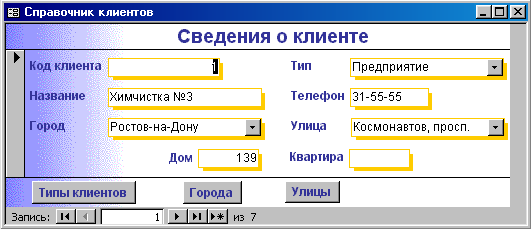
Рис. 8. Одиночная форма Справочник клиентов
3. Дальнейшие изменения, производимые в этой работе, относятся к форме Справочник клиентов. В конструкторе формы откройте окно свойств поля со списком Улица. На закладке Данные перейдите к строке (свойству) Источник строк. Измените установленный источник строк, которым служит таблица Улицы. Для этого справа от указанного источника нажмите на кнопку просмотра (…). Появится окно с сообщением «Для таблицы был вызван построитель запросов». Подтвердите создание запроса на основе этой таблицы, нажав кнопку «Да». Двойным щелчком на именах полей перенесите в табличную часть запроса все поля таблицы. Для поля Город можно убрать флажок («галочку») в строке «Вывод на экран:», а в «Условие отбора:» ввести выражение [Forms]![Справочник клиентов]![Город] , значение которого равно текущему коду города в форме Справочник клиентов.
4. При открытии формы Справочник клиентов обычно выводится первая запись, список улиц в поле со списком Улица соответствует городу, представленному полем со списком Город. Если перейти к другой записи, то значение поля Город может измениться и потребуется обновить список улиц для поля со списком Улица. При переходе к новой записи в форме происходит событие Текущая запись. Создадим обработчик этого события. В конструкторе формы для вывода окна свойств формы щёлкните (естественно, дважды) мышью на тёмном фоне ниже Примечания формы. На закладке События в строке Текущая запись нажмите кнопку (...), в окне «Построитель» выберите вариант «Программы». Откроется модуль (программное окно) формы. В нём будет создан локальный (приватный, доступный только в текущей форме) макрос Form_Current() с пустым телом. Добавьте в него команду обновления поля со списком Улица. После этого макрос должен принять следующий вид:
' Это комментарий, который можно не вводить
'
Private Sub Form_Current() ' заголовок макроса
[Улица].Requery ' обновить элемент Улица
' текущей формы
End Sub ' завершение объявления макроса
Имена элементов формы, состоящие из одного слова, в программе VBA можно в угловые скобки не заключать. Однако правила «хорошего тона» в программировании требуют это делать. Возможны различные ситуации, когда скобки вдруг становятся необходимы. Например, в случае отсутствия скобок после выполнения контекстной замены имени из одного слова на имя из нескольких слов во всех программах всех модулей возможно «массовое» появление ошибок.
5. Если в текущей записи формы Справочник клиентов изменить город (выбрать другой или очистить поле ввода поля со списком), то потребуется обновление списка улиц и очистка значения поля Улица (чтобы не оставался «мусор» в таблице Клиенты – код улицы старого города). Создайте программный обработчик события После обновления для поля со списком Город. После добавления команд, выполняющих вышеописанные действия, макрос примет вид (строку первой команды просто скопируйте из макроса Form_Current)

|
Из за большого объема этот материал размещен на нескольких страницах:
1 2 3 4 5 6 7 |
