


Партнерка на США и Канаду по недвижимости, выплаты в крипто
- 30% recurring commission
- Выплаты в USDT
- Вывод каждую неделю
- Комиссия до 5 лет за каждого referral
Рис. 16. Работа «Контроля учётных записей пользователя (UAC)»
Если Вы не имеете административного доступа к ПК, то обратитесь к Вашему системному администратору для установки оборудования.
3. После получения подтверждения запустится процесс установки оборудования.

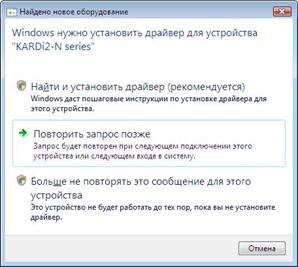
Рис. 17. Переход к установке драйвера устройства.
В появившемся окне выберите «Найти и установить драйвер»
4. Процесс поиска нужного драйвера может занять несколько минут. В процессе поиска система предложит вставить диск и произвести поиск на нём.
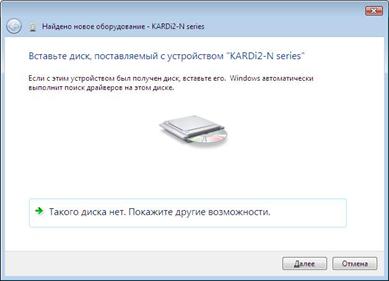
Рис. 18. Запуск поиска драйвера устройства на компакт-диске
Вставьте инсталляционный компакт-диск ПО в дисковод и нажмите кнопку «Далее».
5. После обнаружения нужного драйвера операционная системы запросит у Вас подтверждение на его установку.

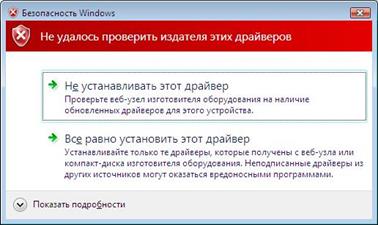
Рис. 19. Установка драйвера устройства
Выберите «Всё равно установить этот драйвер» для продолжения инсталляции.
6. Дождитесь завершения процесса установки. Это может занять несколько минут.
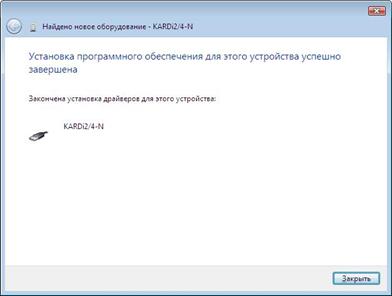
Рис. 20. Завершение установки драйвера устройства
По завершению установки – нажмите кнопку <Закрыть>.
7. При успешном завершении процесса установки, в списке устройств должна появиться группа MCS USB Medical Devices, с установленным устройством.

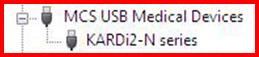

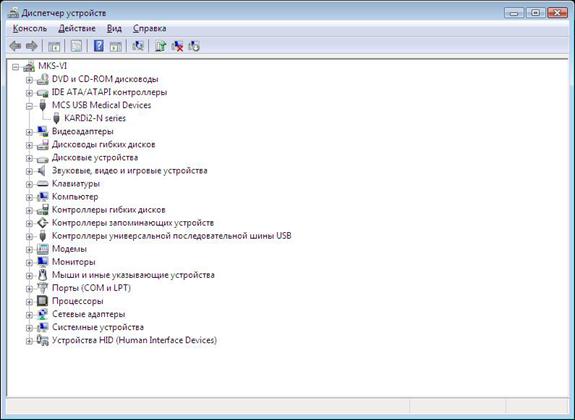
Рис. 21. Проверка установленного оборудования.
5.4 Обновление системного драйвера
Обновление системного драйвера следует выполнять при неполадках в работе системы или по рекомендации производителя. Обновление системного драйвера в системе Windows Vista производится в следующей последовательности (для ОС Windows XP последовательность действий и внешний вид окон будет немного отличаться):
1. В «Диспетчере устройств» щелкните правой кнопкой мыши по устройству в группе MCS USB Medical Devices. В появившемся окне «Свойства: …» во вкладке «Драйвер» нажмите кнопку «Обновить…».
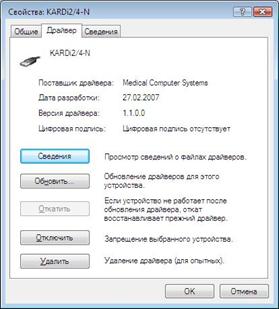
Рис. 22. Окно свойств устройства.
2. В появившемся окне выберите «Выполнить поиск драйверов на этом компьютере»

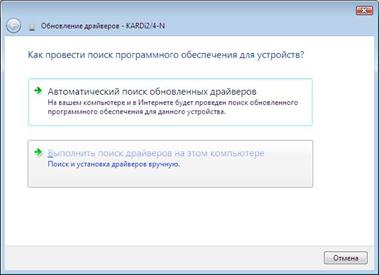
Рис. 23. Указание режима поиска драйвера устройства
3. В следующем окне система запрашивает место размещения драйвера.
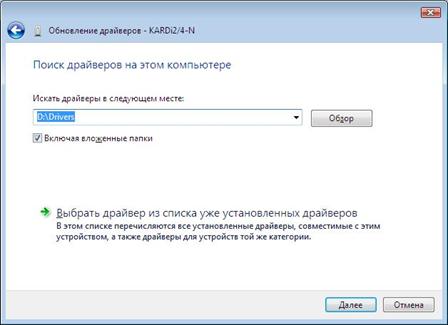
Рис. 24. Указание места расположения драйвера устройства
Укажите путь к драйверу. Нажмите кнопку <Обзор>, укажите путь с помощью клавиатуры или Проводника к папке …\Drivers\ на инсталляционный компакт-диск ПО и нажмите кнопку <Далее>.
4. В открывшемся окне нажмите кнопку «Установить с диска…», укажите путь к драйверу и нажмите кнопку «ОК»..
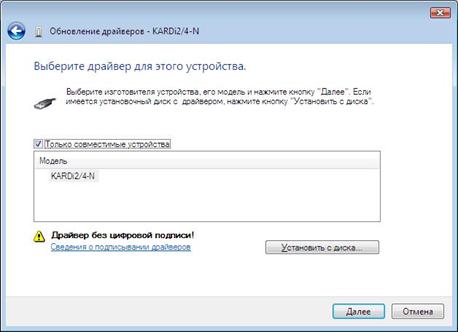
Рис. 25. Указание места расположения и типа драйвера устройства
Для инсталляции обновленной версии драйвера нажмите кнопку «Далее».
5. Процесс установки может занять несколько минут.
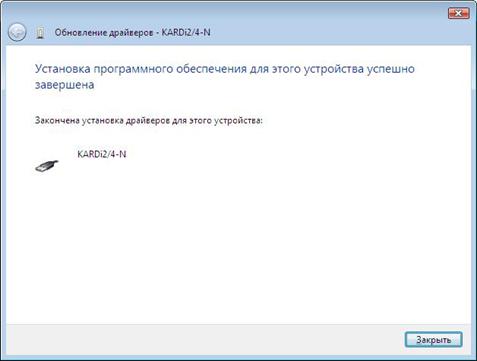
Рис. 26. Завершение установки драйвера устройства
Дождитесь завершения инсталляционного процесса, после чего в появившемся диалоговом окне нажмите кнопку «Закрыть».
Справочная информация
Список сокращений
Аббревиатура | Значение |
ИБС | Ишемическая болезнь сердца |
МКС | Компьютерные Системы» |
ОС | Операционная система |
ПК | Персональный компьютер |
ПО | Программное обеспечение |
ППФД | Пульт психофизиологической диагностики |
РЭ | Руководство по эксплуатации |
CD | Компакт-диск |
ЭКГ | Электрокардиограмма |
USB | Универсальная последовательная шина |
Символы на изделии и упаковке
Символ | Значение |
| Внимание, перед использованием обратитесь к эксплуатационным документам. |
| Медицинская электрическая аппаратура, тип CF с защитой от дефибрилляции. |
| Медицинская электрическая аппаратура, класс II. |
| USB разъем. |
| Серийный номер. |
| Селективная утилизация. Не предназначен к утилизации с домашними отходами. |
| Хрупкое, осторожно. |
| Беречь от влаги. |
| Верх |
| Предел по количеству ярусов в штабеле |


|
Из за большого объема этот материал размещен на нескольких страницах:
1 2 3 4 5 6 |
