

Партнерка на США и Канаду по недвижимости, выплаты в крипто
- 30% recurring commission
- Выплаты в USDT
- Вывод каждую неделю
- Комиссия до 5 лет за каждого referral
32 | ! 33 | " 34 | # 35 | $ 36 | % 37 | & 38 | ′ 39 | ( 40 | ) 41 | * 42 | + 43 | , 44 | - 45 | . 46 |
/ 47 | 0 48 | 1 49 | 2 50 | 3 51 | 4 52 | 5 53 | 6 54 | 7 55 | 8 56 | 9 57 | : 58 | ; 59 | < 60 | = 61 |
> 62 | ? 63 | @ 64 | A 65 | B 66 | C 67 | D 68 | E 69 | F 70 | G 71 | H 72 | I 73 | J 74 | K 75 | L 76 |
M 77 | N 78 | O 79 | P 80 | Q 81 | R 82 | S 83 | T 84 | U 85 | V 86 | W 87 | X 88 | Y 89 | Z 90 | [ 91 |
\ 92 | ] 93 | ^ 94 | _ 95 | ‘ 96 | a 97 | b 98 | c 99 | d 100 | e 101 | f 102 | g 103 | h 104 | i 105 | j 106 |
k 107 | l 108 | m 109 | n 110 | o 111 | p 112 | q 113 | r 114 | s 115 | t 116 | u 117 | v 118 | w 119 | x 120 | y 121 |
z 122 | А 192 | Б 193 | В 194 | Г 195 | Д 196 | Е 197 | Ж 198 | З 199 | И 200 | Й 201 | К 202 | Л 203 | М 204 | Н 205 |
О 206 | П 207 | Р 208 | С 209 | Т 210 | У 211 | Ф 212 | Х 213 | Ц 214 | Ч 215 | Ш 216 | Щ 217 | Ъ 218 | Ы 219 | Ь 220 |
Э 221 | Ю 222 | Я 223 | а 224 | б 225 | в 226 | г 227 | д 228 | е 229 | ж 230 | з 231 | и 232 | й 233 | к 234 | л 235 |
м 236 | н 237 | о 238 | п 239 | р 240 | с 241 | т 242 | у 243 | ф 244 | х 245 | ц 246 | ч 247 | ш 248 | щ 249 | ъ 250 |
ы 251 | ь 252 | э 253 | ю 254 | я 255 |
Раскладка клавиатуры
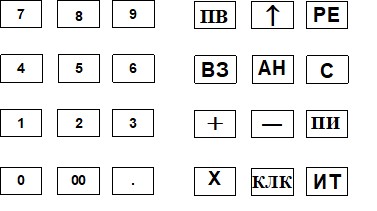
ПРИЛОЖЕНИЕ 3
Назначения клавиш
1. Клавиши, используемые в кассовом режиме
Клавиша | Описание |
РЕ | Выбор другого режима (только при закрытом чеке) |
АН | Аннулирование |
С | Обнуление набранного числа; также снимает блокировки при ошибках |
↑ | Промотка чековой ленты |
X | Умножение: используется при вводе количества товара |
- | Задание скидки, оформление чека выплаты |
+ | Задание наценки, оформление чека внесения |
КЛК | Код товара: используется при вводе цены товара по коду |
0–9 | Ввод соответствующей цифры |
00 | Ввод двух нулей, когда введена хотя бы одна значащая цифра Вход в режим коррекции текущего значения времени и яркости печати, когда чек закрыт. |
. | Точка: используется при вводе дробной части, вводе налога |
ПВ | Печать копии чека с заголовком «повторный чек» если чек закрыт. Проведение повторной покупки если чек открыт. |
ВЗ | Возврат товара: используется при закрытом чеке для возврата товара |
ПИ | Показать промежуточный итог. Проведение покупки по 1 – 4 секциям и печать покупки в чеке (нажать клавишу «ПИ», ввести номер секции цифровыми клавишами ). |
ИТ | Закрытие чека |
2. Ввод и редактирование текстовой информации
Клавиша | Описание |
X | Вход в режим редактирования |
+ | Перемещение курсора вперед (вправо) на один символ. |
– | Перемещение курсора назад (влево) на один символ. |
С | Удаление текущего символа. Если строка пуста – выход из режима ввода строки без сохранения изменений. |
АН | Очищение всей строки. Если строка пуста – выход из режима ввода строки без сохранения изменений. |
ПИ | Завершение ввода символа. |
ИТ | Завершение ввода строки с сохранением всех изменений. |
Замечание: В зависимости от установленного шрифта, в чеке будет печататься 24 символа в строке (шрифты 1–5) или 32 символа (шрифты 6–8).
3. Работа с базами товаров и услуг
Клавиша | Описание |
«00» «5» | Добавить новую запись. Пользователю предлагается ввести КОД новой записи, с предложением первого свободного кода, который можно подтвердить клавишей «ИТ» или ввести другой. |
«00» «6» | Удалить текущую запись. Удаление записи пользователю необходимо подтвердить, последовательно нажав клавиши «1» и «ИТ». |
ПИ | Циклический перебор полей в текущей записи. |
«×» или цифровая клавиша | Вход в режим редактирования текущего поля записи. Если вход был по цифровой клавише, то редактирование поля начинается с ввода этой цифры. Завершение редактирования поля – клавиша «ИТ». |
- | Назад на одну запись в базе. Если текущая запись уже первая, то прозвучит сигнал ошибки. |
+ | Вперед на одну запись в базе. Если текущая запись уже последняя – прозвучит сигнал ошибки. |
КЛК | Поиск записи по коду с предложением ввести код искомой записи. Для базы товаров: если кол-во значащих разрядов в введенном коде больше 4, то поиск будет осуществляется по штрих-коду. |
ПВ | Печать текущей записи базы. |
«00» «7» | Печать базы, секций, опций, налогов, паролей. |
«00» «8» | Печать образцов шрифтов. |
«00» «9» | Печать таблицы кодов символов. |
ПРИЛОЖЕНИЕ 4
Таблица паролей, установленных по умолчанию
Функция | Пароль по умолчанию |
Пароль кассира 1 | 100000 |
Пароль кассира 2 | 200000 |
Пароль кассира 3 | 300000 |
Пароль кассира 4 | 400000 |
Пароль режима «ОГ» | 000000 |
Пароль режима «ОБ» | 000000 |
Пароль режима «ПР» | 000000 |
Пароль режима работы с энергонезависимой памятью «ЭП» | 000000 |
Пароль сервисного режима «СЕ» | 000000 |
При обнулении ЧПМ происходит установка паролей по умолчанию, кроме пароля налогового инспектора.
ПРИЛОЖЕНИЕ 5
Z-отчеты
Контрольная лента
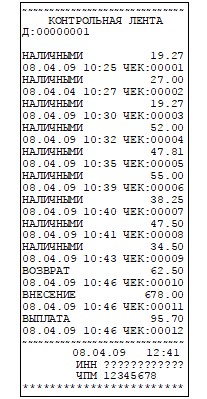
Сменный Z-отчет

После печати сменного Z-отчета произойдет закрытие смены.
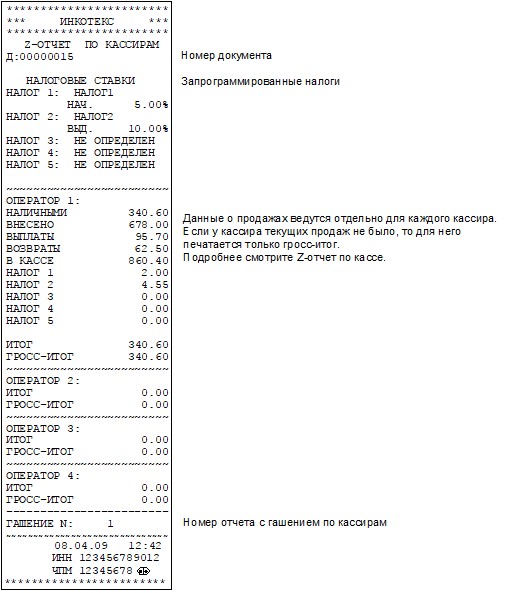
Z-отчет по кассирам
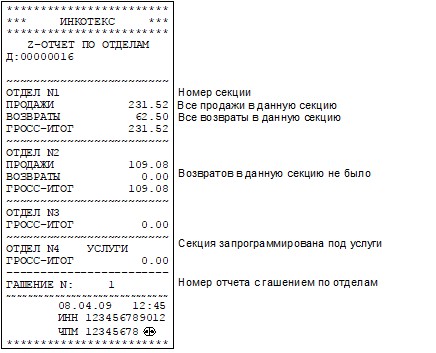
Z-отчет по отделам
Z-отчет по товарам
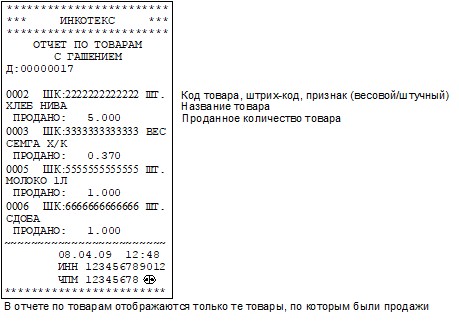
Если не было продаж ни одного товара, то в отчете будет напечатано: «ПРОДАЖ/УСЛУГ НЕ БЫЛО!».
Z-отчет по услугам
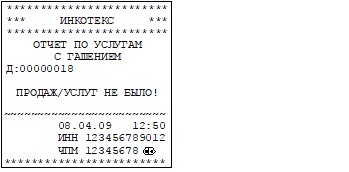
Если ни одна услуга не была оказана, то в отчете будет напечатано: «ПРОДАЖ/УСЛУГ НЕ БЫЛО!».
ПРИЛОЖЕНИЕ 6 X - отчеты
X-отчет сменный

|
Из за большого объема этот материал размещен на нескольких страницах:
1 2 3 4 5 6 7 8 9 10 11 |
