

Партнерка на США и Канаду по недвижимости, выплаты в крипто
- 30% recurring commission
- Выплаты в USDT
- Вывод каждую неделю
- Комиссия до 5 лет за каждого referral
После ввода кода Вам будет предложено ввести следующее поле товара – наименование. После его ввода нажмите клавишу «ИТ»: будет предложено ввести следующее поле, и так далее.
Поле | Допустимые значения |
Наименование товара | До 32-х символов (букв, цифр). Наименование можно не задавать. Назначения клавиш при вводе текстовой информации смотрите в ПРИЛОЖЕНИИ 3, коды символов – в ПРИЛОЖЕНИИ 2. |
Цена товара | До 8-ти символов (цифр) и точку. Таким образом, максимально допустимое значение –999 999 или 999 999.99– для дробной цены. |
Налоговая группа | Буква от А до Е. При программировании задается цифрами от 1 до 5. Если введено значение 0, то налогообложение для данного товара отсутствует. |
Секция | Число от 0 до 4. Если задано значение 0, то в кассовом режиме секцию для продажи этого товара надо будет указывать вручную. |
Штрих-код товара | До 18-ти символов (цифр). |
Признак: весовой или штучный товар | 0 – весовой, 1 – штучный. |
Блокировка товара | 0 – не заблокирован, 1 – заблокирован. |
После ввода всех полей, новый товар будет добавлен.
Поиск и печать товаров
В подрежиме «-tОВАР» после нажатия клавиши «ИТ» на дисплее высветится первый товар (услуга) из базы.
Клавиши «+» и «-» служат для перебора при просмотре товаров в базе.
Нажатие клавиши «КЛК», а затем ввод номера кода товара служит для поиска товара в базе.
Нажатие клавиши «ПВ» служит для печати текущего товара в базе.
Нажатие клавиш «00» и «7» служит для печати всех товаров базы.
Нажатие клавиш «00» и «9» служит для печати кодов всех символов.
Для поиска товара по коду нажмите клавишу «КЛК». На дисплее появится сообщение «КОd = 0». Нажимая цифровые клавиши, ведите код товара или штрих-код и нажмите клавишу «ИТ». Если Вы введете меньше 3‑х символов, то будет осуществлен поиск товара по коду, если больше 3‑х – по штрих-коду. Если товар (услуга) с таким кодом существует, то он отобразится на дисплее, если нет – то через незначительное время прозвучит звуковой сигнал об ошибке (товар не найден).
Назначения клавиш для работы с базой товаров и услуг приведены в Приложении 3.
Программирование базы услугВ подрежиме «-УСLУГИ» нажмите клавишу «ИТ». На дисплее высветится первая услуга из базы в виде: «КККК Х Z», где
КККК – четырехзначный код услуги в базе.
Х – налоговая группа.
Z – признак блокировки данной услуги. Если услуга не заблокирована – «0», заблокирована – «1».
Если база пуста, то на дисплее выводится сообщение «ПУСtО».
Услуги в базе расположены в порядке увеличения их кода.
Дальнейшая работа с базой услуг (добавление, удаление, поиск и печать) такая же, как и для базы товаров (см. 8.11 Программирование базы товаров).
Замечание: в отличие от товара, у услуги отсутствуют поля штрих-код и признак (весовой/штучный).
Программирование налоговых ставокВвод налоговых ставок
Справочник налогов (налоговых ставок) используется при задании налоговых групп (см. п. 8.14 Программирование налоговых групп).
В базе существует 5 налоговых ставок, каждую из которых можно запрограммировать. По умолчанию ни одна ставка не определена.
В подрежиме «-НС» нажмите клавишу «ИТ». На дисплее высветится первая ставка из базы в виде: «Х. Y СС. ССo» (в случае, если ставка не определена «Х. НЕ ОП»), где
Х – цифровой номер ставки. Всего в базе предусмотрено пять налоговых ставок с номерами 1, 2, 3, 4, 5.
Y – признак налога: выделяемый - 1, начисляемый – 0.
СС. СС – процентная ставка налога.
Клавишами «+» и «-» можно перемещаться по налогам в базе. Клавишей «ПИ», Вы можете просматривать следующие поля налога:
Поле | Сообщение на дисплее |
Наименование налога | «НАЗВ= N», где N – число символов в имени налога. Максимальная длина наименования –12 символов. По умолчанию устанавливаются названия налогов: «НАЛОГ N», с N в диапазоне от 1 до 5 |
Признак: выделяемый, или начисляемый налог. | «В-Н 1-0= 0», где 1 - для выделяемого налога, 0 – для начисляемого. |
Процентная ставка налога | «Сto = CC. СС», где СС. СС – значение процентной ставки. |
Для редактирования поля, нажмите клавишу «Х». Если вместо нее нажать любую цифровую клавишу, то Вы войдете в режим редактирования выбранного поля, причем будет введен символ, соответствующий этой клавише. Нажатие клавишей «00» и «9» служит для вывода на печать всех кодов символов.
Назначения клавиш при вводе текстовой информации смотрите в Приложении 3, коды символов – в Приложении 2. После задания поля нажмите клавишу «ИТ» для подтверждения. При задании ставки налога равной 0 налог сбрасывается.
Печать налоговых ставок
Если в режиме выбора налога нажать клавиши «00» и «7», то база налогов будет распечатана на ленте, например:
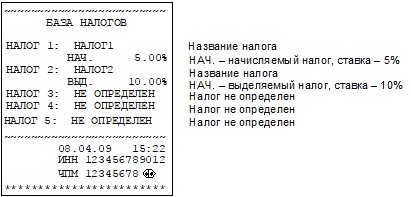
Ввод налоговых групп
Всего можно задать 5 налоговых групп. При их задании будут использоваться налоговые ставки из справочника налогов. Так что перед заданием налоговых групп, необходимо заполнить справочник налогов (см. п. 8.13 Программирование налоговых ставок).
Налоговая группа (НГ) – это совокупность из нескольких налогов с указанием правила (алгоритма) их вычисления. НГ может состоять и из одного налога. Максимум она может состоять из 3-х налоговых ставок (налогов). Налоговые группы обозначаются буквами: A, B, C, D, E (на индикаторе: А, b, C, d, E).
В подпункте «-НГ» нажмите клавишу «ИТ». На дисплее высветится первая налоговая группа – «А» из базы в виде: «N. =X Y Z», где N – обозначение налоговой группы, Х Y Z – позиции налогов.
На каждой из трех позиций может быть указана налоговая ставка (1, 2, 3, 4, 5) из базы налогов (если она запрограммирована в базе). Если ставка не указана, то на этой позиции стоит ноль, например:
«А. =1 2 0».
Смещение указателя налога (знак «=» перед позицией) осуществляется нажатием клавиши «ПИ», а затем вводится номер налоговой ставки, если эта налоговая ставка не нужна - 0.
Для позиций 2 и 3 можно задать алгоритм вычисления (учитывать или не учитывать сумму предыдущего налога при расчете текущего). Перед позицией необходимо установить указатель «=» и нажать клавишу «Х». На индикаторе появится сообщение « =0». Подтверждение значения этой опции нажатием клавиши «ИТ» будет означать, что сумма налога позиции будет рассчитана без учета налога по предыдущей позиции. Введение 1 и ее подтверждение будет означать, что сумма налога второй позиции будет рассчитана с учетом налога по предыдущей позиции.
Эти две опции являются признаками, какие налоги учитывать или нет при расчете суммы третьего налога.
Первая опция = 0 означает, что налог по первой позиции не учитывается при расчете суммы третьего налога, =1 – что учитывается.
Вторая опция = 0 означает, что налог по второй позиции не учитывается при расчете суммы третьего налога, =1 – что учитывается.
Позиции в налоговых группах перебираются клавишей «ПИ».
Клавишами «+» и «-» можно перемещаться по налоговым группам.
Пример: В базе налогов запрограммированы следующие налоговые группы:
– начисляемый налог, 5% (позиция 1); – выделяемый налог, 10% (позиция 2);При продаже товара ценой 100 руб., налоги по которому берутся по вышеописанной НГ, стоимость покупки рассчитывается следующим образом:
Сумма по налогу 1: (Цена * ставка налога 1)/100
(100*5)/100=5 руб.
Сумма по налогу 2: (Цена * ставка налога 2)/110
(100*10)/110=9,09 руб.
Итоговая стоимость покупки = Цена + Сумма по налогу 1
100 + 5 = 105.
Печать налоговых групп
Если в режиме выбора варианта налогообложения нажать клавиши «00» и «7», то все налоговые группы будут распечатаны на ленте, например:
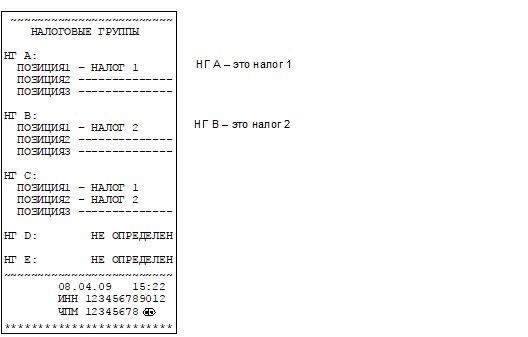
Программирование заводского номера
Заводской номер программируется один раз на заводе изготовителе, и изменить его нельзя. Чтобы увидеть заводской номер машины выберите режим «-ПРГ ЗН?» и нажмите клавишу «ИТ». На дисплее появится значение заводского номера. Сообщение «0» вместо номера появляется при отсутствии номера ЧПМ в энергонезависимой памяти, это возможно при смене памяти в процессе ремонта или после сброса энергонезависимой памяти.
Сервисный режим Общие положенияСервисный режим предназначен для проверки основных узлов машины и сброса энергонезависимой памяти. Для входа в режим необходимо ввести пароль, программирование которого осуществляется в самом режиме.
Войти в режим можно из главного меню после выбора режима «СР_ _ _ _ _ _ », нажатия клавиши «ИТ» или ввода правильного шестизначного пароля (по умолчанию – 000000) при вводе первой цифры пароля на дисплее появляется сообщение «П?_ _ _ _ _ _».
Для проведения тестов к ЧПМ с RS-каналами необходимо подключить технологическую заглушку, схема которой приведена в Приложении 10. При подключении заглушки необходимо проконтролировать засветку светодиода клавиатуры.
На дисплее появится сообщение «-С. ОП ». Нажимая клавиши «+» и «-», Вы будете просматривать следующие пункты:
- «-С. ОП» - сервисная опция «-ПРГ. ПАР» - программирование пароля специалиста «-ПРОГОН» - тест технологического прогона «-УС ВВОdА» - тест клавиатуры «-ПРОВ ПУ» - тест печатающего устройства «-ПРОВ ЭП» - тест энергонезависимой памяти «-ПРОВ РС» - тест RS-канала «-ПРОВ СКА» - тест сканера штрих-кодов «-СБР. ЭП.32» - сброс энергонезависимой памяти 32К «-СБР. ЭП.64» - сброс энергонезависимой памяти 64К
Пароль доступа в сервисный режим может принимать значения от 000000 до 999999, по умолчанию – 000000. Программируется аналогично паролям в других режимах.

|
Из за большого объема этот материал размещен на нескольких страницах:
1 2 3 4 5 6 7 8 9 10 11 |
