

Партнерка на США и Канаду по недвижимости, выплаты в крипто
- 30% recurring commission
- Выплаты в USDT
- Вывод каждую неделю
- Комиссия до 5 лет за каждого referral
Ввод процентной скидки (надбавки)
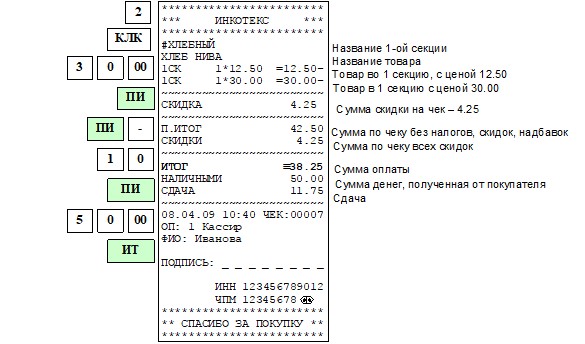
В открытом чеке нажмите клавишу «ПИ» и «+» для надбавки или «-» для скидки, наберите на цифровой клавиатуре процент скидки (надбавки) и нажмите клавишу «ПИ». На дисплее отобразится полученная сумма чека (промежуточный итог). Далее Вы можете закрыть чек или вычислить сдачу покупателю.
Пример: ввод покупки с кодом 2; ввод покупки с ценой 30 руб.; скидка на весь чек – 10%; сумма денег, полученных от покупателя – 50 руб.
Ввод суммовой скидки (надбавки)
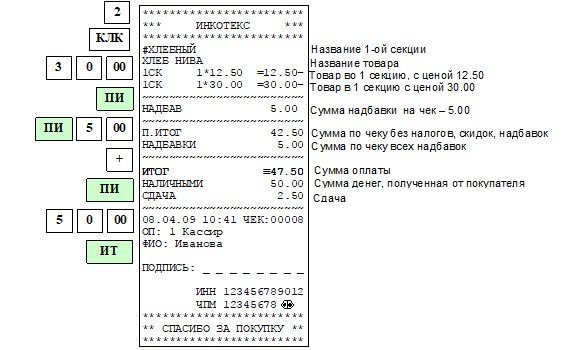
В открытом чеке нажмите клавишу «ПИ», на цифровой клавиатуре наберите сумму скидки (надбавки) и нажмите клавишу «-» (или «+») для скидки (надбавки).
Замечание: Максимально допустимое значение суммовой скидки равно промежуточному итогу. Если скидка больше, чем промежуточный итог, то прозвучит сигнал ошибки.
При корректном значении скидки (надбавки) на чеке будет напечатан промежуточный итог и скидка (надбавка) на чек. На дисплее отобразится сумма чека со скидкой (надбавкой) – промежуточный итог. Далее Вы можете закрыть чек или вычислить сдачу покупателю.
Пример: ввод покупки с кодом 2; ввод покупки с ценой 30 руб.; надбавка на весь чек – 5 руб.; сумма денег, полученных от покупателя – 50 руб.
Аннулирование скидки (надбавки)
В открытом чеке после введения скидки (надбавки) и проведения промежуточного итога (нажатия клавиши «ПИ») нажмите последовательно клавиши «АН» и «ПИ». Скидка (надбавка) будет аннулирована. После этого возможно повторное введение скидки (надбавки).
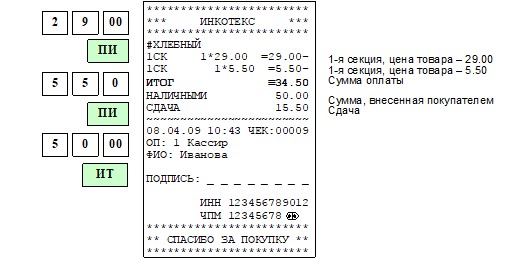
После выполнения последней операции с текущим чеком введите сумму, полученную от покупателя, и закройте чек. На дисплее отобразится сумма сдачи покупателю. После этого ЧПМ готова для ввода следующего чека.
Пример: ввод покупок со стоимостями 29 и 5.50, сумма денег, полученная от покупателя – 50 руб.:
Повторная печать чека
Если при печати чека закончилась бумага, то вставьте новый рулон, сформируйте чек до конца, закройте его и напечатайте повторный чек, нажав клавишу «ПВ». Будет напечатана копия чека с заголовком «ПОВТОРНЫЙ ЧЕК».
Для просмотра любого чека текущей смены необходимо нажать клавиш «ПИ», затем указать номер чека и нажать клавишу «ИТ». Будет распечатан чек с заголовком «КОПИЯ ДОКУМЕНТА». При вводе номера несуществующего чека возникает ошибка «Err 034».
Пример:

В открытом чеке нажмите клавишу «ИТ». Чек будет закрыт. На дисплее отобразится итоговая сумма, на чековой ленте распечатается окончание чека.
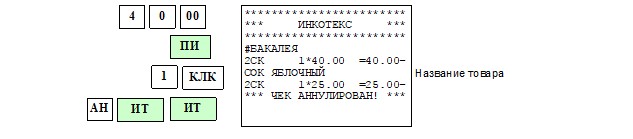
Аннулирование чекаВ открытом чеке последовательно нажмите клавиши «АН» на индикаторе отобразится «АНН». Нажмите «ИТ», на индикаторе отобразится сообщение «АНН Ч?». Подтвердите аннулирование клавишей «ИТ» или отмените клавишей «С».
Пример: ввод покупки с ценой 40 руб. в секцию 3, ввод товара с кодом 1, аннулирование чека.
Возврат денежных сумм (возврат товара)
Возврат товара в независимости от варианта осуществляется клавишей «ВЗ».
Операция возврата в автономном режиме возможна только вводом суммы с клавиатуры. Для этого нажмите клавишу «ВЗ» введите возвращаемую сумму и укажите номер секции, в которую он возвращается.
В режиме работы 2 (OFF-LINE) возможны два варианта возврата товара:
Значение опции 32 = 1 – возврат осуществляется вводом суммы с клавиатуры. Значение опции 32 = 0 – возврат товара осуществляется по коду.Для возврата товара по коду нажмите клавишу «ВЗ», наберите на цифровой клавиатуре код товара и нажмите клавишу «КЛК».
Замечание: Если возвращаемая сумма меньше или равна сумме наличных в кассе, то печатается чек возврата. В противном случае возникает ошибка.
При возврате товара, проданного с налогом, ручной ввод налога недоступен. В этом случае следует осуществлять возврат не по коду товара, а вводом суммы с клавиатуры. Такие ограничения предусмотрены на случай изменения ставки налога за время, прошедшее между продажей и возвратом товара.
Для возврата нескольких товаров используйте клавишу «Х».
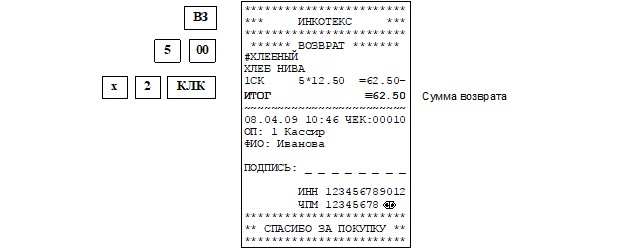
Пример: возврат товара с кодом 2 в количестве 5 шт.
Для отражения безналичной оплаты перед закрытием чека нажмите «ПИ», «00», «ИТ». На чековой ленте напечатается «КРЕДИТ». В сменном отчете такие суммы накапливаются не в регистре «В КАССЕ», а в отдельном регистре, и выводятся на печать в строке «КРЕДИТ». Разрешает осуществление таких действий единичное значение опции 23 (см. ПРИЛОЖЕНИЕ 1 Таблица опций).
Внесение (выплата) денежных суммВ закрытом чеке нажмите клавишу «+» для внесения суммы и «-» для инкассации (выплаты суммы), наберите сумму и нажмите «ИТ». На чековой ленте будет напечатан соответствующий НЕФИСКАЛЬНЫЙ чек.
Замечание: Если сумма выплаты больше содержимого регистра сменной выручки, возникает ошибка и чек не печатается.
Замечание: Максимально возможное число разрядов при внесении (выплате) равно 8, учитывая разряды после запятой.
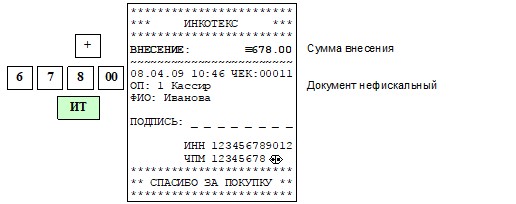
Пример: внесение в кассу 678 руб.
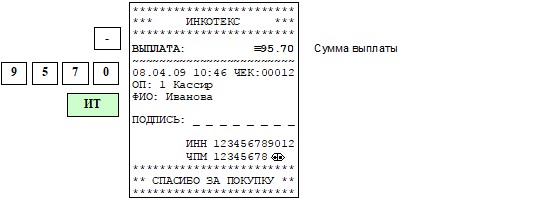
Пример: выплата из кассы 95.7 руб.
Для переключения работы ЧПМ в билетный режим необходимо выполнить следующее:
- включить режим работы 2 (OFF-LINE) см. 8.10 Режим работы; установить опцию 5 в значение 1 (по умолчанию 0); запрограммировать коды услуг от 1 до 1000 (100), с заданной секцией (в зависимости от объема установленной памяти, см. 2.1 Назначение машины); запрограммировать соответствующие секции на прием услуг.
Пример: программирование секции «1» на прием услуг и программирование кода услуг «5» с ценой «20» и кода услуг «770» с ценой «100» в секцию «1».
В режиме «ПР_ _ _ _ _ » выберите подрежим «-ПРГ СЕ». Далее последовательно нажмите клавиши «ПИ», «Х», «2», «ИТ», «С». Теперь секция «1» будет запрограммирована на прием услуг.
В режиме «ПР _ _ _ _ _ _» выберите подрежим «-УСLУГИ». Для ввода кода услуги нажмите клавиши «00» и «5». Далее последовательно нажмите клавиши «С», «5», «ИТ», «ИТ», «2», «0», «ИТ», «ИТ», «1», «ИТ», «ИТ». Таким же образом программируем код услуги «770» с ценой «100». Нажмите клавиши «00» и «5». Далее последовательно нажмите клавиши «С», «7», «7», «0», «ИТ», «ИТ», «1», «0», «0», «ИТ», «ИТ», «1», «ИТ», «ИТ». (подробнее см. 8.12 Программирование базы услуг).
После выполнения указанных действий в кассовом режиме для печати билета с одним из запрограммированных тарифов от 1 до 9 достаточно нажать соответствующую цифровую клавишу. Билет будет автоматически отпечатан.
Для билетов с кодами выше 9 необходимо сначала нажать клавишу "0" или "00". При этом на индикаторе в левой позиции высветится буква "Б." Далее вводится двух или трехзначный код билета, а для закрытия чека нажимается любая из трех клавиш: "ИТ", "ПИ" или "КЛК". Если введенный код билета запрограммирован, то будет пробит чек.
Для печати нескольких билетов подряд, необходимо нажать клавишу «Х» (на индикаторе отобразится «Б. У.______»), ввести необходимое количество билетов (не более 2 разрядов), снова нажать клавишу «Х» (на индикаторе отобразится «У______»). Далее по вышеописанному алгоритму.
После ввода билета отпечатается заданное количество билетов. При этом после печати каждого следующего билета на индикаторе отображается сумма итогов уже распечатанных из заданного количества билетов с обычным двойным знаком «равно» (например, «=_____20.00»). Когда распечатаются все билеты из заданного количества, на индикаторе отобразится их общая сумма, но уже с тройным знаком «равно» (например, «≡_____40.00»).
Внимание! В билетном режиме вместо «ЧЕК: номер» печатается «БИЛЕТ: номер» (за исключением операций внесения/выплаты).
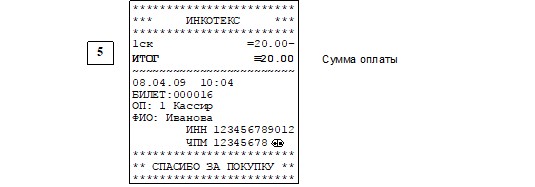
Пример: оформление билета по коду услуг 5.
Пример: оформление билета по коду услуг 5 в количестве 2.
Пример: оформление билета по коду услуг 770.
Пример: оформление билета по коду услуг 770 в количестве 2.
Режим «ОГ_ _ _ _ _ _» (Z - отчеты)
Z-отчеты – это отчеты с гашением.
Вход в режим осуществляется из главного меню после выбора режима «ОГ_ _ _ _ _ _» и нажатия клавиши «ИТ».
На дисплее появится сообщение «ОГ_ _ _ _ _ _». Нажимая клавиши «+» и «-» Вы сможете просмотреть следующие позиции:
- «-ОСГ1» - сменный отчет «-ОСГ2» - отчет по кассирам «-ОСГ3» - отчет по отделам «-ОСГ4» - отчет по товарам «-ОСГ5» - отчет по услугам
Для печати выбранного отчета нажмите клавишу «ИТ».
Для закрытия смены используют сменный отчет.
Замечание: Если смена не закрыта, то Вы не сможете получить Z-отчеты по кассирам и по отделам. На дисплее отобразится сообщение: «ПРОВ ОСГ», т. е. необходимо закрыть смену.
Замечание: Отчеты по кассирам и отделам по окончании смены производить не обязательно. При этом следует иметь в виду, что в итог последующего гашения войдут все суммы ранее не погашенных смен.
Состояние смены (открыта или закрыта) не влияет на Z-отчеты (гашение) по товарам и по услугам.
Если опция 1 установлена в значение отличное от «0», то перед сменным отчетом будет печататься журнал продаж и после печати журнала продаж на дисплее отобразится «ПЕРЕПЕЧ?». Нажмите клавишу «ПВ» чтобы повторить печать журнала продаж. Чтобы отказаться от повторной печати журнала продаж необходимо нажать клавишу «ИТ». Если опция 35 установлена в «1», то будет печататься Z-отчет по отделам после сменного гашения. Подробнее см. Приложение 1.
При проведении сменного отчета в итоговую сумму включаются итоговые суммы по товарам и услугам. При необходимости их посменного выделения следует проводить отчет с гашением по секциям.

|
Из за большого объема этот материал размещен на нескольких страницах:
1 2 3 4 5 6 7 8 9 10 11 |
