

Партнерка на США и Канаду по недвижимости, выплаты в крипто
- 30% recurring commission
- Выплаты в USDT
- Вывод каждую неделю
- Комиссия до 5 лет за каждого referral
Данный тест обеспечивает циклическую проверку функционирования узлов машины с автоматической распечаткой результатов тестирования. Он может быть использован для проверки работы машины после ремонта.
Этот тест позволяет автоматически в цикле осуществить тестовую проверку ПЗУ, оперативной памяти, печатающего устройства, индикации и энергонезависимой памяти.
После нажатия клавиши «ИТ» необходимо ввести период: «ПЕРИОd 0» от 2 до 240 минут. После ввода периода нажмите клавишу «ИТ».
После необходимо ввести количество циклов прогона: «ВСЕГО 0» от 1 до 250, после чего необходимо нажать клавишу «ИТ».
Если вместо клавиши «ИТ» нажать клавишу «Х», то при печати результатов прогона количество отпечатанных тестов печатающего устройства в одном цикле составит 10.
ЧПМ переходит в автоматическое тестирование по циклам, с распечаткой результатов проверки. На дисплее будут отображаться сообщения о действиях ЧПМ.
При прохождении тестов ЭП и ЗУ индицируется сообщение «РАБ…», в это время прервать работу теста можно лишь выключением питания. В остальное время на индикаторах выводится бегущая строка цифр, в это время прервать работу теста можно нажатием клавиши «РЕЖ».
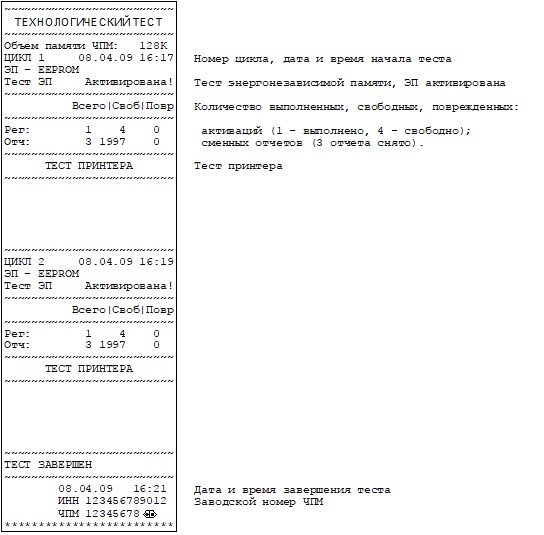
Ниже представлен пример распечатки технологического теста.
Тест предназначен для проверки работоспособности клавиатуры.
После нажатия клавиши «ИТ» в подпункте «-УС ВВОДА» машина переходит в режим ожидания нажатия клавиш. На дисплее появляется сообщение: « Х – Y » где X – количество подряд нажатых клавиш, начиная с «C» (не изменяется, если клавиши нажимаются не по порядку), Y – код текущей нажатой клавиши.
Для проверки работоспособности клавиатуры нажмите последовательно все клавиши клавиатуры (в порядке слева направо, сверху вниз). Если клавиатура исправна, то после прохождения теста автоматически произойдет выход из данного режима.
Если клавиатура не исправна или клавиша дает неверный код, то количество подряд нажатых клавиш не увеличивается, и Вы не сможете завершить тест. В этом случае необходимо вызвать специалиста по ремонту машин.
Для того чтобы прервать тест нажмите последовательно клавиши «С» и «РЕ».
Тест принтераТест предназначен для проверки работоспособности принтера.
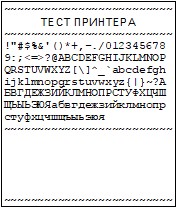
После нажатия клавиши «ИТ» в подпункте «-ПРОВ ПУ», в случае правильной работы печатающего устройства на чековой ленте будут распечатаны следующие символы:
Тест работоспособности энергонезависимой памяти.
После нажатия клавиши «ИТ» в подпункте «-ПРОВ ЭП» ЧПМ переходит в автоматическое тестирование с распечаткой результатов проверки. На дисплее будут отображаться сообщения о действиях ЧПМ. Ниже представлен пример распечатки теста ЭП.

В случае какого-либо сбоя на индикаторе высветится сообщение об ошибке.
После успешного завершения теста на дисплее будет выведено сообщение: «НОР». Нажмите клавишу «ИТ» для завершения.
Проверка RS-каналаДля проверки по тесту работоспособности канала связи с ПЭВМ по интерфейсу RS‑232, необходимо подключить заглушку, схема которой приведена в ПРИЛОЖЕНИИ 10. После нажатия клавиши «ИТ» в подпункте «-ПРОВ РС» на индикаторе появляется сообщение «РАБ…». После нажатия на кнопку SA2 заглушки, сообщение должно смениться на «НОР», что свидетельствует о работоспособности ЧПМ. Для выхода из теста нажмите клавишу «С».
Для проверки по тесту работоспособности канала связи со сканером штрих-кода, необходимо подключить заглушку, схема которой приведена в ПРИЛОЖЕНИИ 10. После нажатия клавиши «ИТ» в подпункте «-ПРОВ СКА» на индикаторе появляется сообщение «РАБ…». После нажатия на кнопку SA1 заглушки, сообщение должно смениться на «НОР», что свидетельствует о работоспособности ЧПМ. Для выхода из теста нажмите клавишу «С».
Сброс энергонезависимой памятиВ случае переполнения энергонезависимой памяти существует возможность ее сброса.
Для этого необходимо в подпункте «-СБР. ЭП.32» или
«-СБР. ЭП.64» нажать клавишу «ИТ». Энергонезависимая память будет очищена.
Режим отчетов по энергонезависимой памяти Общие положения
Вход в этот режим происходит из главного меню после выбора режима «ЭП _ _ _ _ _», нажатия клавиши «КЛК» и ввода правильного шестизначного пароля (по умолчанию – 000000).
На дисплее появится сообщение «-ОЭП1». Нажимая клавиши «+» и «-», Вы будете просматривать следующие позиции:
- «-ОЭП1» - отчет по ЭП в диапазоне дат (краткий/полный); «-ОЭП2» - отчет по ЭП в диапазоне смен (краткий/полный); «-ОЭП3» - отчет по ЭП по активизациям; «-РЕГ ЭП» - активизация энергонезависимой памяти.
Примеры отчетов по энергонезависимой памяти смотрите в Приложении 8.
Режим отчета из ЭП в диапазоне дат.В подрежиме «-ОЭП1» нажмите клавишу «ИТ». На индикаторе появится сообщение «d1 00.00.00», что является приглашением ввода начальной даты. Введите начальную дату в формате ДД. ММ. ГГ и ввод подтвердите нажатием клавиши «ИТ».
На индикаторе появится сообщение «d2 00.00.00», что является приглашением ввода конечной даты. Введите конечную дату в формате ДД. ММ. ГГ и ввод подтвердите нажатием клавиши «ИТ».
На индикаторе появится сообщение «ПО-СО?», при нажатии клавиши «ПИ» будет распечатан краткий отчет, а, при нажатии клавиши «ИТ», будет распечатан полный отчет.
Режим отчета из ЭП в диапазоне смен.В подрежиме «‑ОЭП2» нажмите клавишу «ИТ». На индикаторе появится сообщение «С 0», что является приглашением ввода начальной смены. Введите номер начальной смены и подтвердите ввод нажатием клавиши «ИТ».
На индикаторе появится сообщение «ПО 0», что является приглашением ввода конечной смены. Введите номер конечной смены и подтвердите ввод нажатием клавиши «ИТ».
На индикаторе появится сообщение «ПО-СО?», при нажатии клавиши «ПИ» будет распечатан краткий отчет, а, при нажатии клавиши «ИТ», будет распечатан полный отчет.
Режим отчета из ЭП по активациям.
В подрежиме «‑ОЭП3» нажмите клавишу «ИТ». На ленте распечатается отчет.
Активация ЭПВ подрежиме «-РЕГ ЭП» нажмите клавишу «ИТ». На индикаторе появится сообщение «РН 0», что является приглашением ввода регистрационного номера. Введите регистрационный номер (любое значение) и подтвердите ввод нажатием клавиши «ИТ».
На индикаторе появится сообщение «UН 0», что является приглашением ввода ИНН. Введите ИНН и подтвердите ввод нажатием клавиши «ИТ».
На индикаторе появится сообщение «П 0», что является приглашением ввода пароля налогового инспектора. Введите пароль налогового инспектора и подтвердите ввод нажатием клавиши «ИТ».
Проверьте на распечатке правильность ввода вводимых параметров и ввод подтвердите нажатием клавиши «3», либо повторите процесс, нажав клавишу «С». После записи введенных параметров производится распечатка отчета по активизациям ЭП.
Программное обеспечение ПЭВМ для работы с ЧПМ Конфигуратор настроек ЧПМ – MercConfig версии 2.xxx
ЧПМ может подключаться к ПЭВМ по интерфейсу RS-232 через разъем COM-порта. Программа-конфигуратор «MercConfig. exe» доступна для свободного скачивания с сайта производителя www. incotexkkm. ru. Самые последние версии программы вы можете свободно скачивать с форума основного сайта www. incotexkkm. ru/forum (см. темы в разделе «Конструкторское бюро по ККМ*»).
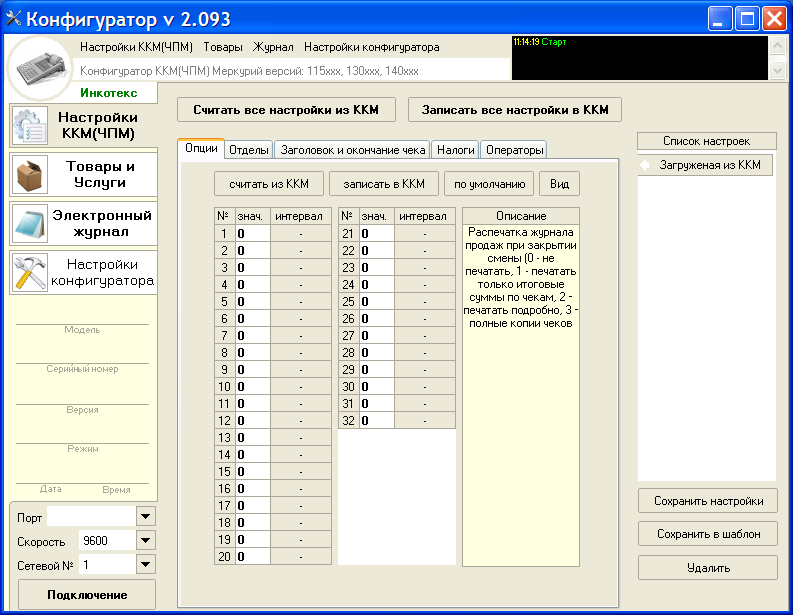
Программа-конфигуратор «MercConfig. exe» (далее «программа» или «конфигуратор») предназначена для быстрой настройки (программирования) ЧПМ и получения некоторых данных из нее. Работа с программой не требует специальных знаний и проста в понимании при наличии навыков работы с ПЭВМ. На момент написания настоящего руководства последняя версия конфигуратора имеет номер 2.093. По возможности используйте более новые версии программы, если они будут выложены на сайте производителя ЧПМ.
Внимание! ЧПМ поддерживает обмен с ПЭВМ только в режиме отображения меню, в других состояниях связь с ПЭВМ не поддерживается.
Схема распайки кабеля связи с ПЭВМ приведена в ПРИЛОЖЕНИЕ 10 Схемы подключения.
Пример окна конфигуратора
Основные возможности конфигуратора
С помощью конфигуратора вы можете быстро выполнить следующие действия:
Прочитать или запрограммировать опции; Прочитать или запрограммировать секции (отделы); Прочитать или запрограммировать заголовок и окончание чека; Прочитать запрограммированные налоги; Прочитать или запрограммировать имена и должности операторов; Прочитать или запрограммировать товары и услуги; Прочитать электронный журнал открытой смены. Драйвер для ЧПМ Меркурий-115 в режиме OFF-LINEДрайвер предназначен для взаимодействия сторонних программ (например «1С») и ЧПМ в режиме OFF-LINE.
Через драйвер осуществляется загрузка товара в ЧПМ и получение данных о продажах. Более подробную информацию можно получить на сайте производителя www. incotexkkm. ru. Самые последние версии драйвера вы можете свободно скачивать с форума основного сайта www. incotexkkm. ru/forum (см. тему «Драйвер для ЧПМ (ЧПМ) Меркурий-115, -130, -140, -150.3 в режиме OFFLINE» в разделе «Конструкторское бюро по ККМ *»).
Советы по настройке ЧПМКак разрешить работу всем четырем кассирам на ЧПМ?
По умолчанию вход в кассовый режим ЧПМ выполняется без запроса пароля и автоматически регистрируется кассир №1. Чтобы разрешить работу всех возможных кассиров с запросом пароля при входе в кассовый режим необходимо, чтобы выполнялись следующие условия:
1) Не программировать кассирам пароль со значением «100000», т. к. если один из кассиров имеет такой пароль, то вход в кассовый режим будет выполняться без запроса пароля с автоматической регистрацией этого кассира. Следует обратить внимание, что указанный пароль по умолчанию присвоен кассиру №1.

|
Из за большого объема этот материал размещен на нескольких страницах:
1 2 3 4 5 6 7 8 9 10 11 |
