

Партнерка на США и Канаду по недвижимости, выплаты в крипто
- 30% recurring commission
- Выплаты в USDT
- Вывод каждую неделю
- Комиссия до 5 лет за каждого referral
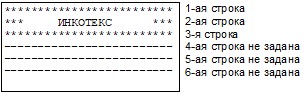
После того, как строка введена, нажмите клавишу «ИТ» для подтверждения изменений. Вы вернетесь в режим выбора строк заголовка. Если в состоянии выбора строки нажать клавиши «00» и «7», то заголовок будет распечатан на ленте, при этом незапрограммированные строки будут отображены пунктирной линией.
Назначения клавиш при вводе текстовой информации смотрите в Приложении 3, коды символов – в Приложении 2. Ввод символов (их кодов) аналогичен действиям при вводе наименований товаров.
Для выхода из этого режима нажмите клавишу «РЕ» или «С». Реквизиты заголовка чека будут принудительно распечатаны на ленте, если в них вносились изменения или сменился шрифт, например:
Создание окончания документа (нижних строк клише)
При сообщении на дисплее «-ПРГ ОЧ» нажмите клавишу «ИТ». На дисплее появится сообщение «FOnt= X», где Х – текущий номер шрифта заголовка.
Дальнейшее программирование такое же, как и для заголовка чека.
Программирование имени оператораВ подпункте «-ПРГ ОПЕ» нажмите клавишу «ИТ». На дисплее появится сообщение «ОП-С1=00», где С1 – номер оператора, 00 – количество символов в имени оператора. Клавиши «+» и «-» служат для выбора номера оператора, клавиша «х» служит для редактирования имени.
Выбрав нужного оператора нажмите клавишу «х». На дисплее появится сообщение «XX-0= », где ХX – длина строки (количество символов в имени).
Чтобы ввести символ имени, необходимо набрать его код (коды символов смотрите в Приложении 2). Для подтверждения ввода символа надо нажать клавишу «ПИ». Если символа с таким кодом не существует, то после нажатия клавиши «ПИ» номер редактируемого символа не изменится. В режиме редактирования наименования клавиши «+» и «-» служат для перемещения по символам наименования. После ввода всех символов имени подтвердите ввод нажатием клавиши «ИТ». Для выбора кода символа имеется возможность отпечатать таблицу кодов символов, для чего необходимо нажать клавиши «00» и «9» находясь в меню или подменю.
В подпункте «-ПРГ ДО» нажмите клавишу «ИТ». На дисплее появится сообщение «ДО-С1=00», где С1 – номер оператора, 00 – количество символов в должности оператора. Клавиши «+» и «-» служат для выбора номера оператора, клавиша «х» служит для редактирования должности.
Выбрав нужного оператора нажмите клавишу «х». На дисплее появится сообщение «XX-0= », где ХX – длина строки (количество символов в должности).
Чтобы ввести символ должности, необходимо набрать его код (коды символов смотрите в Приложении 2). Для подтверждения ввода символа надо нажать клавишу «ПИ». Если символа с таким кодом не существует, то после нажатия клавиши «ПИ» номер редактируемого символа не изменится. В режиме редактирования наименования клавиши «+» и «-» служат для перемещения по символам наименования. После ввода всех символов имени подтвердите ввод нажатием клавиши «ИТ». Для выбора кода символа имеется возможность отпечатать таблицу кодов символов, для чего необходимо нажать клавиши «00» и «9» находясь в меню или подменю.
Программирование паролейВ подпункте «-ПРГ ПАР» нажмите клавишу «ИТ». На дисплее появится сообщение
«N 100000», где N – номер пароля, 100000 – значение пароля первого кассира по умолчанию.
Нажимая клавиши «+», «-», Вы поочередно получите возможность запрограммировать следующие пароли:
- пароли кассиров 1–4 (номера паролей 1-4) пароля Z-отчета (номер пароля 9) пароля Х-отчета (номер пароля 10) пароля режима программирование (номер пароля 12)
Таблицу паролей, установленных по умолчанию смотрите в Приложении 4.
Выбрав нужную позицию, нажмите клавишу «Х» для входа в режим редактирования пароля. Если вместо нее нажать любую цифровую клавишу, то Вы войдете в режим редактирования пароля, причем будет введен этот символ.
Цифровыми клавишами задайте шестизначный пароль. Клавишей «С» можно сбросить введенные данные.
Пароли кассиров обязательно должны различаться, т. е. два кассира не могут иметь одинаковый пароль.
Внимание! При нажатии не цифровой клавиши или ввода для двух кассиров одинакового пароля прозвучит сигнал ошибки.
Если в режиме просмотра паролей нажать клавиши «00» и «7», то все пароли будут распечатаны на ленте, например:

Пароли сервисного режима и режима работы с ЭП программируются в самих режимах.
Режим работыВ подпункте «-Р. РАБ N» нажмите клавишу «ИТ». Здесь N – признак режима работы. Машина может работать в двух режимах (относительно синхронизации с ПК):
- Режим ручного ввода сумм (автономный) 0
- Режим работы со справочниками (OFF-LINE) 2
Для перепрограммирования режима нажмите клавишу «Х», после появления знака «=» перед цифрой, задайте режим нажатием цифровой клавиши, и нажмите клавишу «ИТ». После переключения в другой режим происходит форматирование памяти и проверка данных.
Примечание: если при программировании режима работы нажать цифровую клавишу «1» (этот режим зарезервирован), то при входе в кассовый режим на индикаторе появится сообщение «РЕГ СЕРВ». Сообщение сбрасывается клавишей «РЕ». После необходимо ввести корректный режим работы.
Ввод товаров
В подпункте «- tОВАР» нажмите клавишу «ИТ». На дисплее отобразится первый товар из базы в виде: «КККК Х Y Z», где
КККК – четырехзначный код товара в базе.
Х – налоговая группа.
Y – признак весовой товар - «0», или штучный товар - «1».
Z – признак блокировки данного товара. Если товар не заблокирован – «0», заблокирован для продажи – «1».
Если база пуста, то на дисплее выводится сообщение «ПУСtО»
Товары в базе расположены в порядке увеличения их кода.
Нажимая клавишу «ПИ», Вы сможете просмотреть следующие поля товара:
Поле | Сообщение на дисплее |
Наименование товара | «НАЗВ = N», где N – количество букв названия товара |
Цена товара | «Ц ХХХХ. ХХ», где XXXX. XX – цена товара |
Налоговая группа | «НГ= Х», где X – налоговая группа |
Секция | «СЕ= Х», где X – номер секции |
Штрих-код товара | «PLU= ХХХХХХ», где XXXXXX – последние шесть цифр штрих-кода товара |
Признак: весовой или штучный товар | «Еd 1-0 0», где 1– признак штучного товара, 0– для весового |
Блокировка товара | «ЗАБ 1-0 = 0», где 1 – признак заблокированного товара, 0 – для не разрешенного |
Обязательными для программирования являются поля «Признак: весовой или штучный товар» и «Блокировка товара». Остальные поля могут быть незапрограммированными. Цена товара, секция и налоговая группа товара может быть введена в кассовом режиме непосредственно при продаже товара по коду.
Для редактирования поля нажмите клавишу «Х».
В режиме редактирования наименования на дисплее отображается сообщение:
«XX-YY = », где ХX – длина строки (количество символов в наименовании), YY – номер редактируемого символа.
Чтобы ввести символ наименования, необходимо набрать его код (коды символов смотрите в Приложении 2). Для подтверждения ввода символа надо нажать клавишу «ПИ». Если символа с таким кодом не существует, то после нажатия клавиши «ПИ» номер редактируемого символа не изменится. В режиме редактирования наименования клавиши «+» и «-» служат для перемещения по символам наименования. После ввода всех символов наименования подтвердите ввод нажатием клавиши «ИТ». Для выбора кода символа имеется возможность отпечатать таблицу кодов символов, для чего необходимо нажать клавиши «00» и «9» находясь в меню или подменю.
Внимание! Если была хотя бы одна продажа выбранного товара, то Вы не сможете отредактировать этот товар (наименование и налоговую группу), пока не проведете отчет по базе с гашением. При попытке редактирования на дисплее появится сообщение: «ОСГ В БАЗЕ». Нажмите любую клавишу, чтобы убрать это сообщение.
Ввод налоговой группы осуществляется цифровыми клавишами от 1 до 5, что соответствует налоговым группам от А до Е. Если введено значение 0, то налогообложение для данного товара отсутствует. После цифрового ввода налоговой группы и подтверждения клавишей «ИТ» на месте введенной цифры отображается символ, обозначающий налоговую группу.
Для удаления записи нажмите клавиши «00» и «6». На дисплее появится сообщение: «Уd 1- 0 = 0». Для удаления записи нажмите клавишу «1», а затем клавишу «ИТ». Для отмены удаления нажмите клавишу «ИТ» - запись удалена не будет. При удалении записи на дисплее отобразится следующая по коду за ней запись, или предыдущая (если удаленный товар последний по списку).
Для добавления записи нажмите клавиши «00» и «5». На дисплее появится сообщение: «КОd = Х», где X – первый свободный код товара. Нажимая клавишу «С» и цифровые клавиши, Вы можете изменить этот код. После задания кода нажмите клавишу «ИТ» для подтверждения. Максимально допустимый код товара –100.
Если товар с введенным кодом уже существует, то на дисплее появится сообщение «ПОВ 1-0 =0», означающее следует ли новый товар записать поверх старого. Для записи нового товара поверх старого нажмите клавишу «1», а затем клавишу «ИТ». Для возврата назад нажмите клавишу «ИТ»: Вы вернетесь в режим ввода кода, и Вам снова будет предложен первый свободный код.

|
Из за большого объема этот материал размещен на нескольких страницах:
1 2 3 4 5 6 7 8 9 10 11 |
