


Партнерка на США и Канаду по недвижимости, выплаты в крипто
- 30% recurring commission
- Выплаты в USDT
- Вывод каждую неделю
- Комиссия до 5 лет за каждого referral
Общие сведения о приложении WEB-кабинет КД Назначение приложения WEB-кабинет КД
Приложение WEB-кабинет КД предназначено для взаимодействия пользователей с НРД в рамках реализации корпоративных действий.
WEB-кабинет КД обеспечивает:
- Возможность взаимодействия владельцев ценных бумаг, номинальных держателей ценных бумаг, эмитентов и регистраторов в рамках реализации КД путем обмена электронными документами; Возможность воспользоваться правом на участие в общем собрании акционеров вне зависимости от места нахождения; Возможность формирования электронных документов (сообщений) в соответствии с общепринятым стандартом ISO 20022 без необходимости изучения механизмов заполнения элементов данных сообщений, с применением единообразных интерфейсов, интуитивно понятных пользователю.
Подключение к WEB-кабинету КД
Подробно порядок действий пользователя при подключении к WEB-кабинету КД установлен в «Инструкции по подключению к WEB-кабинету КД», опубликованной на официальном сайте НКО по адресу:
https://www. nsd. ru/ru/workflow/system/programs/#index. php?36=906
После выполнения процедуры подключения действовать в соответствии с настоящим Руководством.
Обзор основных интерфейсов приложения Корпоративные действияФорма «Корпоративные действия» (Рисунок 1) предназначена для работы с корпоративными действиями, предоставляет пользователю возможность инициации (создания) нового КД, поиска и фильтрации КД по определенным параметрам, изменения параметров существующего КД. Описание данных функций представлено в разделах 4.1- 4.3 документа.
Форма состоит из областей:
- Критерии фильтрации, Список корпоративных действий, Действия.
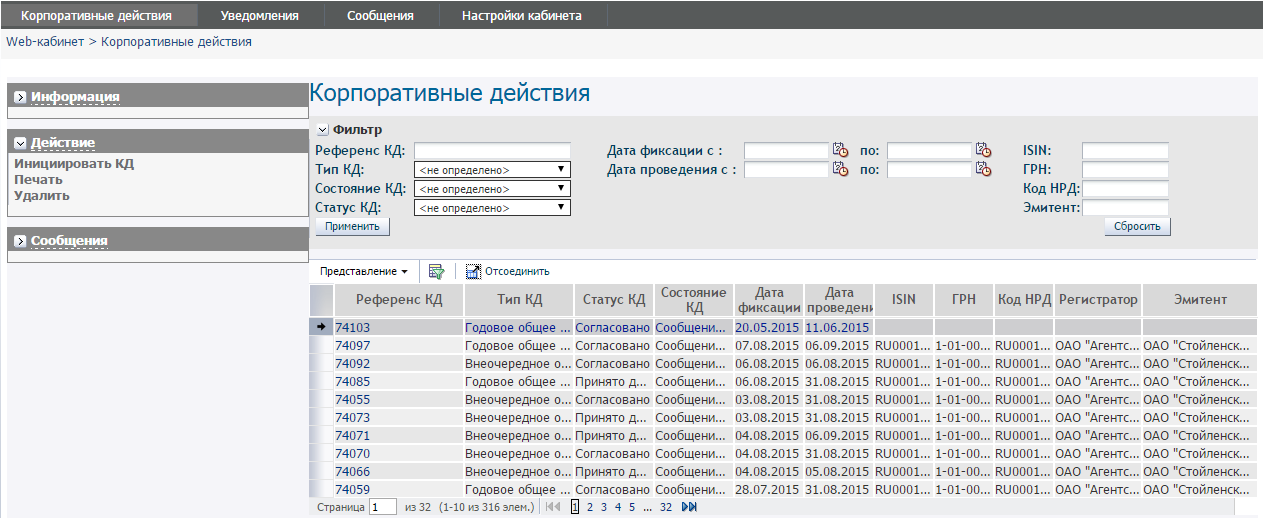
Рисунок 1. Форма «Корпоративные действия»
УведомленияНа форме «Уведомления» (Рисунок 2) отображаются уведомления пользователя WEB-кабинета КД о событиях, связанных жизненным циклом КД (создание, регистрация, отмена и т. д.), а также системные уведомления. Форма предоставляет возможности просмотра уведомления, поиска и фильтрации уведомлений.
Форма состоит из областей:
- Критерии фильтрации, Список уведомлений пользователя WEB-кабинета КД, Действия.
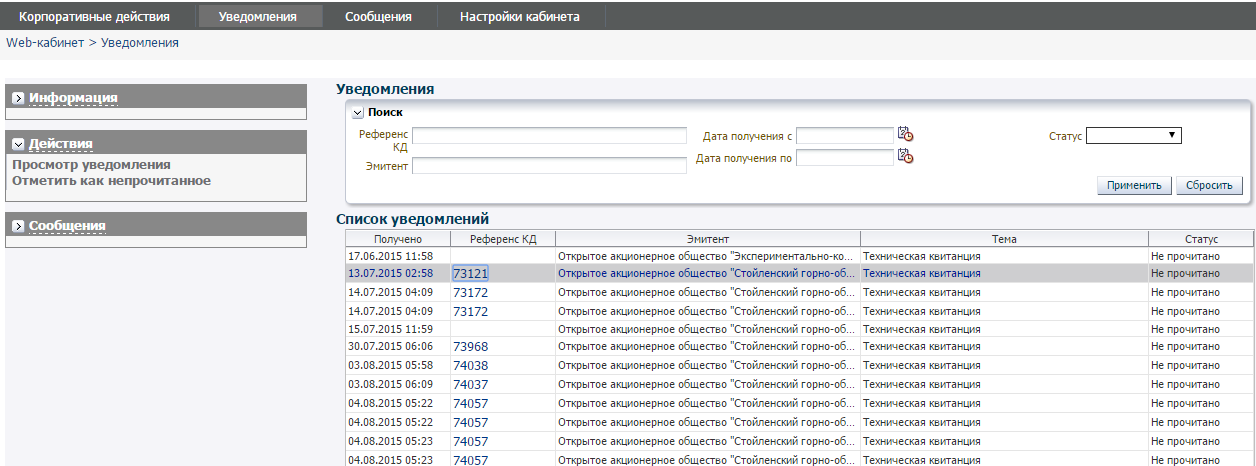
Рисунок 2. Форма «Уведомления»
В форме можно задать следующие критерии фильтрации (Рисунок 2, область 1):
- Референс КД, Эмитент, Дата получения (указать период поиска), Статус (выпадающий список).
Используйте кнопку  («Применить») для активизации фильтра. При нажатии на кнопку
  («Применить») выполняется отбор уведомлений, удовлетворяющих всем указанным критериям фильтрации.
Используйте кнопку  («Сбросить») для очистки полей фильтрации.
Используйте список уведомлений (Рисунок 2, область 2) для просмотра списка уведомлений в соответствии с критериями фильтрации.
Для просмотра детальной информации по уведомлению выберите строку соответствующей записи (необходимо выбрать только одну запись) и выберите действие «Просмотр уведомления».
Для перевода уведомлений в статус «Не прочитано» выберите строки соответствующих записей и выберите действие «Отметить как непрочитанное».
СообщенияФорма «Сообщения» предназначена для работы со списком входящих/исходящих сообщений. Форма предоставляет возможности поиска и фильтрации сообщений, загрузки/выгрузки сообщений, просмотра сообщений, сравнения содержания сообщений.
Для открытия формы «Сообщения» (Рисунок 3) выберите пункт «Сообщения» главного меню.
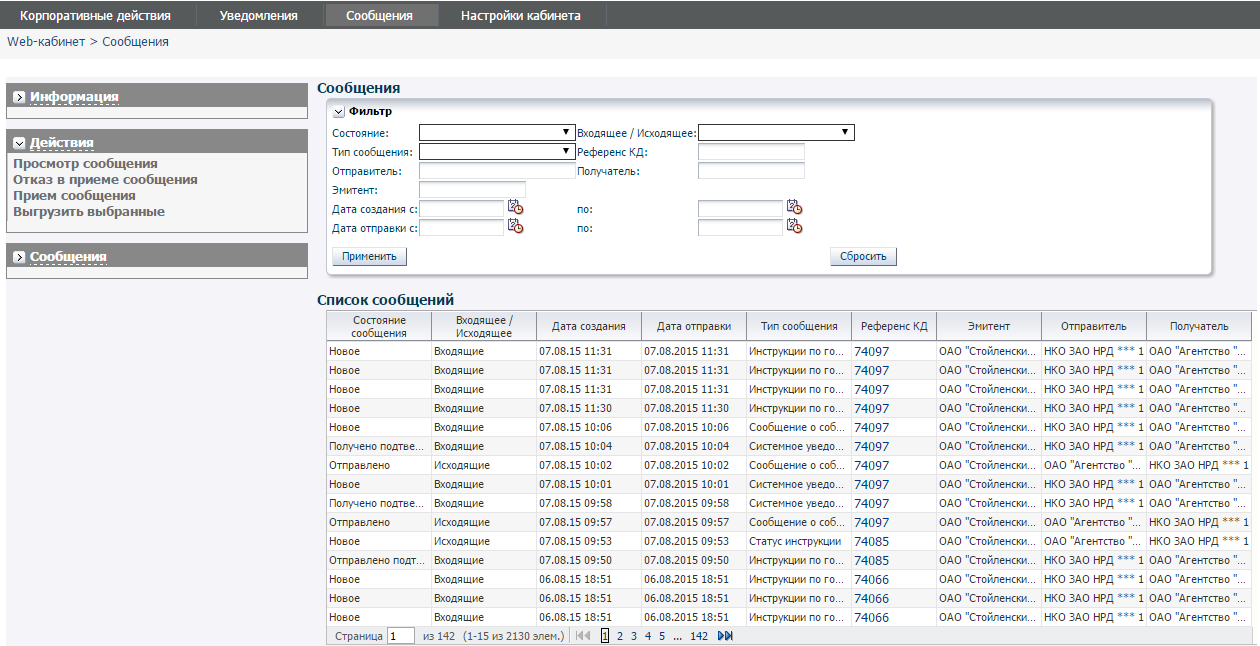
Рисунок 3. Форма «Сообщения»
3.3.1. Обзор входящих/исходящих сообщений
Для обзора информации по сообщениям необходимо:
- Перейти на экран «Сообщения», нажав на вкладку с соответствующим названием (Рисунок 3); Если требуется найти запись, то можно воспользоваться формой фильтра, ввести необходимые условия для поиска и нажать кнопку
 («Применить»). Для очистки полей фильтра нажмите кнопку
  («Сбросить»). Для просмотра детальной информации сообщения следует выбрать необходимую запись, выбрав строку соответствующей записи;
 В левой части экрана в блоке «Действия» нажмите на действие «Просмотр сообщения». В открывшейся форме, состоящей из вкладок «Данные», «Информация об отправке», «ISO 20022» (Рисунок 4), можно увидеть всю имеющуюся информацию по сообщения.
Для просмотра информации по связанному с сообщением КД нажмите на ссылку в поле «Референс КД». |
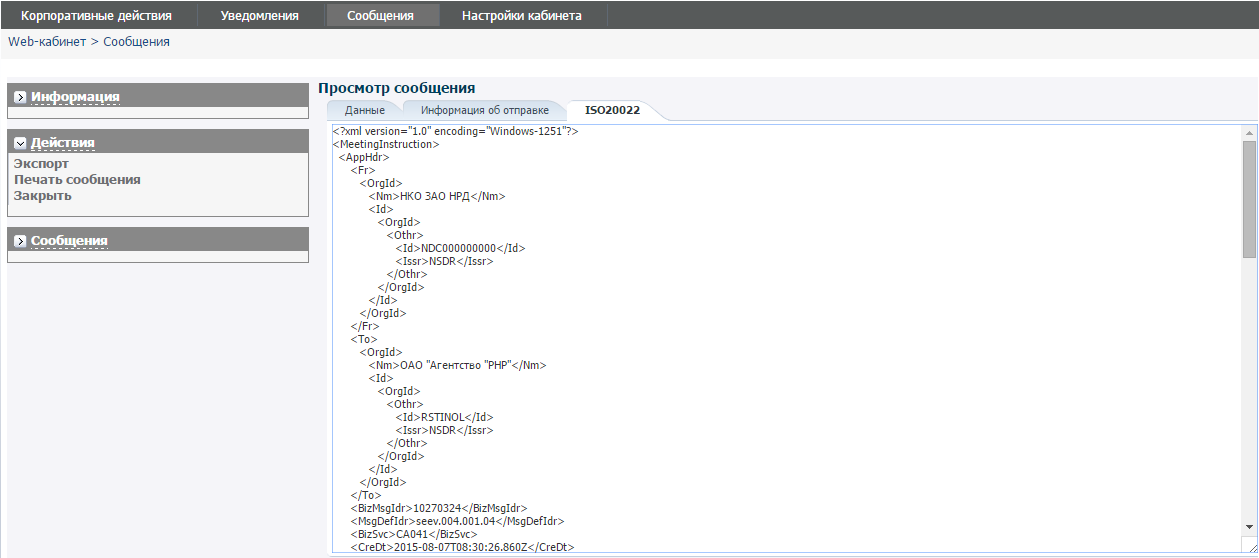
Рисунок 4. Форма «Сообщения», вкладка «ISO 20022»
3.3.2. Прием сообщения. Отказ в приеме сообщения. Отправка ответа по входящим сообщениям
Для приема сообщения, отказа в приеме сообщения, отправки информации отправителю сообщения об отказе/приеме входящего сообщения (инструкции по голосованию) перейдите на форму «Сообщения».
Выберите входящее сообщение для приема / отказа в приеме, установив флажок напротив соответствующей записи.
Если требуется принять сообщение, используйте действие «Прием сообщения». В открывшемся модальном окне выберите причину приема сообщения в поле «Код решения», также имеется возможность ввести текст для Депонента в свободной форме в поле «Пояснения к решению» (Рисунок 5. Выбор причины приема инструкции по голосованию).
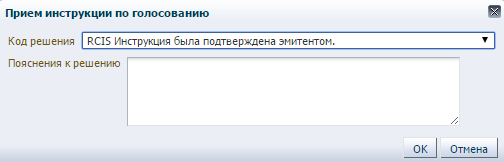
Рисунок 5. Выбор причины приема инструкции по голосованию
Входящее сообщение будет принято, сформируется уведомление о согласии в приеме входящего сообщения.
Если требуется отказаться от приема сообщения, используйте действие «Отказ в приеме сообщения». В данном случае в открывшемся модальном окне также следует заполнить поле «Код решения», «Пояснения к решению» - опционально (Рисунок 6. Выбор причины отказа по инструкции по голосованию).

Рисунок 6. Выбор причины отказа по инструкции по голосованию
Входящее сообщение не будет принято, сформируется уведомление об отказе в приеме входящего сообщения.
3.3.4. Выгрузка сообщений
Для выгрузки сообщений необходимо:
- Перейти на форму «Сообщения»; Если требуется, отфильтровать список сообщений (например, ввести референс КД); Выбрать сообщения для выгрузки, выбрав строки соответствующих записей; В функциональном блоке выбрать ссылку «Выгрузить выбранные»; В появившемся диалоговом окне выбрать формат, в котором требуется выгрузить выбранные сообщения (Рисунок 7).
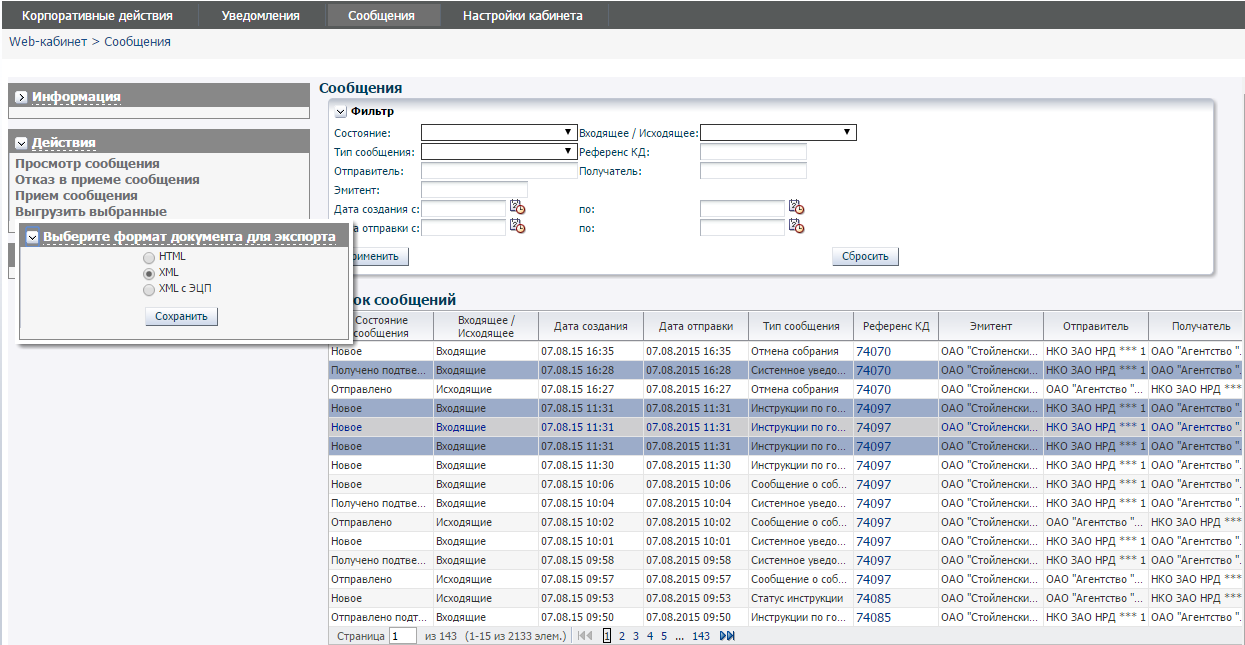
Рисунок 7. Форма выбора формата экспорта сообщений
- Нажать кнопку
 («Сохранить»). После этого выбранное сообщение будет выгружено в папку «Загрузки» операционной системы.
 Форма «Настройки кабинета» предназначена для обеспечения просмотра персонифицированных настроек WEB-кабинета КД и управления ими.
Для просмотра/редактирования настроек кабинета зайдите в меню «Настройки кабинета», откроется форма «Настройки кабинета» (Рисунок 8). Для пользователя с ролью Эмитент/ Регистратор форма состоит из трех вкладок «Личные настройки», «Настройки владельца» и «Настройка зон видимости КД по эмитентам».
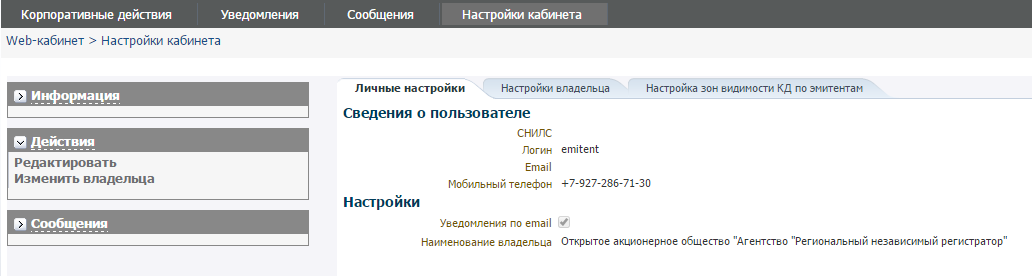
Рисунок 8. Форма «Настройки кабинета», вкладка «Личные настройки»
Личные настройкиДля перехода на вкладку «Личные настройки» щелкните мышью на ярлык вкладки» (Рисунок 8).
Вкладка Личные настройки состоит из областей:
«Сведения о пользователе». Содержит краткую информацию о пользователе WEB-кабинета КД:- СНИЛС, Логин, Мобильный телефон, E-mail.
- «Уведомления по E-mail». При установке флажка уведомления WEB-кабинета КД будут дублироваться на E-mail. «Наименование владельца». Краткое наименование владельца.
- Изменить. При выборе данного действия становится доступным изменение признака «Уведомления по E-mail». Изменить пароль. Доступно в режиме просмотра вкладки. Предназначено для смены пароля пользователем. Изменить владельца. Доступно в режиме просмотра вкладки. Предназначено для смены владельца кабинета пользователем. Форма и действия аналогичны выполняемым пользователем при входе в WEB-кабинет КД.
После выбора одного из вышеперечисленных действий пользователь может сохранить и отменить внесенные изменения. Для сохранения/отмены внесенных изменений на вкладке становятся доступными действия:
- Сохранить. Доступно в режиме редактирования вкладки. Предназначено для сохранения введенных изменений. Отмена. Доступно в режиме редактирования вкладки. Предназначено для отмены введенных изменений.
Смена владельца WEB-кабинета КД
При активизации действия «Изменить владельца» откроется форма «Смена владельца кабинета».
Форма «Смена владельца кабинета» состоит из областей:

|
Из за большого объема этот материал размещен на нескольких страницах:
1 2 3 4 5 6 7 |
