


Партнерка на США и Канаду по недвижимости, выплаты в крипто
- 30% recurring commission
- Выплаты в USDT
- Вывод каждую неделю
- Комиссия до 5 лет за каждого referral
При отмене Пользователем действия по отправке материалов без отправки сообщения об инициации ОС, перехода на другие формы/вкладки не происходит, Пользователю отображается текущая форма/вкладка, из которой было произведено обращение Пользователя к действию.
Направление сообщение об ОСА в адрес НРД одновременно с материалами к ОСАДля направления сообщения об ОСА одновременно с материалами к собранию:
- Выполните создание ОСА и ввод информации об ОСА (в соответствии с описанием в разделе 4.1);
Добавьте материалы к собранию и отправьте сообщение (в соответствии с описанием в разделе 4.2.1).
Направление информации по бюллетеню по голосованию ОСА в адрес НРД (только для роли Регистратор)4.3.1. Формирование информации по бюллетеню
Выберите пункт «Корпоративные действия» главного меню. Найдите Корпоративное действие, по которому необходимо направить информацию по бюллетеню по голосованию (в соответствии с описанием раздела 3.1). Щелкните мышью на поле «Референс КД» (только при наличии референса КД возможно формирование бюллетеня). Откроется форма, содержащая информацию о созданном КД.
В открывшейся форме выберите действие «Редактировать КД». Откроется форма «Мастер создания КД» (Рисунок 28).
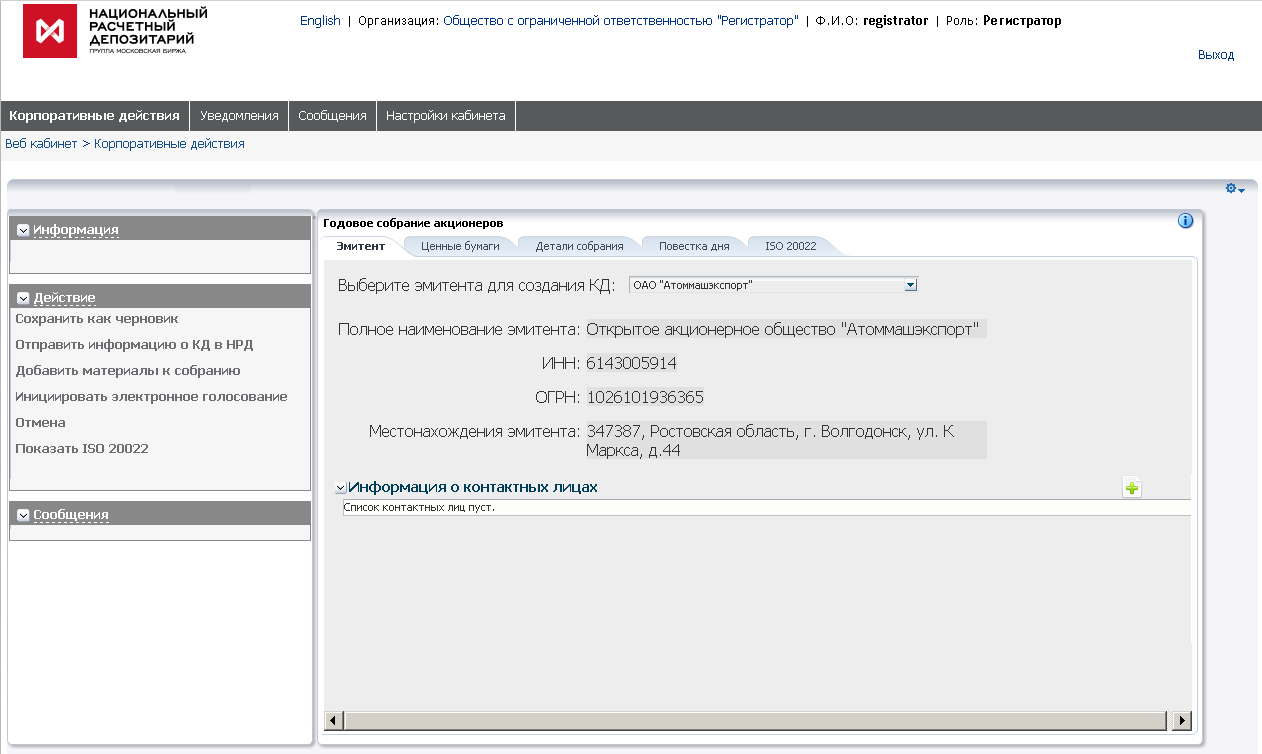
Рисунок 28. Форма «Мастер создания КД». Просмотр информации осозданном КД
Используйте действие «Инициировать электронное голосование» для перехода к формированию информации по бюллетеню (открытие формы «Проекты решений» (Рисунок 29)). Форма предназначена для ввода проектов решений по общему собранию.
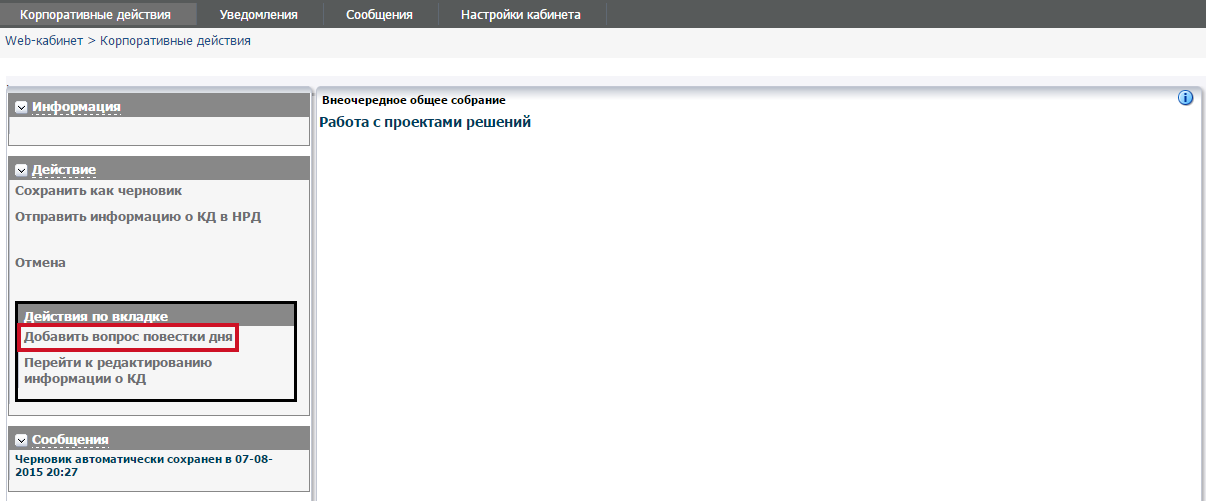
Рисунок 29. Форма «Проекты решений»
4.3.1.1. Добавление вопроса повестки дня
Используйте действие по вкладке «Добавить вопрос повестки дня» для добавления на форме «Работа с проектами решений» нового блока «Вопрос повестки дня» (Рисунок 30).
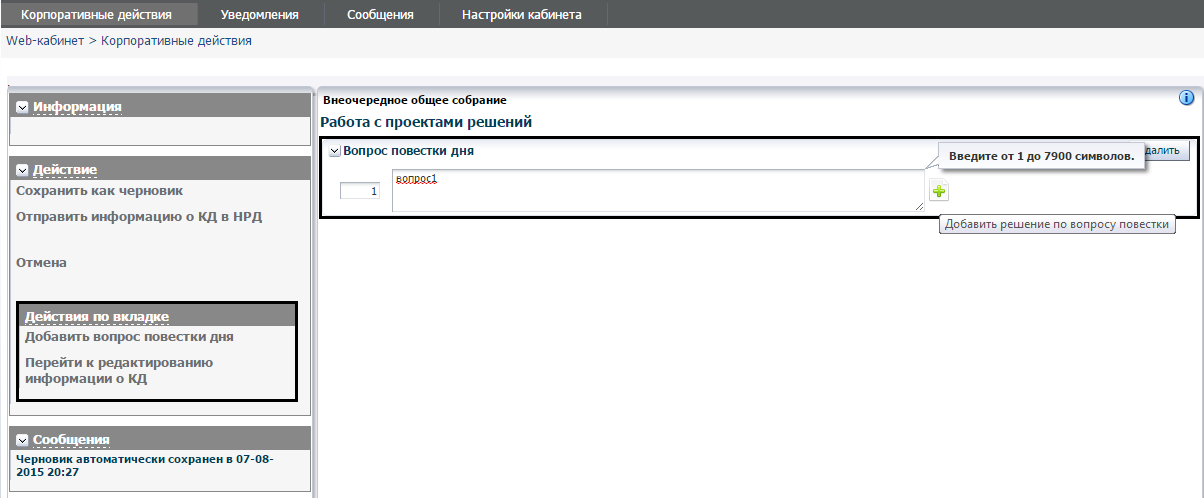
Рисунок 30. Форма «Проекты решений», блок «Вопрос повестки дня»
Блок «Вопрос повестки дня» состоит из полей:
- «Номер вопроса». При добавлении заполняется положительным целым числом по возрастанию от 1 до 99 с шагом 1. Для каждого нового блока вопроса повестки формируется новое значение. При добавлении блока «Вопрос повестки дня», блок добавляется самым последним с максимальным значением поля «Номер вопроса». При редактировании номера вопроса происходит автоматическое переупорядочивание блоков по возрастанию их номеров. «Вопрос повестки дня». Тестовое поле для ввода/редактирования содержания вопроса повестки дня.
4.3.1.2. Добавление проекта решения по вопросу
Нажмите кнопку  (Рисунок 30) соответствующего вопроса для добавления блока «Проект решения». Блок «Проект решения» (Рисунок 31) содержит информацию о проекте решения по вопросу общего собрания, информацию о голосующих по данному проекту решения акциях.
Блок «Вопрос повестки дня» может содержать несколько блоков «Проект решения».
Блок «Проект решения» состоит из полей:
- «Номер проекта решения». При добавлении заполняется положительным целым числом по возрастанию от 1 до 99 с шагом 1. Для каждого нового блока проекта решения формируется новое значение. При добавлении блока «Номер проекта решения», блок добавляется самым последним с максимальным значением поля «Номер проекта решения». Поле может быть заполнено Пользователем путем ввода/редактирования значения с клавиатуры. При вводе/редактировании допустимые форматы номера проекта решения:
- положительное целое число от 1 до 99, положительное число с одним/двумя разрядами после запятой от 1 по 99.99.
При редактировании номера проекта решения происходит автоматическое переупорядочивание блоков по возрастанию их номеров.
- «Проект решения». Тестовое поле для ввода/ редактирования содержания проекта решения.
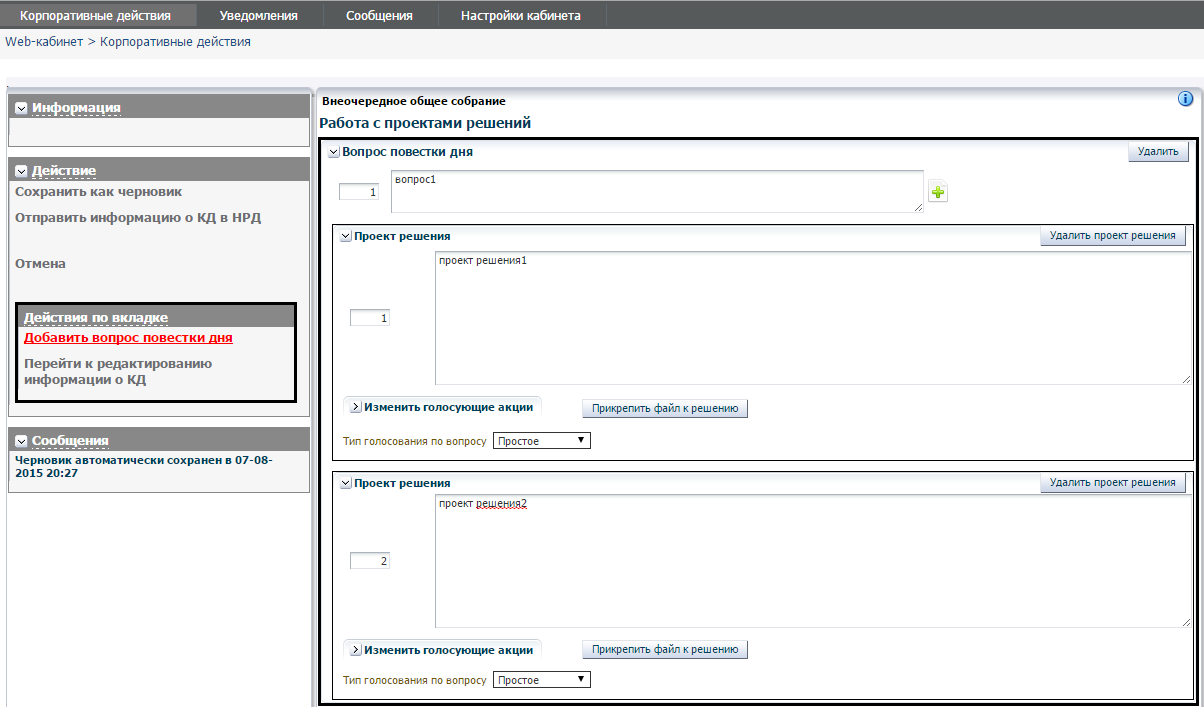
Рисунок 31. Форма «Проекты решений», блок «Вопрос повестки дня» с блоками «Проект решений»
Блоки «Проект решения» отображаются, начиная с блока с минимальным номером и заканчивая максимальным. Максимально возможное число блоков – 500 шт.
4.3.1.3. Добавление файлов к проектам решения
Используйте кнопку «Прикрепить файл к решению» блока «Проект решения» для открытия формы выбора прикрепляемого файла (Рисунок 32).
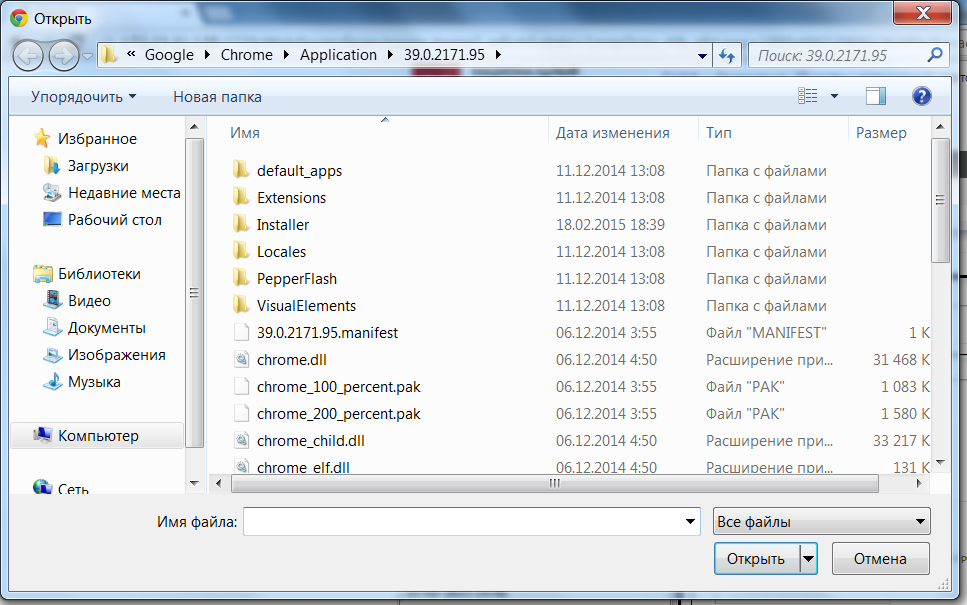
Рисунок 32. Блок «Проект решения», выбор прикрепляемого файла
После выбора Пользователем какого-либо файла в интерфейсной форме отображается наименование приложенного файла (Рисунок 33).

Рисунок 33. Форма «Проекты решения», приложен файл
проекта решения
Используйте кнопку  («Обновить») блока «Проект решения» для удаления приложенного файла проекта решения и добавления нового файла проекта решения (Рисунок 33).
4.3.1.4. Изменение голосующих акций проекта решения
Используйте раскрывающуюся область «Изменить голосующие акции» блока «Проект решения» для открытия формы выбора голосующих акций (Рисунок 34).
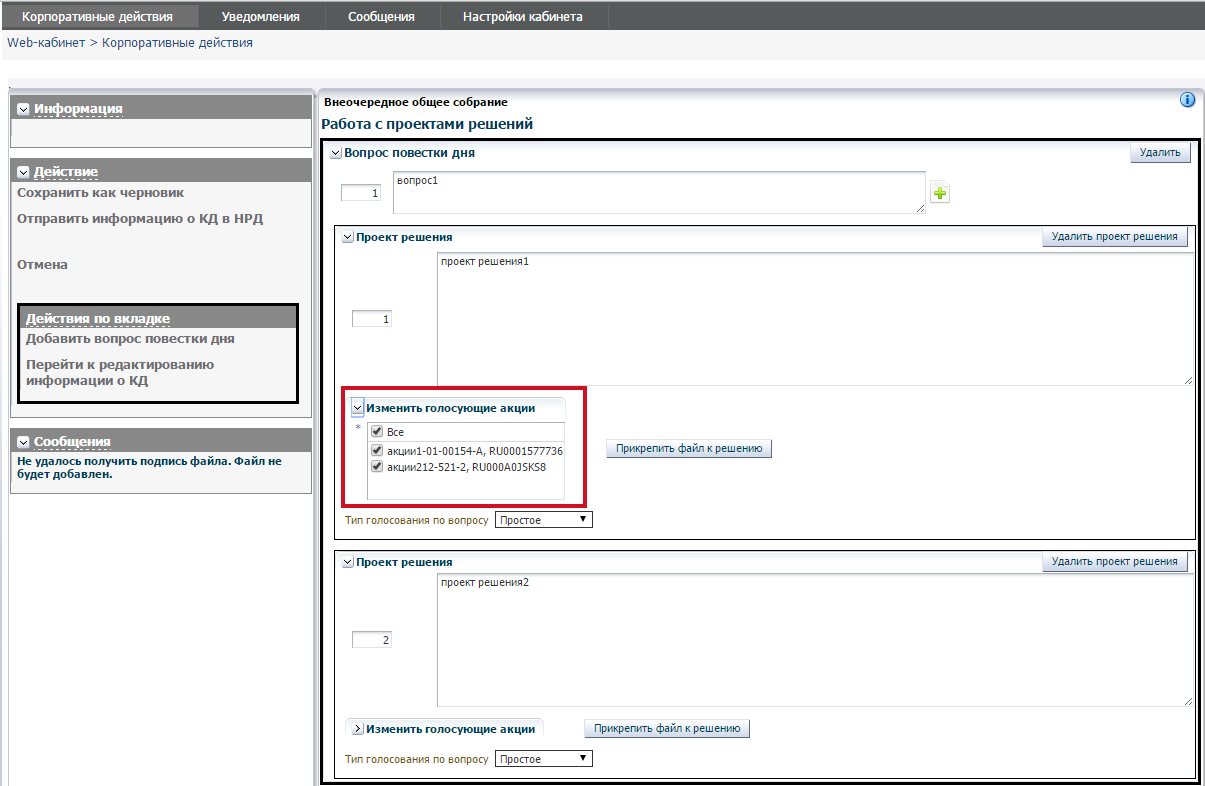
Рисунок 34. Форма выбора голосующих акций
В открывшейся форме установите флаги в нужных записях об акциях или установите флаг  («Все»).
4.3.1.5.Выбор типа голосования по вопросу
Используйте открывающийся список «Тип голосования по вопросу» для указания типа голосования. Список состоит из значений: «Простое» и «Кумулятивное».
Если в открывающемся списке выбрано значение «Кумулятивное», то в интерфейсной форме выводится блок «Кумулятивное голосование» (Рисунок 35).
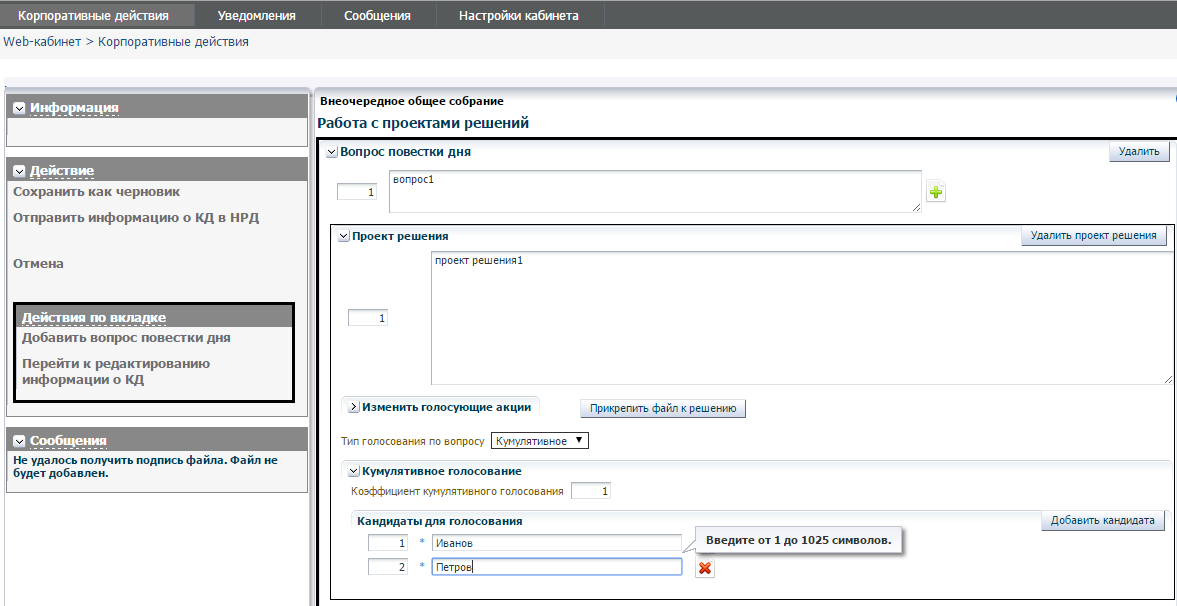
Рисунок 35. Форма «Ввод проектов решений (тип голосования –
кумулятивное)
Блок «Кумулятивное голосование» предназначен для ввода/редактирования параметров кумулятивного голосования и ввода/редактирования кандидатов по решению.
Блок отображается внутри блока «Проект решения» и состоит из:
- Поля «Коэффициент кумулятивного голосования». Поле обязательно для заполнения. Кнопки «Добавить кандидата».
При обращении Пользователя к кнопке осуществляется вывод блока «Кандидат для голосования». Блок состоит из полей:
- Номер кандидата. По умолчанию заполняется числом в рамках последовательности возрастающих натуральных чисел от 1 до 99 с шагом в 1. ФИО кандидата.
Блоки «Кандидат для голосования» выводятся, начиная с блока с минимальным значением поля «Номер кандидата» и заканчивая максимальным значением поля «Номер кандидата». Если Пользователь изменяет номер блока, местоположение блока меняется (блок отображается по возрастанию поля «Номер кандидата») в рамках блока «Проект решения». При добавлении блока блок добавляется самым последним с максимальным значением поля «Номер кандидата».
Используйте кнопку  (Рисунок 35) для удаления блока «Кандидат для голосования».
4.3.2. Отправка информации по бюллетеню в НРД
Используйте действие «Отправить информацию о КД в НРД» для отправки электронного документа в НРД (XML-сообщения формата ISO 20022), содержащего информацию по бюллетеню. При выполнении действия происходит сохранение введенных данных, формирование и сохранение электронной цифровой подписи данного сообщения в базу данных, и отправка его в НРД.
После отправки сообщения в НРД происходит переход на форму «Корпоративные действия» (Рисунок 1). Состояние КД «Голосование», статус КД «На уточнении».
Переданное в НРД сообщение с информацией по бюллетеню может быть подтверждено (статус КД «Согласовано») или отклонено НРД (статус КД «Отказано»). Информацию о сообщениях можно просмотреть на форме «Сообщения» (раздел 3.3).
4.3.3. Дополнительные возможности
4.3.3.1. Редактирование информации о КД
Используйте действие «Перейти к редактированию информации о КД» (Рисунок 35) для входа в режим редактирования информации о корпоративном действии.
4.3.3.2. Сохранение черновика сообщения
Используйте действие «Сохранить» для создания черновика сообщения.
4.3.3.3. Возврат к списку корпоративных действий
Используйте действие «Отмена» для перехода к списку корпоративных действий без сохранения введенной информации об ОСА.
Информирование об итогах голосованияДля формирования электронного документа об итогах голосования выберите пункт главного меню «Корпоративные действия». В открывшейся форме «Корпоративные действия» выполните поиск КД, используя критерии отбора (фильтры). Щелкните мышью по строке с КД (КД присвоен референс), откроется форма «Параметры корпоративного действия».
Вкладка «Общие данные» отображает информацию о корпоративном действии:
- Референс корпоративного действия, Код типа корпоративного действия, Тип корпоративного действия, Дата КД (план.), Дата фиксации списка, Место проведения собрания, Ссылка на сообщение о проведении собрания акционеров, Информацию о ценных бумагах КД.
Перейдите на вкладку «Итоги голосования», щелкнув мышью на ярлык «Итоги голосования» (Рисунок 36).
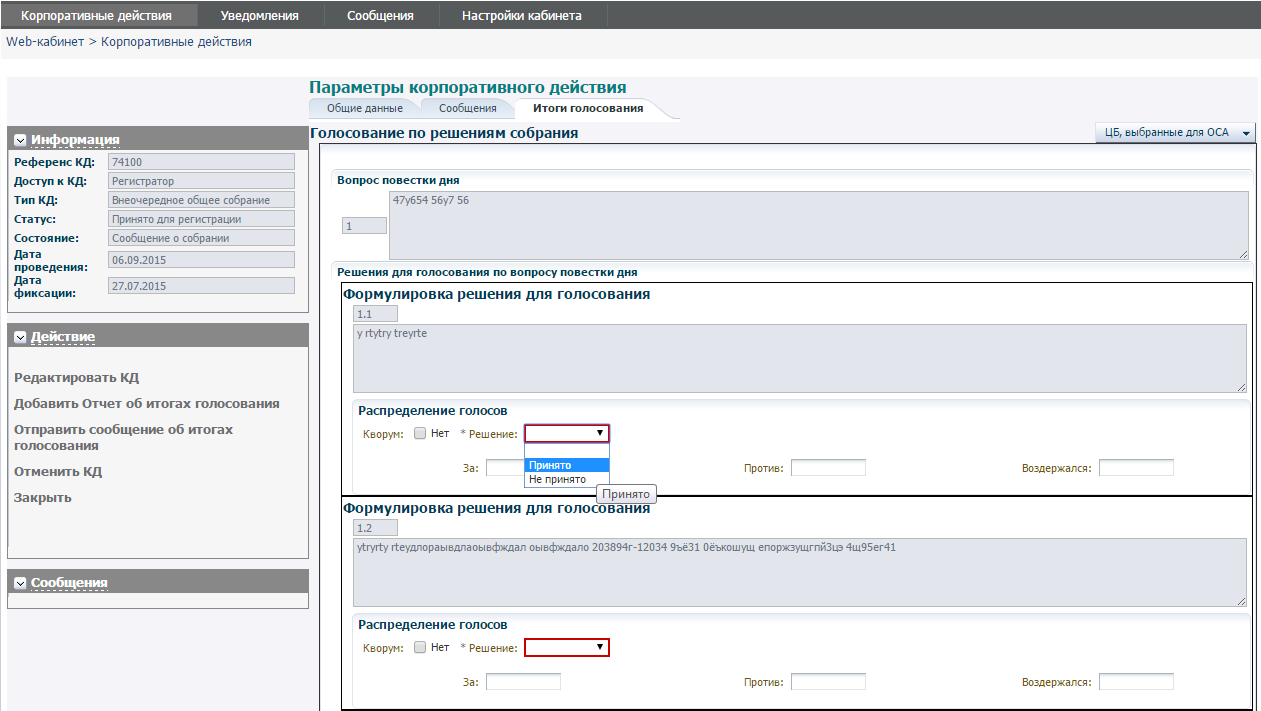
Рисунок 36. Форма «Параметры КД» вкладка «Итоги голосования»
Вкладка «Итоги голосования» предназначена для обеспечения просмотра, редактирования электронного документа, содержащего информацию об итогах голосования, добавления PDF-документа «Отчет об итогах голосования на общем собрании», отправки ЭД (XML-сообщения формата ISO 20022) об итогах голосования.

|
Из за большого объема этот материал размещен на нескольких страницах:
1 2 3 4 5 6 7 |
