


Партнерка на США и Канаду по недвижимости, выплаты в крипто
- 30% recurring commission
- Выплаты в USDT
- Вывод каждую неделю
- Комиссия до 5 лет за каждого referral
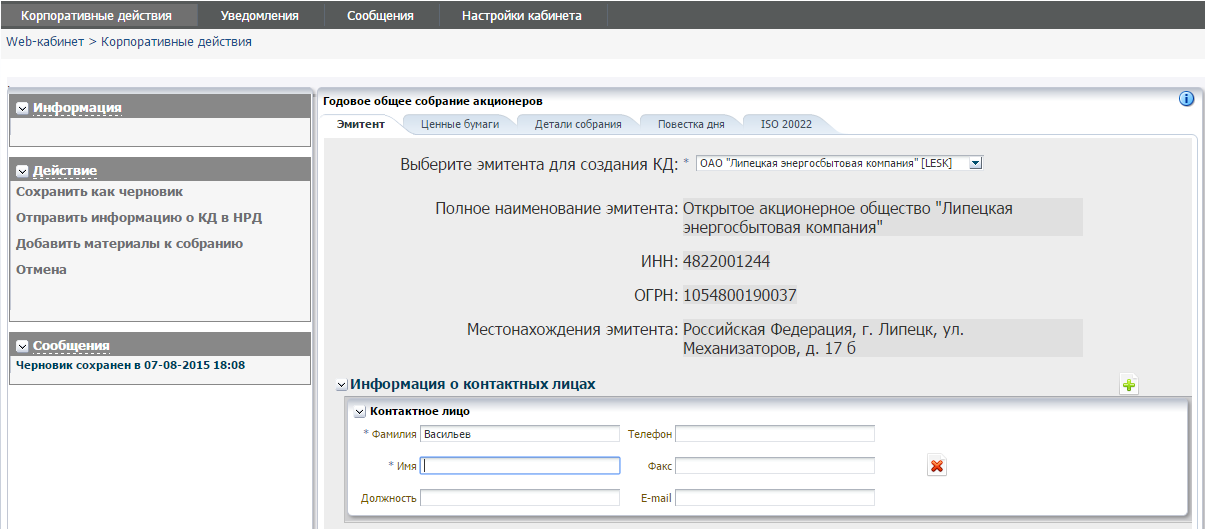
Рисунок 16. Форма «Мастер создания КД», вкладка «Эмитент»,
информация о контактных лицах
- Нажмите пиктограмму
 («х») (Рисунок 16) для удаления сведений о выбранном контактном лице.
 4.1.3. Информация о ценных бумагах
Перейдите на вкладку «Ценные бумаги» (Рисунок 17), щелкнув мышью на ярлык «Ценные бумаги».
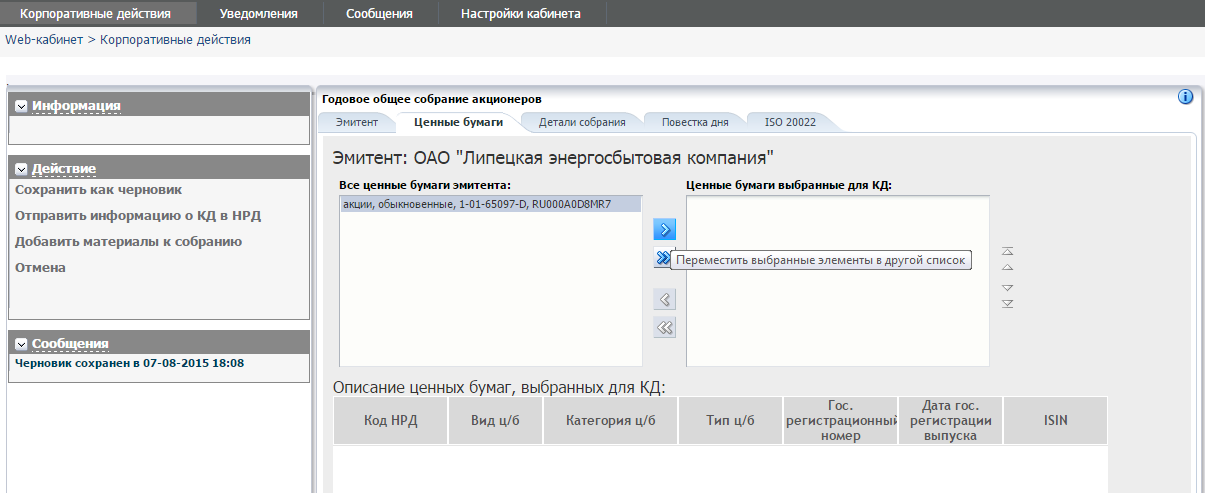
Рисунок 17. Форма «Мастер создания КД», вкладка «Ценные бумаги»
Выберите ценные бумаги из списка ценных бумаг эмитента для голосования, используя кнопки  ,
,  ,
,  ,
,  (Рисунок 17, область 1). Используйте кнопки навигации
  ,
,  ,
,  ,
,  (Рисунок 17, область 1) для изменения порядка отображения ценных бумаг при наличии выбранных для КД нескольких ценных бумаг. Посмотрите описание выбранных для КД ценных бумаг (Рисунок 17, область 3).
4.1.4. Информация о деталях собрания
Перейдите на вкладку «Детали собрания» (Рисунок 18), щелкнув мышью на ярлык вкладки.
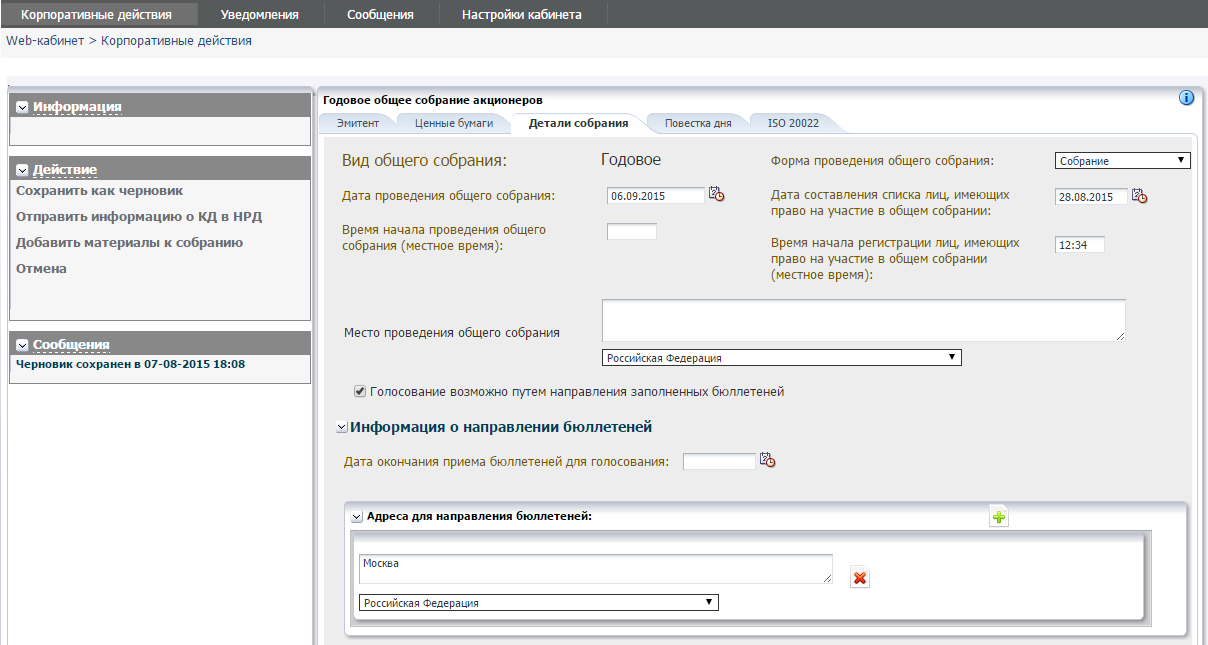
Рисунок 18. Форма «Мастер создания КД», вкладка «Детали собрания»
Внесите сведения о собрании:
- Дата проведения общего собрания (заполняется из элемента «Календарь» или ввод с клавиатуры), Время начала проведения общего собрания (местное время), Время начала регистрации лиц, участвующих в общем собрании (местное время), Форма проведения общего собрания (выбор одного из значений справочника: «Собрание», «Заочное голосование»), Дата составления списка лиц, имеющих право на участие в общем собрании (заполняется из элемента «Календарь» или ввод с клавиатуры), Место проведения общего собрания (с выбором из справочника страны проведения общего собрания).
Проставьте флаг «Голосование реализуется путем направления заполненных бюллетеней» для заполнения полей (Рисунок 18, Рисунок 19):
- Дата окончания приема бюллетеней для голосования (заполняется из элемента «Календарь» или ввод с клавиатуры), Адреса для направления бюллетеней. Используйте кнопки
 ,
,  (Рисунок 20) для добавления / удаления адреса для направления бюллетеней.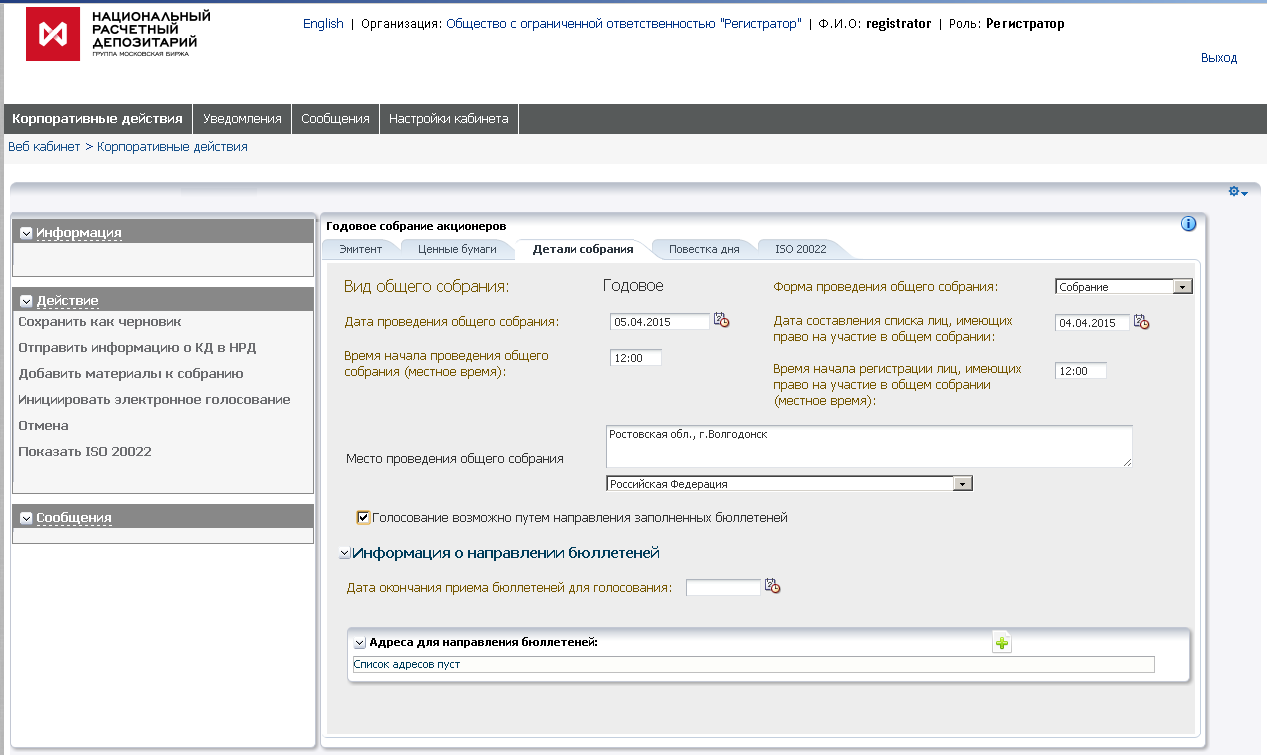
Рисунок 19. Форма «Мастер создания КД», вкладка «Детали собрания».
Возведен флажок «Голосование реализуется путем направления
заполненных бюллетеней»
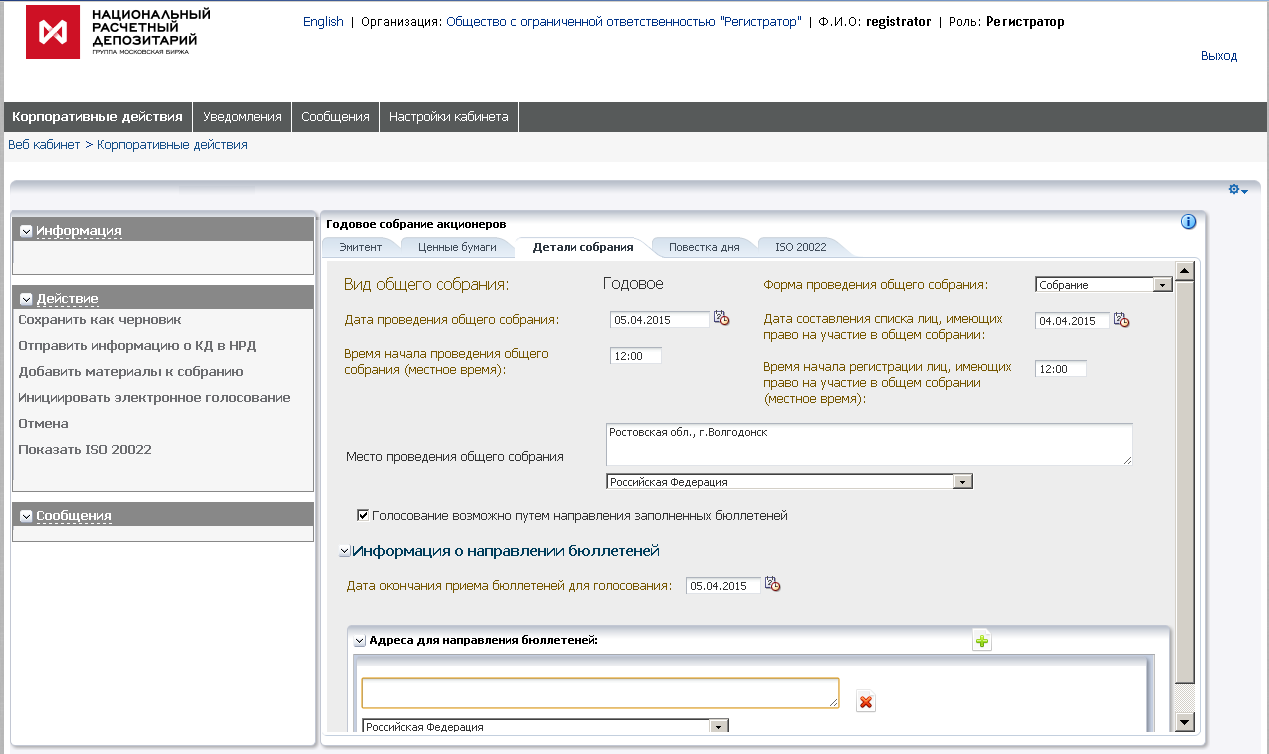
Рисунок 20. Форма «Мастер создания КД», вкладка «Детали собрания».
Возведен флажок «Голосование реализуется путем направления
заполненных бюллетеней»
При выборе формы проведения общего собрания «Заочное голосование» часть полей становится недоступной для заполнения (Рисунок 21).
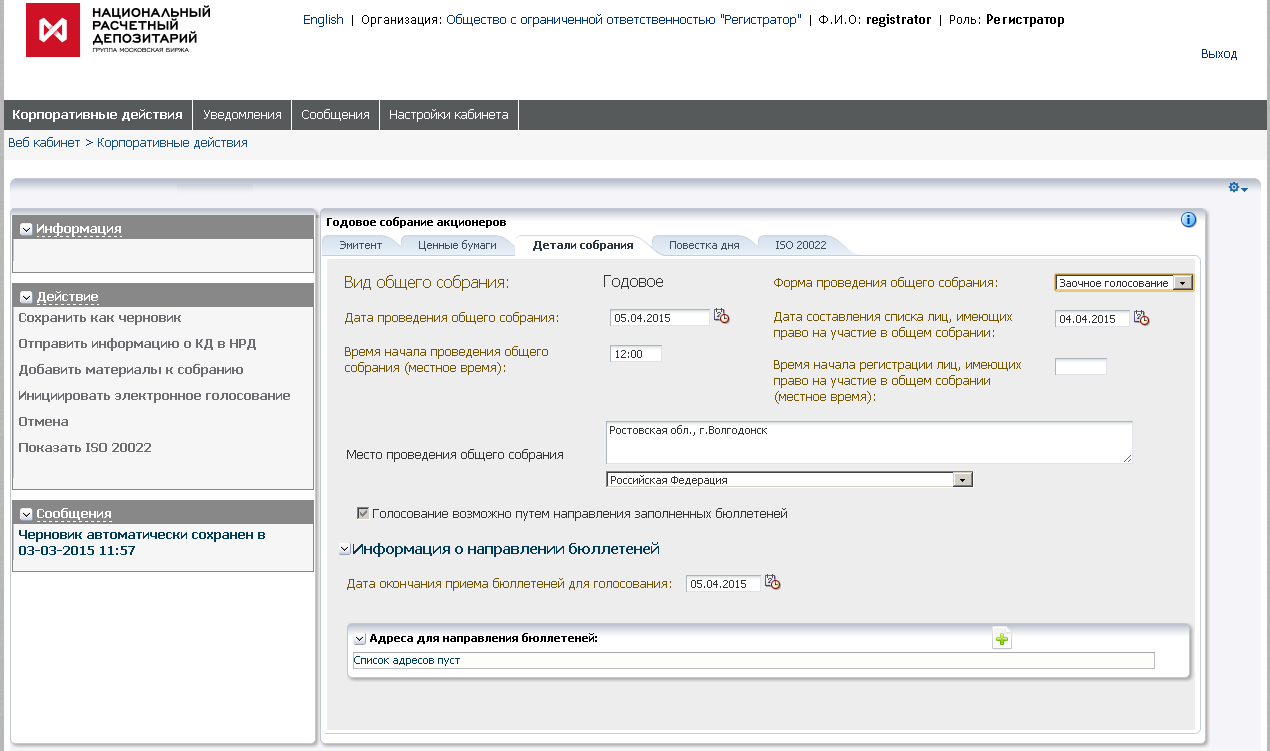
Рисунок 21. Форма «Мастер создания КД», вкладка «Детали собрания», задание деталей собрания для заочного голосования
4.1.5. Информация о повестке дня
Перейдите на вкладку «Повестка дня» (Рисунок 22), щелкнув мышью на ярлык вкладки.
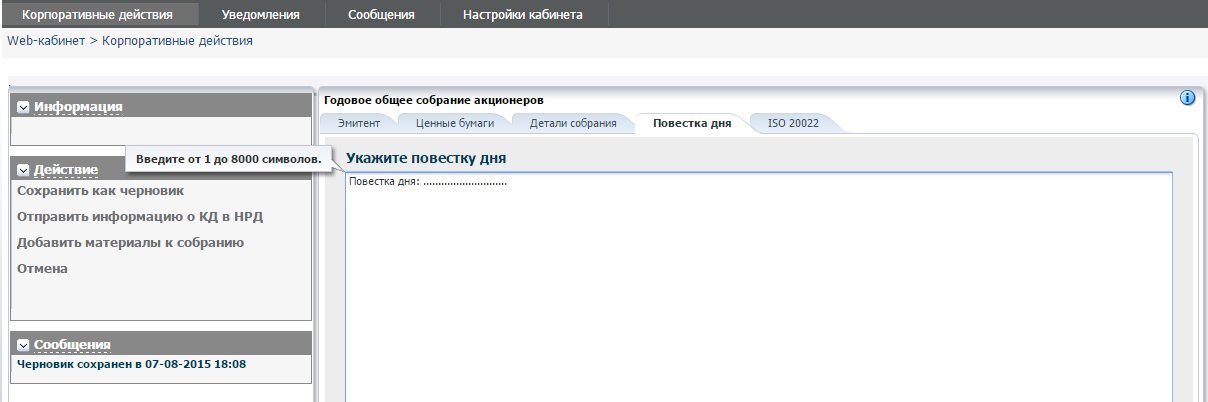
Рисунок 22. Форма «Мастер создания КД», вкладка «Повестка дня»
В поле «Укажите повестку дня» введите текст в произвольном формате (Рисунок 22, область 1).
4.1.6. Направление сообщения о создании ОСА в НРД
Используйте действие «Отправить информацию о КД в НРД» для оправки ЭД (XML-сообщения в формате ISO 20022) в НРД. При выполнении действия происходит сохранение введенных данных, формирование и сохранение электронной цифровой подписи данного сообщения в базу данных, отправка его в НРД.
После отправки сообщения в НРД происходит переход на форму «Корпоративные действия» (Рисунок 1). КД находится в состоянии «Для регистрации» со статусом «На уточнении».
Переданное в НРД сообщение о собрании может быть подтверждено (статус КД «Принято для регистрации») или отклонено НРД (статус КД «Отказано»). При присвоении референса КД в WEB-кабинет КД передается ЭД, при принятии которого КД переводится в состояние «Сообщение о собрании», со статусом «Согласовано». Информацию о сообщениях можно просмотреть на форме «Сообщения» (раздел 3.3).
4.1.7. Дополнительные возможности
4.1.7.1. Просмотр сообщения ISO 20022
Перейдите на вкладку «ISO 20022» (Рисунок 23), щелкнув мышью на вкладку «ISO 20022»для просмотра созданного сообщения.
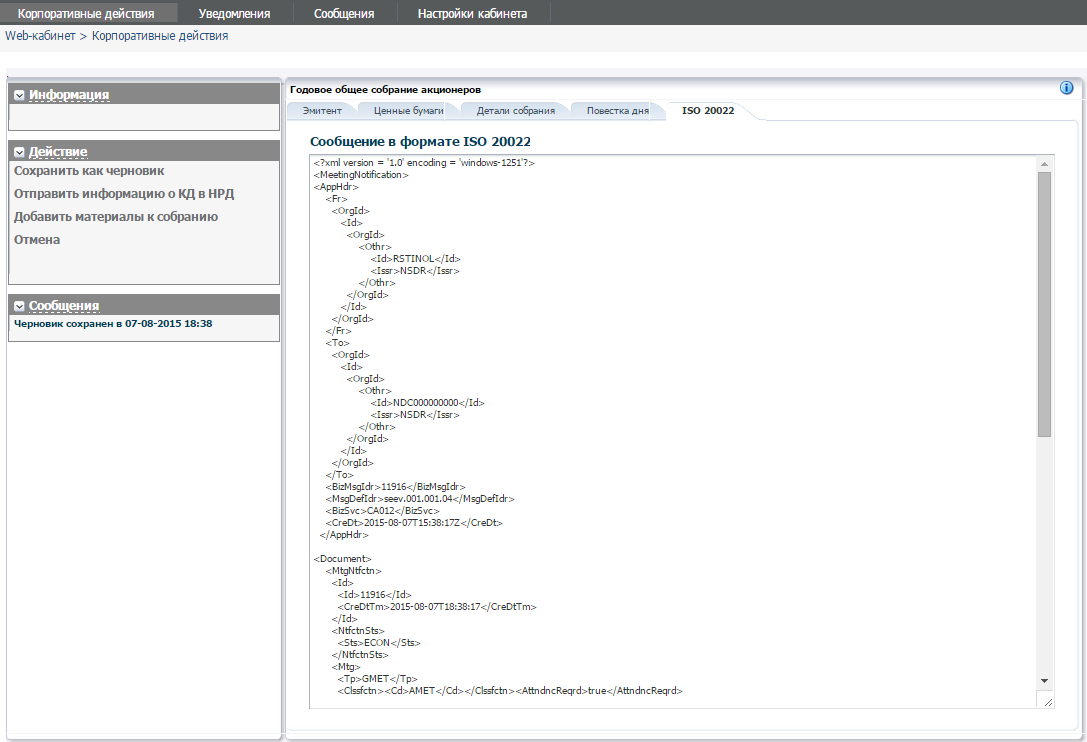
Рисунок 23. Форма «Мастер создания КД», вкладка «ISO 20022»
Вкладка «ISO 20022» предназначена для просмотра сформированного электронного документа (XML-сообщения формата ISO 20022).
4.1.7.2. Сохранение черновика сообщения
Используйте действие «Сохранить как черновик» для создания черновика сообщения.
Состояние КД – «Черновик».
4.1.7.3. Возврат к списку корпоративных действий
Используйте действие «Закрыть» для перехода к списку корпоративных действий без сохранения введенной информации об ОСА.
Направление материалов к ОСА в адрес НРД Добавление материалов к информации о собранииДля предоставления материалов к созданному ОСА лицам, имеющим право на участие в общем собрании акционеров, выберите пункт «Корпоративные действия» главного меню (Рисунок 1).
На открывшейся форме «Корпоративные действия» в соответствии с описанием раздела выполните поиск созданного КД.
Задайте критерии фильтрации (Рисунок 1, область 1):
- Референс КД, Тип КД (выбор из списка), Состояние КД (выбор из списка), Статус КД (выбор из списка), Дата фиксации (указать период поиска), Дата проведения (указать период поиска), ISIN, ГРН, Код НРД, Эмитент.
Используйте кнопку  («Применить») для активизации фильтра. При нажатии на кнопку
  («Применить») выполняется отбор сведений по КД, удовлетворяющих всем заполненным критериям фильтрации.
Используйте кнопку  («Сбросить») для очистки полей фильтрации.
Используйте область 2 (Рисунок 1) для просмотра списка КД WEB-кабинета КД в соответствии с критериями фильтрации.
Используйте область 3 (Рисунок 1) для выбора действия по форме.
Щелкните мышью на поле «Референс КД». Откроется форма просмотра информации о параметрах КД.
В открывшейся форме выберите действие «Редактировать КД», далее откроется форма «Мастер создания КД» (Рисунок 24).
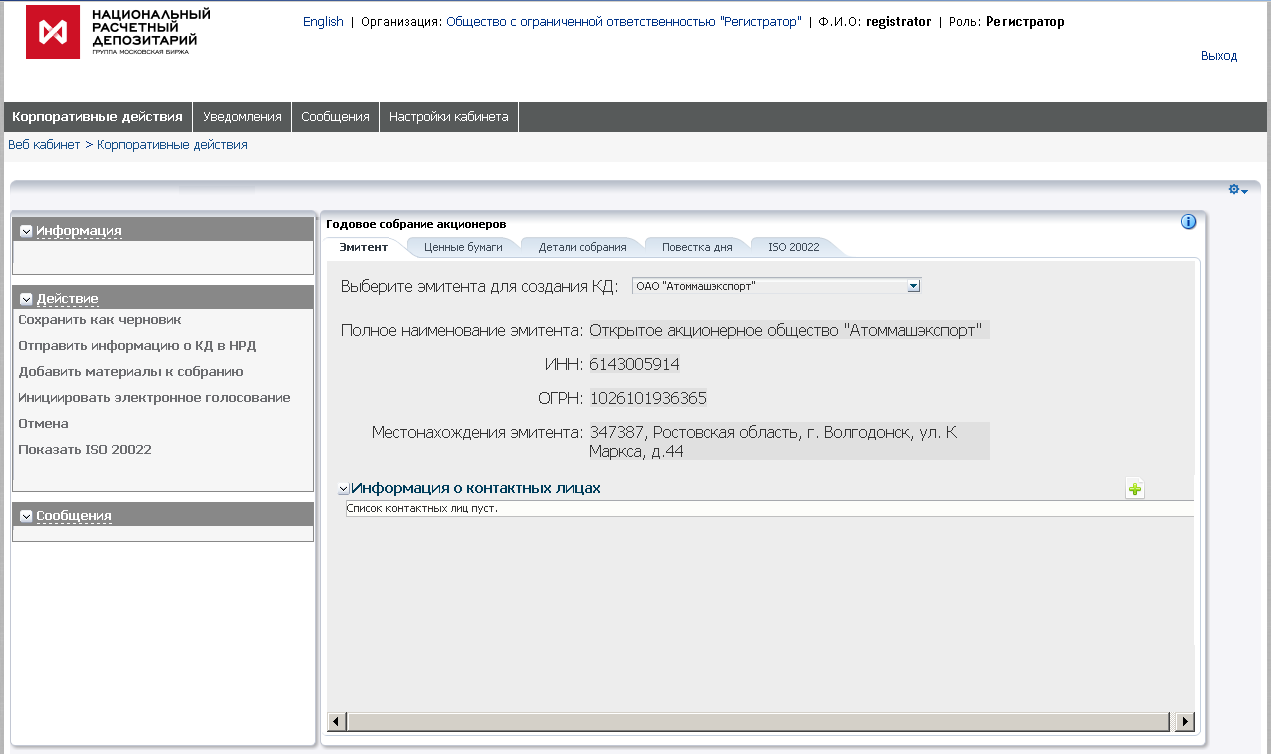
Рисунок 24. Форма «Мастер создания КД»
Используйте действие «Добавить материалы к собранию» для перехода к форме «Работа с материалами к собранию» (Рисунок 25). Рабочая область формы позволяет просмотреть добавленные файлы материалов.
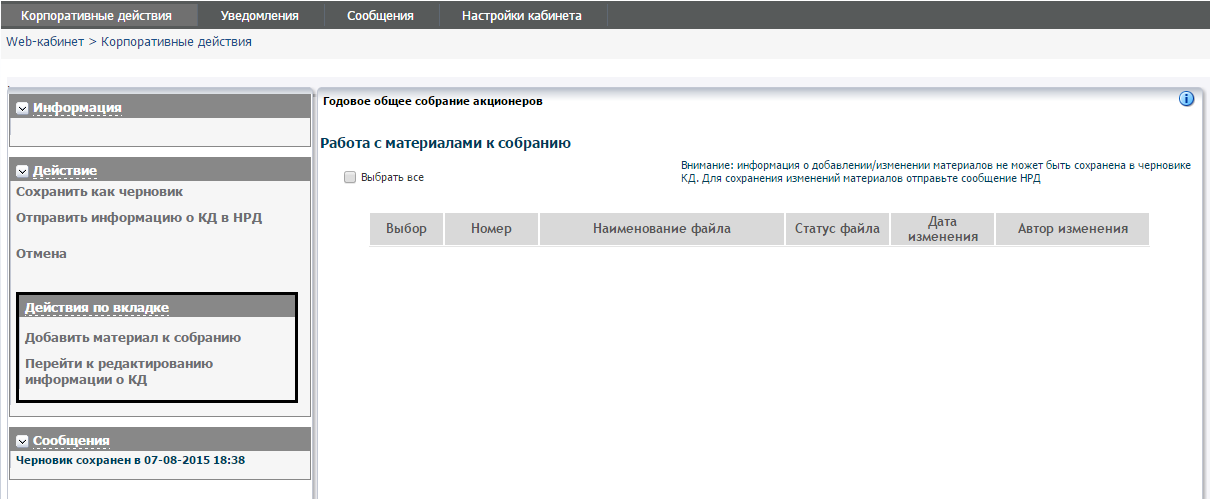
Рисунок 25. Форма «Материалы к собранию»
Используйте действие «Добавить материал к собранию» для открытия диалогового окна присоединения новых файлов (Рисунок 26). В диалоговом окне нажмите кнопку «Выберите файл» и присоедините нужный файл материалов к информации о КД (Рисунок 27).
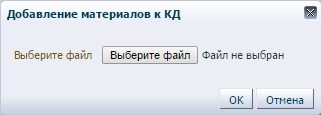
Рисунок 26. Форма «Материалы собрания», добавление материалов к КД
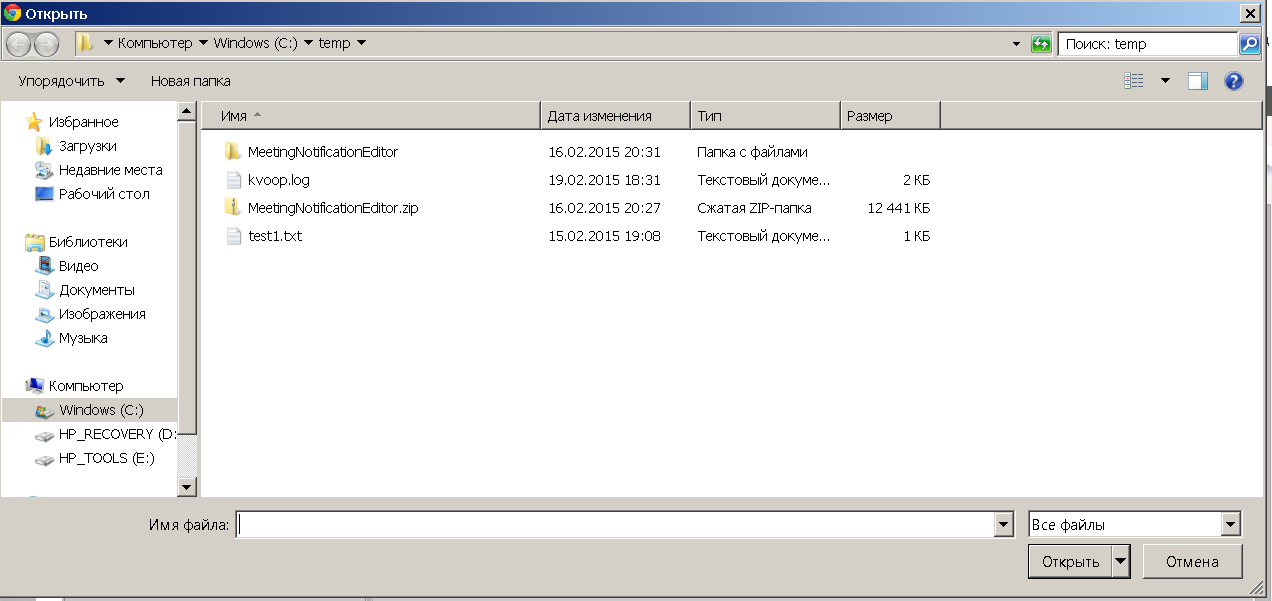
Рисунок 27. Диалоговое окно выбора файла материалов к собранию
Отправка материалов к ОСАИспользуйте действие «Отправить информацию о КД в НРД» для отправки электронного документа в НРД (XML-сообщения формата ISO 20022) об ОСА и материалов к ОСА.
При выполнении действия происходит сохранение введенных данных, формирование и сохранение электронной цифровой подписи данного сообщения в базу данных, и отправка его в НРД. Одновременно с этим осуществляется формирование папки с материалами собрания (в привязке к отправленному сообщению). Отправка сообщения в НРД выполняется, только если заполнены обязательные поля вкладок и форм (если корпоративное действие имеет статус не менее чем «Для регистрации», а отправляемое сообщение находится в статусе «Для отправки»).
После отправки сообщения в НРД происходит переход на форму «Корпоративные действия» (Рисунок 1). Состояние КД «Рассылка материалов», статус КД «Отредактировано».
Переданное в НРД сообщение с направляемыми материалами к ОСА может быть подтверждено (статус КД «Согласовано») или отклонено НРД (статус КД «Отказано»). Информацию о сообщениях можно просмотреть на форме «Сообщения» (раздел 3.3).
Дополнительные возможностиИспользуйте действие «Перейти к редактированию информации о КД» для изменения введенной и отправленной в НРД информации о КД.

|
Из за большого объема этот материал размещен на нескольких страницах:
1 2 3 4 5 6 7 |
