


Партнерка на США и Канаду по недвижимости, выплаты в крипто
- 30% recurring commission
- Выплаты в USDT
- Вывод каждую неделю
- Комиссия до 5 лет за каждого referral
Наконец, не стоит забывать о психологическом комфорте учащихся. Работа над интерфейсом, объектами, чем-то сродни обучающей игре – элементы конструирования, оформления, раскрашивания и так далее. Сочетать такую деятельность со сложной мыслительной работой по созданию программного кода весьма полезно. Программирование становится предметным, а не абстрактным занятием. Даже учащиеся, не обладающие задатками программистов, в визуальной среде чувствуют себя комфортно. Мы снимаем психологический барьер настороженности, обеспокоенности, присущей многим ученикам, что программирование окажется для них слишком сложным, и они обречены на неуспех в этом виде деятельности.
Получение исполняемых EXE-файлов становится следующим стимулом роста ученика. Он видит практический результат своего труда, может поделиться им с другими, и это приносит ни с чем не сравнимые положительные эмоции. А это уже ситуация успеха, да ещё в сочетании с интересом ученика, к которой так стремится любой педагог.
Таким образом, Visual Basic имеет целый ряд преимуществ для его использования при обучении программированию: от результативности получаемых приложений до психологического комфорта учеников.
Заключение
Объектно-ориентированное программирование с наилучшей стороны зарекомендовало себя среди других систем программирования. Это направление весьма эффективно и перспективно.
Данный вид программирования прекрасно вписывается в рамки задач по обучению программированию в школе. Результативность работы в объективно-ориентированных средах программирования – их отличительная черта и главное преимущество.
Учитель свободен в выборе конкретной программы благодаря большому разнообразию объектно-ориентированных сред программирования, реализуемых на различных языковых платформах и на разных операционных системах.
Примером удачной интеграции в учебный процесс является объективно-ориентированная визуальная среда программирования Visual Basic. Её основные преимущества:
- сравнительная простота и понятность;
- замена за счёт визуализации абстрактной формы программирования абстрактно-предметной, что важно именно для школьников;
- результативность, обусловленная возможностью подготовки работоспособных приложений;
- психологический комфорт для обучающихся, имеющих разную степень подготовленности и заинтересованности;
- возможность использования среды в качестве инструмента для реализации самых разнообразных направлений творчества школьников.
Подводя итоги, можно отметить, что цель данной работы – показать значение объектно-ориентированного программирования на уроках информатики – достигнута.
Решены поставленные в работе задачи:
- раскрыты теоретические основы объектно-ориентированного программирования;
- показаны преимущества объектно-ориентированного программирования перед классическим (процедурным) программированием;
- представлена среда программирования Visual Basic;
- разработаны и представлены в «Приложении 1» практические задания с примерами по программированию в среде Visual Basic (на прилагаемом к работе диске размещены «исходники» и исполнимые файлы);
- представлены в «Приложении 2» примеры работ учеников, созданных в среде программирования Visual Basic (на прилагаемом к работе диске также размещены их «исходники» и исполнимые файлы).
Практическая значимость работы состоит в том, что полученные наработки можно использовать при обучении программированию на уроках информатики в школе.
Список используемой литературы и источников
, , Сворень информатики и вычислительной техники: учебное пособие для 10-11-х классов общеобразовательных учреждений. – М., Просвещение, 1991. Visual Basic в задачах и примерах. – С-Пб., БХВ-Петербург, 2008. Угринович и ИКТ: учебник для 9 класса. – М., БИНОМ. Лаборатория знаний, 2011. Microsoft Visual Basic 6.0 для профессионалов. Шаг за шагом. – М., ЭКОМ, 2001. Батищев программирования на Visual Basic 6.0. Электронный учебник. [Электронный ресурс]. URL: http://psbatishev. narod. ru/vb/v000.htm Справочники и форумы о Visual Basic, .NET, ASP, VBScript [Электронный ресурс]. URL: http://vbnet. ru/Приложение 1. Разработки заданий по программированию на начальном уровне в среде Visual Basic

Уроки 1-2. А) Знакомство с программой

1. Открыть VB через панель инструментов, выбрать Standart. EXE (рис. 1)
При открытии появится панель с формой (рис. 2). Это и есть наше поле (окно), с которым мы будем работать.
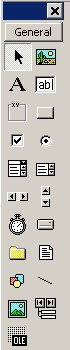
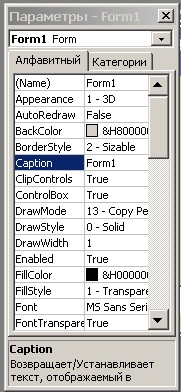
2. Справа и слева должны быть открыты две инструментальные панели (рис. 3)
Если они не открыты, откройте их, воспользовавшись пиктограммами  ,
,  .
.
3. Выберите на панели «Параметры» Свойство «Сaption» - оно обозначает заголовок формы, и измените название на следующее: «Моя первая программа»
4. Выберите там же свойство «Icon» - иконка  , нажмите на
  , выберите и вставьте нужную иконку.
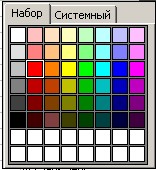
5. Выберите там же свойство  , при нажатии на
  появится панель с цветами (рис. 4), на которой выберите нужный цвет панели, если вас не устраивают все эти цвета, щелкните правой клавишей по белому цвету внизу и выберите нужный для себя цвет.
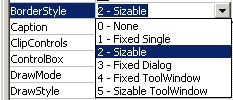
6. Выберите свойство «Border Stile»: 0- вид плоская форма; 1- неизменяемая по величине форма; 2- изменяемая форма
Итак, наша первая форма готова. Нажмите на пиктограмму  и просмотрите ее рабочий вид.
Б) Вывод текстов на метку
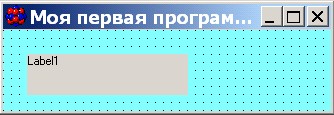
1. Выберите инструмент  , который называется “Label”- метка, нарисуйте прямоугольник.
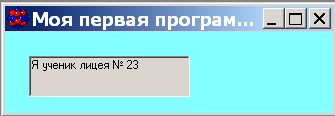
2. Выберите свойство метки «Сaption» и задайте свою надпись, например, «Я ученик лицея 23»

3. Выберите свойство «Border Stile» 1 (0- плоская рамка, 1- 3D рамка)
4. Свойством  можете выбрать цвет фона надписи.
5. Свойствами  можете задать тип шрифта и его размер (Font), а также цвет шрифта (ForeColor)
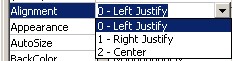
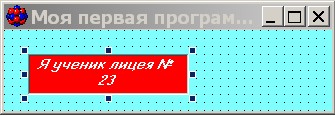
6. Свойством «Aligment» задайте выравнивание: 0- по левому краю; 1-по правому; 2-по центру
В) Вывод текстов в текстовое поле
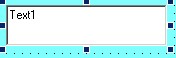
1. Выберите инструмент  он называется «TextBox» и предназначен в отличие от инструмента “Label” для ввода и вывода текста. Нарисуйте прямоугольник.
2. Измените следующие свойства:
 можете выбрать цвет фона.
  плоский, или объемный вид
  цвет и размер шрифта. Свойство «Aligment» - выравнивание. Свойство «Text» - позволяет задавать надпись.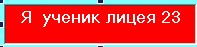
3. Создайте сами надпись красного цвета на желтом фоне: «Я ученик лицея 23»
Задание для самостоятельной работы
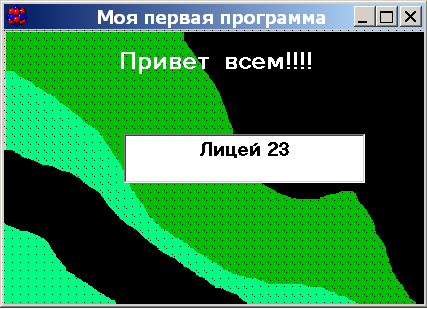
Используя графический редактор, попробуйте сами оформить работу, как в приведенном ниже рисунке.
Урок 3. Линейный алгоритм
1. Составим алгоритм по следующей схеме:
алг альфа (арг вещ а, б, рез вещ с)
нач
с:=а+б
кон
Для этого создадим форму с полями и кнопкой. Поля Label1, Label2, Label3 для надписей «Число 1», «Число 2», «Результат»
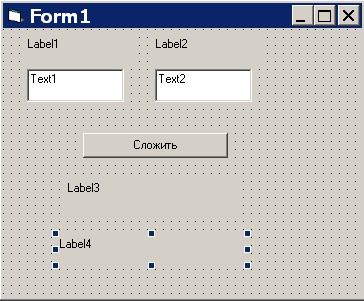
Поля Text1 и Text2 для ввода чисел.
Надпись на кнопке должна быть «Сложить» - это свойство –Caption.
Поля Text1 и Text2 должны быть без надписей
2. Теперь запрограммируем кнопку. Откроем её двойным кликом. Появится поле:

|
Из за большого объема этот материал размещен на нескольких страницах:
1 2 3 4 5 6 7 8 |
