


Партнерка на США и Канаду по недвижимости, выплаты в крипто
- 30% recurring commission
- Выплаты в USDT
- Вывод каждую неделю
- Комиссия до 5 лет за каждого referral
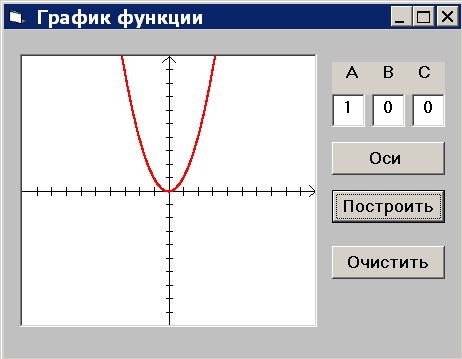
Private Sub Form_Load()
Picture1.Scale (-10, 10)-(10, -10)
End Sub
Кнопка «Оси»
Private Sub Command1_Click()
Picture1.DrawWidth = 1
Picture1.Line (-10, 0)-(10, 0)
Picture1.Line (0, -10)-(0, 10)
Picture1.Line (10, 0)-(9.5, -0.5)
Picture1.Line (10, 0)-(9.5, 0.5)
Picture1.Line (0, 10)-(0.5, 9.5)
Picture1.Line (0, 10)-(-0.5, 9.5)
For T = -9 To 9
Picture1.Line (T, -0.3)-(T, 0.3)
Picture1.Line (-0.2, T)-(0.3, T)
Next T
End Sub
Кнопка «Построить»
Private Sub Command2_Click()
A = Val(Text1.Text)
B = Val(Text2.Text)
C = Val(Text3.Text)
Picture1.DrawWidth = 2
For X = -10 To 10 Step 0.01
Picture1.PSet (X, A * X ^ 2 + B * X + C), vbRed
Next X
End Sub
Кнопка «Очистить»
Private Sub Command3_Click()
Picture1.Cls
Picture1.DrawWidth = 1
Picture1.Line (-10, 0)-(10, 0)
Picture1.Line (0, -10)-(0, 10)
Picture1.Line (10, 0)-(9.5, -0.5)
Picture1.Line (10, 0)-(9.5, 0.5)
Picture1.Line (0, 10)-(0.5, 9.5)
Picture1.Line (0, 10)-(-0.5, 9.5)
For T = -9 To 9
Picture1.Line (T, -0.3)-(T, 0.3)
Picture1.Line (-0.2, T)-(0.3, T)
Next T
End Sub
Задание для самостоятельной работы
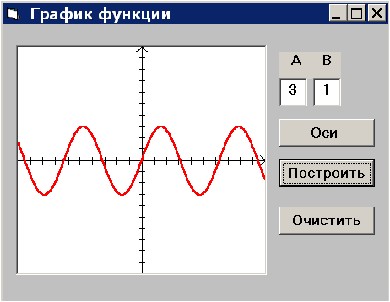
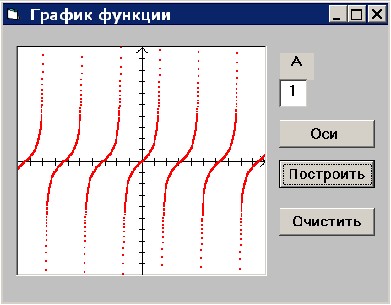
Составьте программу для построения графика
1. Y=ASin(BX)
2. Y=ATg(X)
Урок 18. Создание энциклопедий.
1. Для создания энциклопедии в папке «Мои документы» создайте папку «Энциклопедия», в ней папку «фото». Программу будем сохранять в папке «Энциклопедия», фотографии в папке «Фото». Задайте на форме 3 поля: “ImageBox”, “ListBox”, “Label”
2. Заполните папку «фото» картинками (в нашем примере это картинки Подлодка. bmp, Стрельба. bmp, 2 авианосца. bmp)
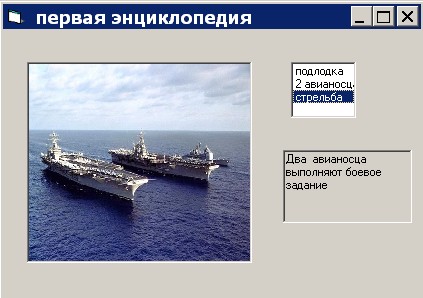
3. Приступаем к программированию: Заполним поле “ListBox” – оно заполняется при загрузке формы.
Private Sub Form_Load()
List1.AddItem "подлодка"
List1.AddItem "2 авианосца"
List1.AddItem "стрельба"
End Sub
4. Запрограммируем сам список “ListBox”:
Private Sub List1_Click()
Select Case List1.ListIndex
Case 0
Label1.Caption = "Подводная лодка всплывает"
Image1.Picture = LoadPicture(App. Path & "\фото\Подлодка. bmp")
Case 1
Label1.Caption = "Линкор ведет стрельбу по врагу"
Image1.Picture = LoadPicture(App. Path & "\фото\Стрельба. bmp")
Case 1
Case 2
Label1.Caption = "Два авианосца выполняют боевое задание"
Image1.Picture = LoadPicture(App. Path & "\фото\2 авианосца. bmp")
End Select
End Sub
5. И последнее. Чтобы в момент загрузки на форме была и картинка и текст в части Form_Load добавьте:
Private Sub Form_Load()
List1.AddItem "подлодка"
List1.AddItem "2 авианосца"
List1.AddItem "стрельба"
Image1.Picture = LoadPicture(App. Path & "\фото\Подлодка. bmp")
Label1.Caption = "Подводная лодка всплывает"
End Sub
Урок 19. Таймеры.
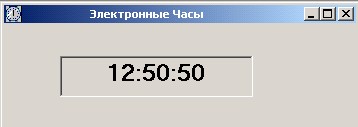
1. Поместите на поле 2 объекта: поле “Label” и элемент  - он называется «Timer». Он при выполнении программы не виден. Задайте ему свойства «Interval» = 1000 (1cек) и “Enabled”=True (включен).
Запрограммируем наши часы: (Timer)
Private Sub Timer1_Timer()
Label1.Caption = Time
End Sub
2. Замените строку программы на :
Label1.Caption = Now
3. Замените последнее на
Label1.Caption = Date
4. Замените последнее на
Label1.Caption = Day(Date)
5. Замените последнее на:
Label1.Caption = Hour(Time)
6. Замените последнее на:
Label1.Caption = Second(Time)
7. Научимся включать и выключать таймеры. Первая программа будет печатать на форме числа от 1 до 10 с интервалом в 1 секунду. Создайте форму с кнопкой и таймером, свойства таймера задайте: интервал 1000, таймер выключен. При нажатии кнопки он должен включиться, а выключиться, когда будет напечатан ряд чисел от 1 до 10.
Программируем начальную загрузку:
Dim A As Integer
Private Sub Form_Load()
Timer1.Enabled = False
A = 1
End Sub
Программируем кнопку, включающую таймер:
Private Sub Command1_Click()
Timer1.Enabled = True
End Sub
Программируем таймер:
Private Sub Timer1_Timer()
Form1.Print A
A = A + 1
If A = 11 Then
Timer1.Enabled = False
End If
End Sub
8. Создадим программу, которая в течении 15 секунд предоставляет возможность ввести пароль. Если ввели неправильно, или опоздали по времени, появляются сообщения об этом. Создадим форму. Для текстового поля установите свойство  . Это значит, что все символы будут вводиться в виде * (пароль закрыт от просмотра)
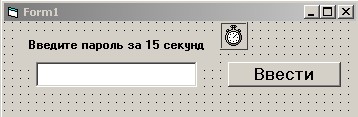
Введите для формы свойство начальной загрузки:
Private Sub Form_Load()
Timer1.Enabled = True
End Sub
Для таймера установите свойство:  - 15 секунд.
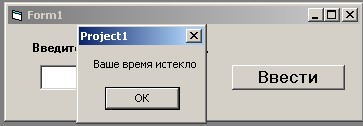
Запрограммируем таймер, чтобы по истечении 15 секунд последовало сообщение «Ваше время истекло» и программа закрылась
Private Sub Timer1_Timer()
MsgBox "Ваше время истекло"
End
End Sub
Запрограммируем на вывод сообщения о неправильном или правильном ответе (пароль – слово «Париж»)
Private Sub Command1_Click()
A = Text1.Text
If A = "Париж" Then
Timer1.Enabled = False
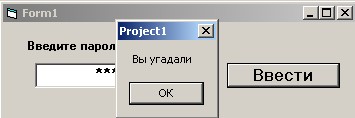
MsgBox "Вы угадали"
Else: Text1.Text = ""
Text1.SetFocus
End If
End Sub
Урок 20. Рисование мышью на форме.
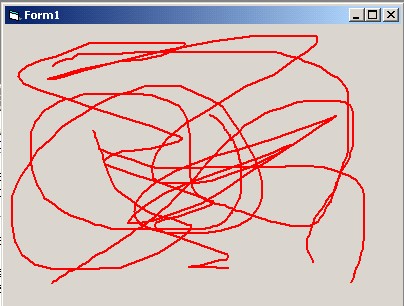
1. Составим программу, оставляющую за собой след красного цвета, толщиной 3 пункта.
Загрузка формы имеет вид:
Private Sub Form_Load()
Form1.DrawWidth = 3
End Sub
Сама программа имеет вид:
Private Sub Form_MouseMove (Button As Integer, Shift As Integer, X As Single, Y As Single)
If Button = 1 Then 'при нажатой л. к.м.
Form1.PSet (X, Y), vbRed
End If
End Sub
2. Программа имеет минус: при быстром проведении между точками остается пространство. Ликвидируем этот недостаток.
Объявим переменную: Dim T As Boolean
Она логическая принимает значения «True» или «False»
Программируем нажатие ЛКМ
Private Sub Form_MouseDown(Button As Integer, Shift As Integer, X As Single, Y As Single)
T = True
CurrentX = X
CurrentY = Y
End Sub
Из последнего видим, что машина запоминает текущие координаты мышки!
Начальная загрузка имеет вид:
Private Sub Form_Load()
Form1.DrawWidth = 2
End Sub
Программируем движение мышки при нажатой ЛКМ:
Private Sub Form_MouseMove(Button As Integer, Shift As Integer, X As Single, Y As Single)
If T Then
Line -(X, Y), vbRed
End If
End Sub
Программируем, что будет при отпущенной ЛКМ.
Private Sub Form_MouseUp(Button As Integer, Shift As Integer, X As Single, Y As Single)
T = False
End Sub
Задание для самостоятельной работы
Измените ту же программу так, чтобы в ней можно было менять цвет и толщину линий, а также стирать.
Урок 21. Строковые переменные.
1. Создадим программу, осуществляющую вырезки из строковых переменных
Из примера видно, что из слова «Ставрополь» вырезан фрагмент начиная со 2 символа, включает 4 символа: 
2. Рассмотрим эту программу:
Объявим переменные:
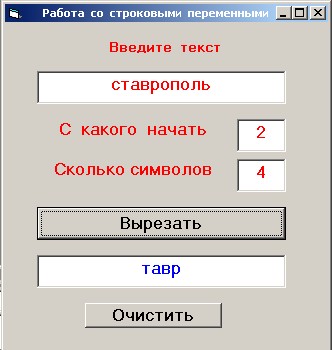
Dim Tx1, Tx2 As String, A, B As Byte
Tx1- считываемая переменная
Tx2- вырезка
A, B – символы в вырезке.
Кнопка «Вырезать»
Private Sub Command1_Click()
Tx1 = Text1.Text
A = Val(Text2.Text)
B = Val(Text3.Text)
Tx2 = Mid(Tx1, A, B)
Text4.Text = Tx2
End Sub
Кнопка «Очистить»
Private Sub Command2_Click()
Text2.Text = ""
Text3.Text = ""
Text4.Text = ""
End Sub
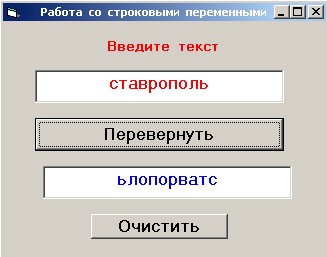
Задание для самостоятельной работы: Создайте программу «Перевертыш», печатающую введенное слово наоборот (Подсказка: используйте функцию Len и цикл)
3. Создадим эффект бегущей строки.
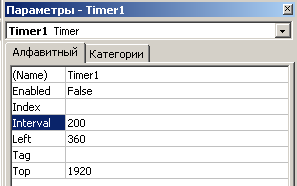
Разместите на форме таймер, начальные значения которого :
Программа имеет вид:
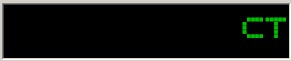
Dim A As String, T As Byte
Private Sub Command1_Click()
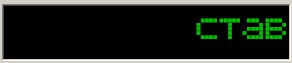
A = "ставрополь "
T = 1
Timer1.Enabled = True
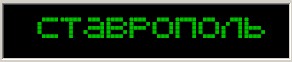
End Sub
Таймер
Private Sub Timer1_Timer()
Text1.Text = Mid(A, 1, T)
If T > Len(A) Then
Timer1.Enabled = False
End If
T = T + 1
End Sub
Текстовое поле необходимо вначале выровнять (Aligment) по правому краю
Задание. Продумайте, как создать бегущую строку слева направо.
Урок 22. Программирование простейших игр.

1. Создадим игру, в которой компьютер «загадывает» число (генерирует случайным образом) от 1 до 20 и предлагает вам угадать его. В случае, если вы ввели число большее, меньшее или равное задуманному – программа выдает сообщения об этом. Необходимо отгадать задуманное число за наименьшее число попыток
Первым делом внедрим стандартным способом внешний модуль для переменных:
Public R, A As Byte
где R – задуманное число, A - счетчик попыток
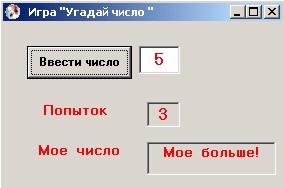
2. Организуем начальную загрузку формы:
Private Sub Form_Load()
‘Загадывание числа R машиной
Randomize Timer
R = Int(Rnd * 20 + 1)
A = 1
End Sub
3. Программируем кнопку «Ввести число»
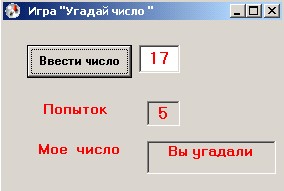
Private Sub Command1_Click()
'Cчетчик числа попыток
B = Val(Text1.Text) 'Считывание числа
If B = R Then
Label4.Caption = "Вы угадали"
Text1.Locked = True
ElseIf B < R Then
Label4.Caption = "Мое больше!"
A = A + 1
Label2.Caption = A
Else
Label4.Caption = "Мое меньше!"
A = A + 1
Label2.Caption = A
End If
End Sub
Задание для самостоятельной работы
1. Программа «Игра - Баше»
Смысл игры в следующем: Всего имеется 15 предметов. Можно брать от 1 до 3. Машина играет с человеком – ходы по очереди. Проигрывает тот, кто возьмет последний предмет.
2. Составьте программу игры в крестики – нолики с компьютером. Продумайте беспроигрышную тактику (Задание повышенной сложности).
Приложение 2. Примеры VB-приложений, подготовленных учащимися девятых классов
1. Проект «Стили интерьера и темперамент человека» (автор - Богушевич Анастасия)
Использовано 102 формы VB, текстовые и графические поля, меню, кнопки, разработан тест «Найдите ваш безупречный стиль»
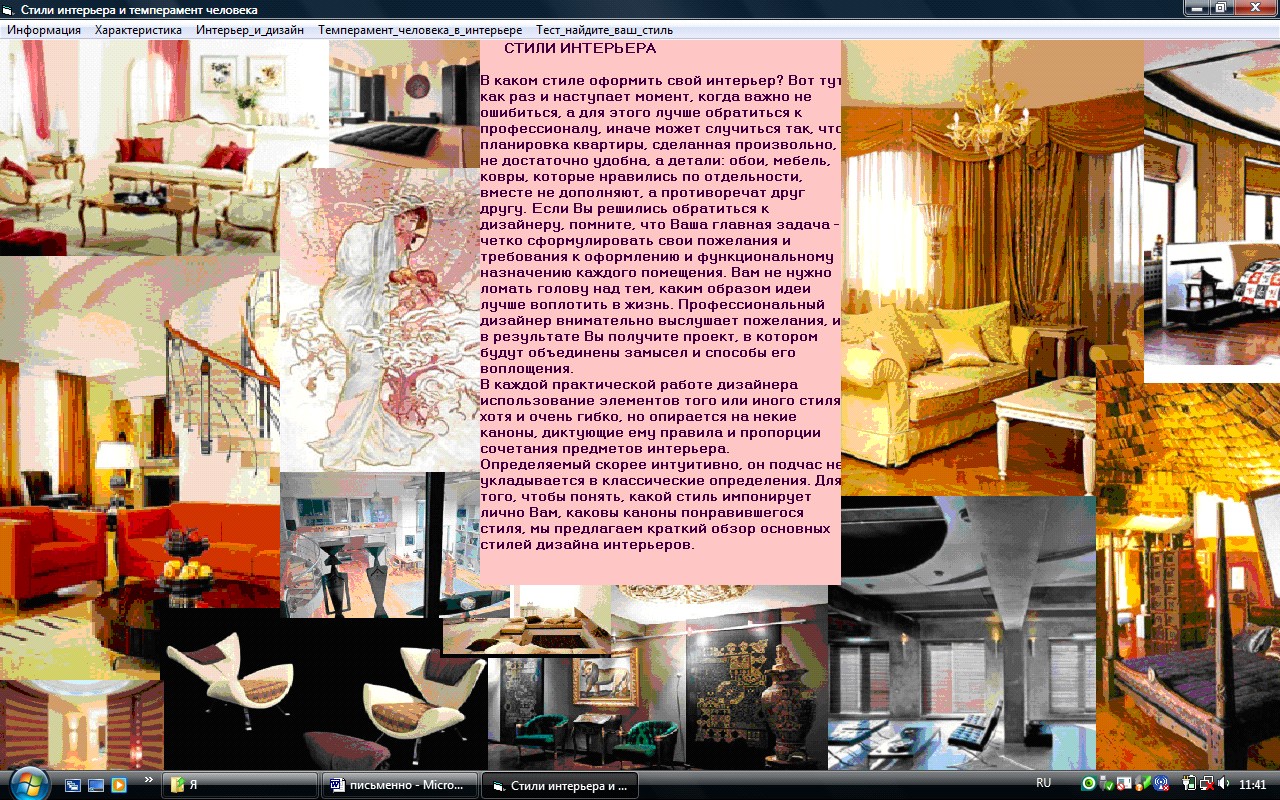

Приложение содержит разделы, в которых рассказывается об основных стилях в оформлении помещений, говорится о том, как создать тот или иной стиль. Каждый раздел проиллюстрирован фотографиями.
Сделана попытка проследить взаимосвязь темперамента человека с предпочтением им определённого стиля в дизайне.
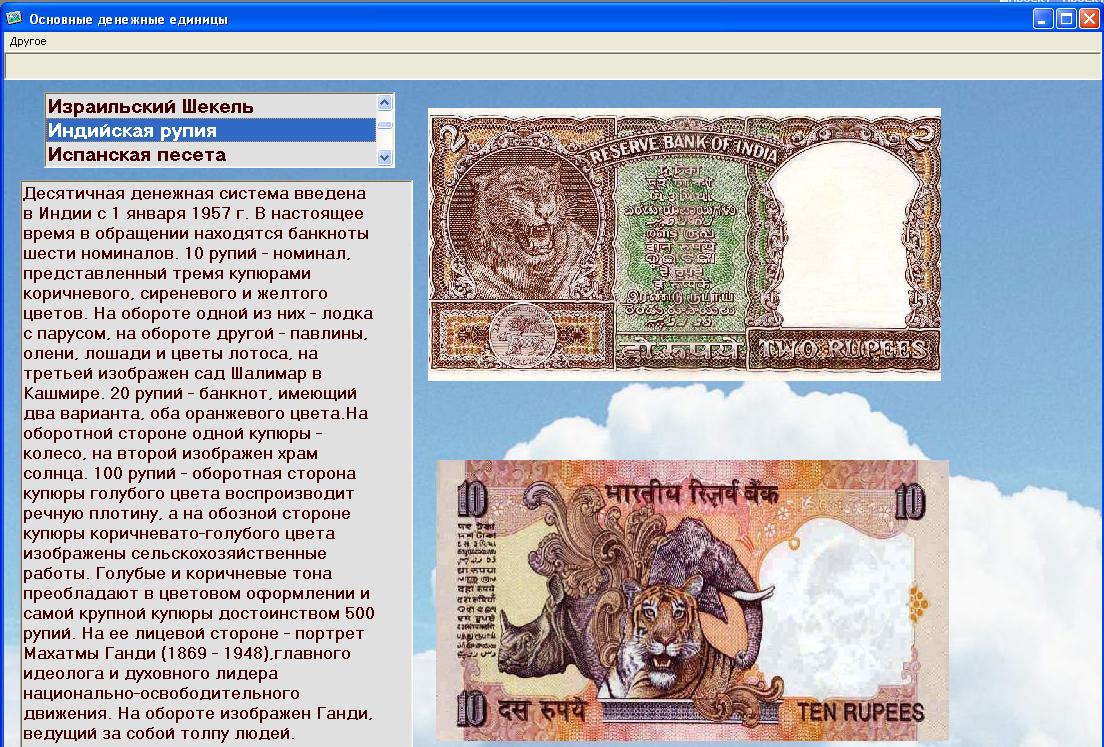
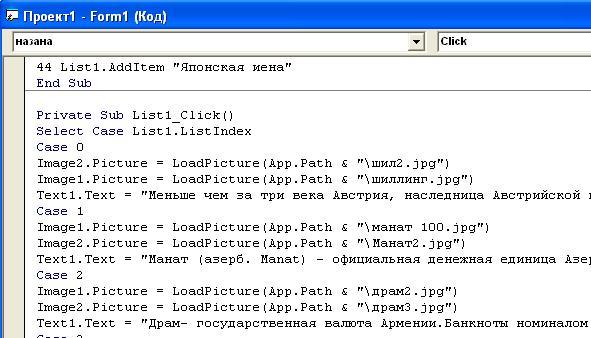
2. Проект «Денежные единицы мира» (автор - Заздравных Оксана)
Использовано 3 формы VB, списки, текстовые и графические поля, меню, кнопки. Приложение является электронным справочником денежных единиц разных стран мира.
3. Проект «Строение человеческого скелета и органов» (автор – Габибова Мадина)
Использовано большое количество форм, кнопок, текстовых и графических полей, разработаны диалоговые окна, меню, программными средствами в приложение добавлен тест. Приложение является медицинским электронным справочником о строении человеческого скелета и внутренних органах.
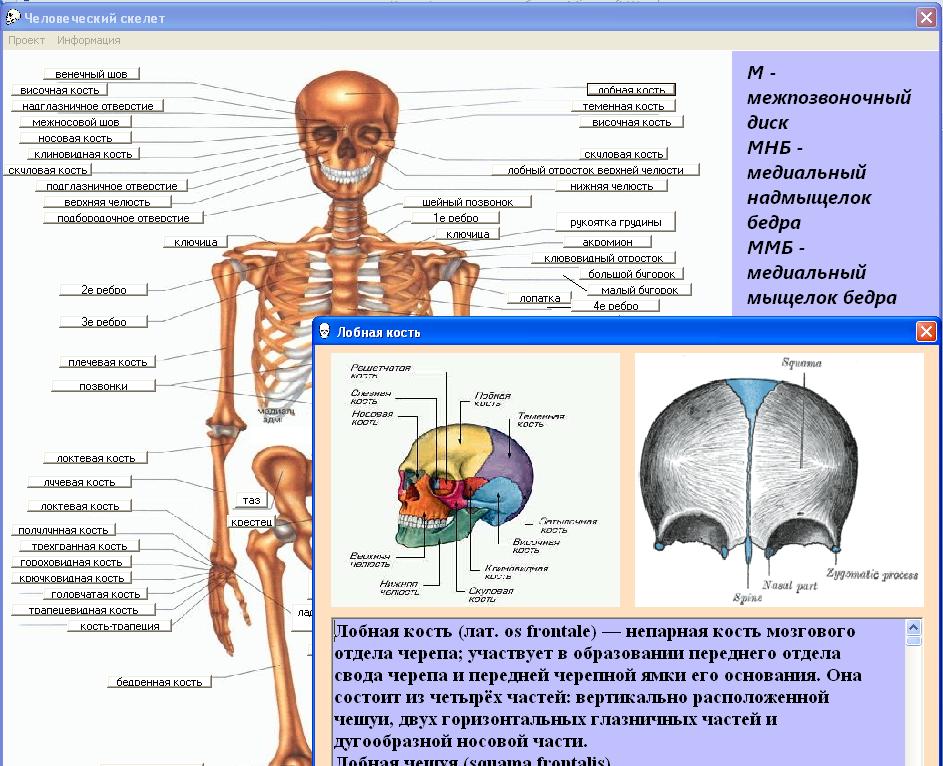
Более подробно эти и другие работы учеников представлены на диске, прилагаемом к данной квалификационной работе.

|
Из за большого объема этот материал размещен на нескольких страницах:
1 2 3 4 5 6 7 8 |
