


Партнерка на США и Канаду по недвижимости, выплаты в крипто
- 30% recurring commission
- Выплаты в USDT
- Вывод каждую неделю
- Комиссия до 5 лет за каждого referral
32 -  вопрос пользователю
16 -  критическое предупреждение
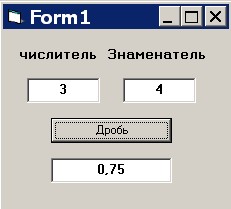
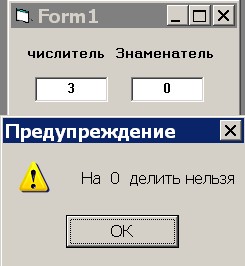
2. Составим программу, выдающую критическое предупреждение «На 0 делить нельзя», если введенный знаменатель равен нулю, и производящую деление в противном случае. Программирование кнопки имеет вид:
Private Sub Command1_Click()
A = Val(Text1.Text)
B = Val(Text2.Text)
If B = 0 Then
MsgBox "На 0 делить нельзя", 48, "Предупреждение"
Text2.Text = ""
Text3.Text = ""
Else
Text3.Text = Round(A / B, 2)
End If
End Sub

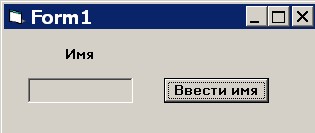
3. Составим программу, приглашающую ввести вашу фамилию при нажатии кнопки, и печатающую её в метке.
Программирование кнопки имеет следующий вид:
Private Sub Command1_Click()
A = InputBox("Введите ваше имя", "Поле записи")
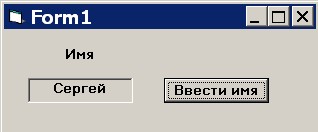
Label2.Caption = A
End Sub
4. Составим программу,
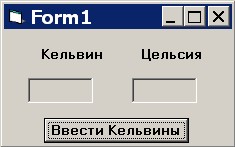
переводящую градусы из шкалы по Кельвину в градусы по Цельсию, если соотношение между ними определяется формулой: K = t + 273 (где K – кельвины, t – градусы Цельсия). Программа имеет следующий вид:
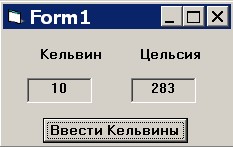
Private Sub Command1_Click()
A = InputBox("Введите Кельвины", "Поле ввода")
Label2.Caption = Val(A)
T = A + 273
Label4.Caption = T
End Sub
Задания для самостоятельной работы
1. Составьте программу, вычисляющую квадратный корень из числа (запрос через InputBox), выдающую сообщение о неправильном вводе (через MsgBox), если число отрицательное.
2. Составьте программу, переводящую км/ч в м/с (запрос через InputBox) , если 1 км/ч=1000/3600 м/с
3. Составьте программу, переводящую мили в км (запрос через InputBox), если 1 миля = 1,854 км
Урок 14. Создание выпадающего меню.
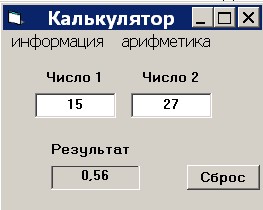

1. Рассмотрите в папке «К 15 уроку» программу. Заполните поля «Число 1», «Число 2» числами, войдите в меню «арифметика», выберите любое действие (в примере – деление)

При выборе пункта меню «Информация», при нажатии пункта «автор» появляется информация об авторе
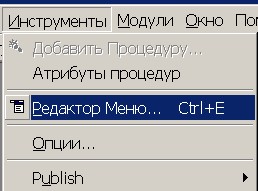
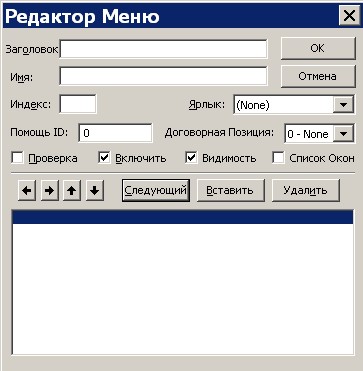
2. Приступим к созданию выпадающего меню. Откройте новый проект Вижуал Бейсика, оформите все вспомогательные объекты (поля ввода, вывода, кнопку). Далее: войдите в пункт меню «Инструменты – Редактор Меню»
Появится панель, которую необходимо правильно заполнить.
Видим, что у нас 2 пункта меню 1 уровня: «Информация» и «Арифметика», содержащие пункты второго уровня. Создадим их:
А) Заполните пункт «Заголовок» словом «информация» , пункт «Имя» словом «инф» (это имя кнопки в программе)
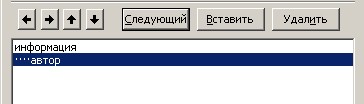
Б) Переведите курсор ниже синей линии и нажмите  (должны появиться 3 точки) и введите в пункт «Заголовок» слово «автор» в пункт «Имя» - слово «авт».
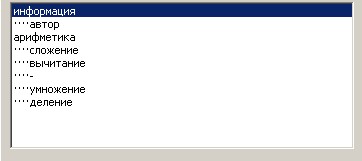
В) Снова переведите курсор ниже пункта «автор» и наберите слово «арифметика». Это заголовок второго пункта меню. Снова переведите курсор ниже, и нажав  наберите пункты «сложение», «вычитание». Видно, что между пунктами меню имеется полоса. Создадим ее. Вместо заголовка введите знак «-», вместо имени введите «любой текст» (программировать данный пункт всё равно не будем – название не имеет значения)
3. Теперь запрограммируем пункты меню. Нажмите на пункте «автор» и запрограммируйте его:
Private Sub ав_Click()
MsgBox "Лицей 23", 64, "Иванов"
End Sub
Пункты математических действий запрограммируйте самостоятельно
Кнопка «Очистка»
Private Sub Command1_Click()
Text1.Text = ""
Text2.Text = ""
Label1.Caption = ""
End Sub
Проверьте работоспособность вашей программы. Самостоятельно дополните программу математическими функциями по своему усмотрению.
Урок 15. Простейший экзаменатор.
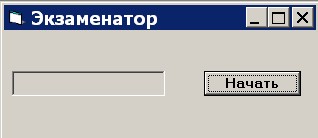
1. Создадим простейшую программу – экзаменатор по географии, задающую 5 вопросов о столицах стран, и выставляющую оценку. При нажатии кнопки начинают появляться вопросы. При завершении теста выставляется оценка и кнопка исчезает.
Рассмотрим программу. Зададим все переменные:
Dim A(1 To 5), B(1 To 5), V As String, T As Byte
A(1 To 5) – массив вопросов
B(1 To 5) – массив ответов
V - вводимый ответ
T - счетчик правильных ответов
Начальная загрузка формы – в ней заполняются массивы.
Private Sub Form_Load()
Command1.Caption = "Начать"
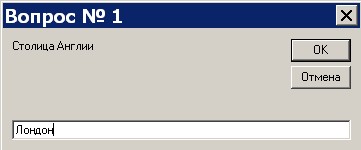
A(1) = "Столица Англии"
A(2) = "Столица Италии"
A(3) = "Столица Франции"
A(4) = "Столица России"
A(5) = "Столица Сша"
B(1) = "Лондон"
B(2) = "Рим"
B(3) = "Париж"
B(4) = "Москва"
B(5) = "Вашингтон"
T = 0
End Sub
Программирование кнопки.
Private Sub Command1_Click()
For I = 1 To 5
V = InputBox(A(I), "Вопрос № " & I)
If V = B(I) Then
T = T + 1
End If
Next I
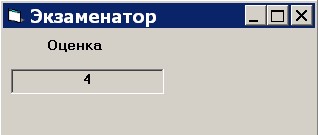
Label1.Caption = "Оценка"
If T < 2 Then
T = 2
End If
Label3.Caption = T
Command1.Visible = False
End Sub
Задание для самостоятельной работы
Составьте программу, задающую 10 вопросов, и ставящую оценку 5 за 9-10 правильных ответов, 4 - за 7-8 правильных ответов, 3 - за 5-6 правильных ответов, в остальных случаях ставится оценка 2
Урок 16. Простейшая графика.
1. Рассмотрим операторы простейшей графики. Нарисуйте на форме графическое поле, используя пиктограмму  Это поле «PictureBox». Задайте свойство BackColor - белый.
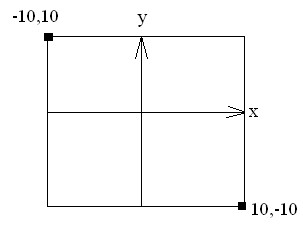
2. Зададим систему координат, в которой будем строить графические объекты. Для этого запрограммируйте систему координат при загрузке формы:
Private Sub Form_Load()
Picture1.Scale (-10, 10)-(10, -10)
End Sub
Это означает, что в поле мы задали систему координат, но она никак не отражена на графическом поле. Просто пользователь должен знать, что за пределы данных координат он никак не выйдет.
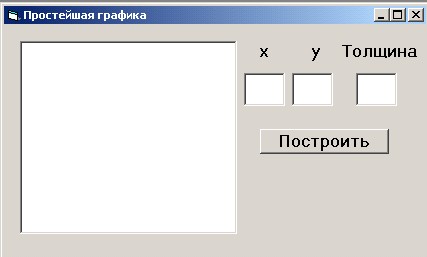
3. Составим программу, которая будет строить точки красного цвета, заданной толщины в этом поле. Для этого добавьте на форму кнопку для построения точки, поля ввода координат Х, У, и толщины. В программировании будем использовать оператор «Pset»
4. Программа кнопки «Построить» имеет вид:
Private Sub Command1_Click()
X = Val(Text1.Text)
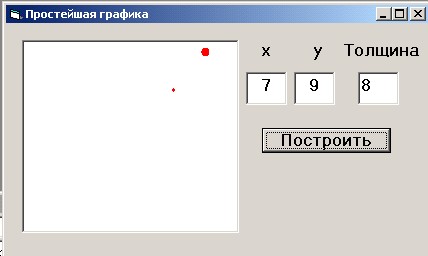
Y = Val(Text2.Text)
R = Val(Text3.Text)
Picture1.DrawWidth = R
Picture1.PSet (X, Y), vbRed
End Sub
Помни! Цвета задаются указанием кода цвета или напрямую для основных цветов:
vbBlack-черный
vbRed – красный
vbGreen – зеленый
vbYellow –желтый
vbBlue - синий
vbMagenta – cиреневый
vbCyan – голубой
vbWhite - белый
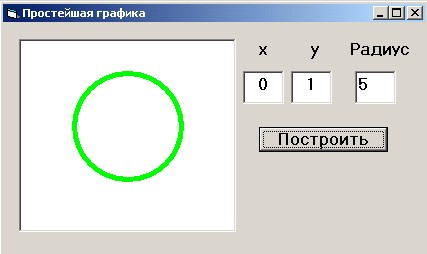
5. Составим программу построения окружностей с центром в точке Х, У, радиуса R, зеленого цвета. Программа имеет вид:
Private Sub Command1_Click()
X = Val(Text1.Text)
Y = Val(Text2.Text)
R = Val(Text3.Text)
Picture1.DrawWidth = R
Picture1.Circle (X, Y), R, vbGreen
End Sub
6. Составим программу, строящую линию, по точкам Х1,Y1, Х2,Y2, синего цвета. Программа имеет следующий вид:
Private Sub Command1_Click()
X1 = Val(Text1.Text)
Y1 = Val(Text2.Text)
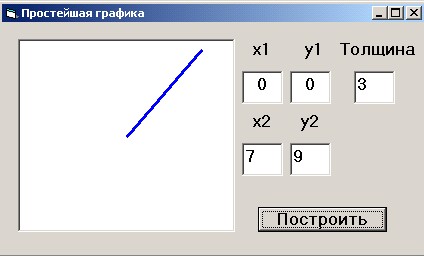
R = Val(Text3.Text)
X2 = Val(Text4.Text)
Y2 = Val(Text5.Text)
Picture1.DrawWidth = R
Picture1.Line (X1, Y1)-(X2, Y2), vbBlue
End Sub
Урок 17. Построение графиков.
1. Построим график функции Y=AX2+BX+C
Загрузка – стандартная:

|
Из за большого объема этот материал размещен на нескольких страницах:
1 2 3 4 5 6 7 8 |
