


Партнерка на США и Канаду по недвижимости, выплаты в крипто
- 30% recurring commission
- Выплаты в USDT
- Вывод каждую неделю
- Комиссия до 5 лет за каждого referral
1. Открыть VB
2. Создать форму для заполнения массива
Программирование кнопок
Private Sub Command1_Click()
Dim A(1 To 10) As Integer
For T = 1 To 10
A(T) = Int (Rnd * 10 + 1)
Next T
For N = 1 To 10
Form1.Print A(N)
Next N
End Sub
Private Sub Command2_Click()
Form1.Cls
End Sub
3. Проверьте несколько раз и посмотрите результат в таблице на форме.
4. Следующий пример: Найти сколько четных элементов в массиве, результат вывести в отдельное окно.
Программирование кнопок
Private Sub Command1_Click()
Dim A(1 To 10) As Integer
For T = 1 To 10
A(T) = Int(Rnd * 10 + 1)
Next T
K = 0
For N = 1 To 10
Form1.Print A(N)
If Int(A(N) / 2) = A(N) / 2 Then
K = K + 1
End If
Next N
Text1.Text = K
End Sub
Private Sub Command2_Click()
Form1.Cls
Text1.Text = ""
End Sub
Задачи для самостоятельного решения: результат вывести в отдельное окно.
Найти сколько элементов меньше 6 в массиве. Найти сколько нечетных элементов в массиве Найти сколько элементов делится нацело на 3 Найти сумму четных элементов массива Найти сумму нечетных элементов массива Найти сумму всех элементов массива Найти насколько сумма четных элементов отличается от суммы нечетных элементов Найти из скольких элементов массива нацело вычисляется квадратный кореньУрок 10. Скроллеры

1. Составим программу, суммирующую 2 числа, со вводом чисел через скроллеры. Диапазон ввода чисел от 1 до 10. Скроллеры вставляются с использованием пиктограмм для вертикального и горизонтального скроллера. Они отличаются только расположением.
На форме расположите 2 скроллера VScroll1, VScroll2 и задайте их свойства:  . Не удивляйтесь, Max - это нижняя позиция, Min – верхняя. Начальную позицию
  задайте равной 1. Изобразите другие поля и кнопку с надписью.
Private Sub Form_Load()
Label2.Caption = 1
Label3.Caption = 1
End Sub
Щелкните по первому скроллеру и запрограммируйте егоPrivate Sub VScroll1_Change()
Label2.Caption = VScroll1.Value
End Sub
Аналогично поступите со вторым скроллером
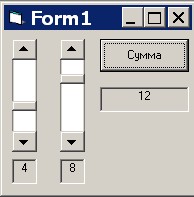
Private Sub VScroll2_Change()
Label3.Caption = VScroll2.Value
End Sub
Запрограммируйте кнопкуPrivate Sub Command1_Click()
A = VScroll1.Value
B = VScroll2.Value
C = A + B
Label1.Caption = C
End Sub
Задания для самостоятельной работы
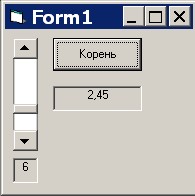
1. Составьте программу для вычисления корней из чисел от 1 до 20. Результат должен быть округлен до 2 цифр после запятой.
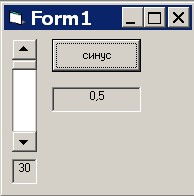
2. Составьте программу, для вычисления значений синусов углов от 20 до 30 градусов.
3. Задание аналогично заданию 1, но выполните без кнопки, т. е. программировать надо сам скроллер
(подсказка: используйте при программировании скроллера следующее: C = VScroll1.Value)
Урок 11. Переключатели и «флажки»
1. Составим программу, аналогичную программе 1 из урока 5. Суть её такова: при возрасте до 14 лет – реакция «Привет», от 14 до 18 – реакция «Ну и ну», после 18 «Старик!!!))»
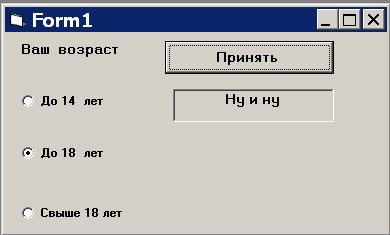
2. Программирование кнопки с конструкцией «Если» имеет вид:
Private Sub Command1_Click()
If Option1.Value = True Then
Label2.Caption = "Привет!!!"
ElseIf Option2.Value = True Then
Label2.Caption = "Ну и ну"
Else: Label2.Caption = "Старик!!!)))"
End If
End Sub
3. Самостоятельно видоизмените программу так, чтобы она работала без кнопки «Принять» (ответ появлялся сразу после выбора опции (переключателя)).
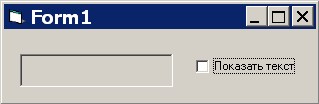
4. Составим программу, показывающую текст и убирающую текст при включении, выключении «флажка». В простейшем варианте программа выглядит так:
Private Sub Check1_Click()
If Label1.Caption = "" Then

Label1.Caption = "Привет всем!!!"
Else: Label1.Caption = ""
End If
End Sub
5. Рассмотрим другую программу, включающую и выключающую видимость картинки
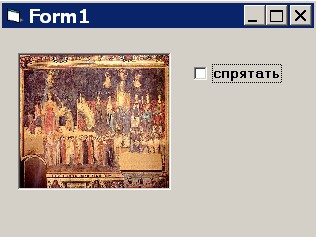
Пиктограммой  нарисуйте графическое поле и задайте его свойства:
 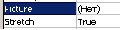 В свойстве Picture выберите картинку для вставки, свойство Stretch (вписать картинку точно в рамку) поставьте True, и поставьте границы объекта:
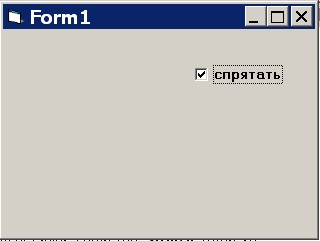
Вид программы :
Private Sub Check1_Click()
If Image1.Visible = True Then
Image1.Visible = False
Else
Image1.Visible = True
End If
End Sub
Задания для самостоятельной работы (задания 1-3 – проекты с переключателями, задание 4 – с «флажками»)
Составьте программу – тригонометрический калькулятор, вычисляющий синусы, косинусы, тангенсы и котангенсы. Составьте программу – степенной калькулятор, вычисляющий 2, 3, 4, 5 степень числа. Составьте программу – калькулятор корней, вычисляющий корни различных степеней. Видоизмените из пункта 5 урока программу так, чтобы при включении кнопки картинка менялась на другую.Урок 12. Списки ListBox и ComboBox
1. Составим программу – англо-русский словарь (для начала из 5 слов). Для этого пиктограммой  нарисуйте поле «список». Двойным щелчком откройте поле формы и запрограммируйте параметры загрузки:
Private Sub Form_Load()
List1.AddItem "Доброе утро"
List1.AddItem "Дом"
List1.AddItem "Школа"
List1.AddItem "День"
List1.AddItem "Дерево"
End Sub
Далее запрограммируйте кнопку:
Private Sub Command1_Click()
Select Case List1.ListIndex
Case 0
Label1.Caption = "Good Morning"
Case 1
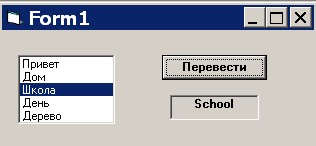
Label1.Caption = "House"
Case 2
Label1.Caption = "School"
Case 3
Label1.Caption = "Day"
Case 4
Label1.Caption = "Tree"
End Select
End Sub
Задание: видоизмените программу таким образом, чтобы она работала без кнопки.
2. Составим программу с использованием раскрывающегося списка (пиктограмма  ComboBox). Программа будет переводить в метры другие меры длины.
Определим три переменные:
Dim A, B, C As Single
Параметры начальной загрузки формы:
Private Sub Form_Load()
Combo1.AddItem "мили"
Combo1.AddItem "дюймы"
Combo1.AddItem "сантиметры"

Combo1.AddItem "дециметры"
A = 1854
End Sub
Программируем кнопку:
Private Sub Command1_Click()
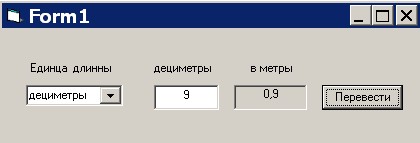
B = Val(Text1.Text)
C = A * B
Label3.Caption = C
End Sub
Программируем ComboBox.
Private Sub Combo1_Click()
Select Case Combo1.ListIndex
Case 0
Label1.Caption = "мили"
A = 1854
Case 1
Label1.Caption = "дюймы"
A = 0.0245
Case 2
Label1.Caption = "сантиметры"
A = 0.01
Case 3
Label1.Caption = "дециметры"
A = 0.1
End Select
End Sub
Задание: видоизмените программу таким образом, чтобы она работала без кнопки.
Задание для самостоятельной работы
Составьте программу, переводящую в килограммы основные меры массы если: Тонна=1000 кг, пуд = 16 кг, грамм=0,001 кг фунт=0,456 кг
Урок 13. Диалоговые окна InputBox и MsgBox
1. Составим программу, выдающую при нажатии кнопки сообщение об авторе в виде появляющейся панели. После нажатия ОК это окно должно закрываться. Программа имеет следующий вид:
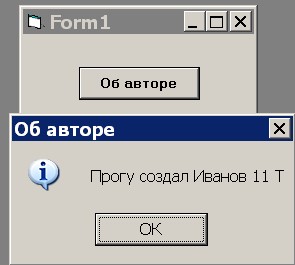
Private Sub Command1_Click()
MsgBox "Прогу создал Иванов 9 А", 64, "Об авторе"
End Sub
Цифры после запятой имеют следующий смысл:
64 -  информационное сообщение
48 -  предупреждение

|
Из за большого объема этот материал размещен на нескольких страницах:
1 2 3 4 5 6 7 8 |
