


Партнерка на США и Канаду по недвижимости, выплаты в крипто
- 30% recurring commission
- Выплаты в USDT
- Вывод каждую неделю
- Комиссия до 5 лет за каждого referral
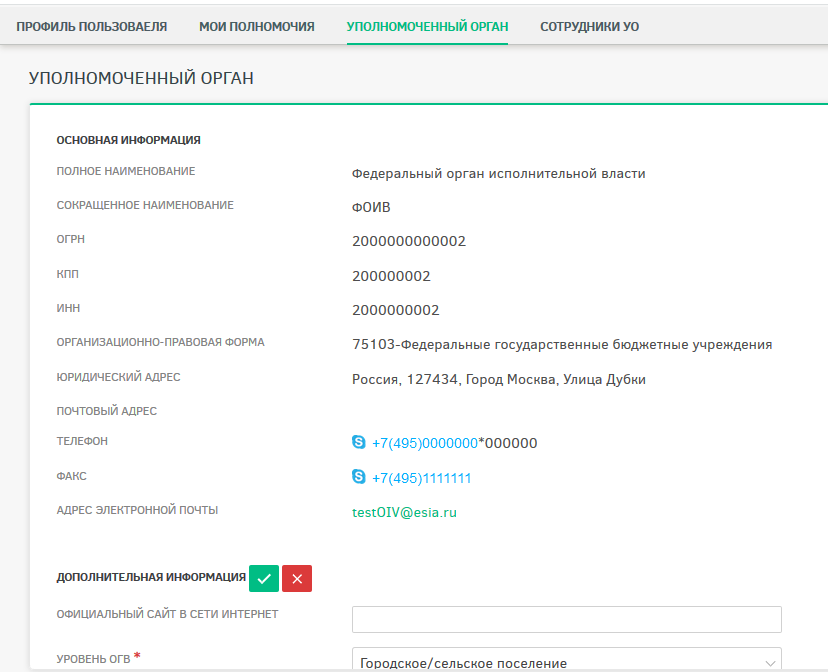
Рисунок 11 – Вкладка «Уполномоченный орган»
Основная информация и ФИО должностного лица автоматически загружаются в Систему при помощи ЕСИА и доступны только для просмотра.
Поле «Официальный сайт в сети интернет» является необязательным для заполнения. Раскрывающиеся списки «Уровень ОГВ» и «Территория» являются обязательными для заполнения. В списках доступна единичная отметка.
Вкладка «Сотрудники УО» предназначена для просмотра перечня сотрудников своего уполномоченного органа (Рисунок 12).
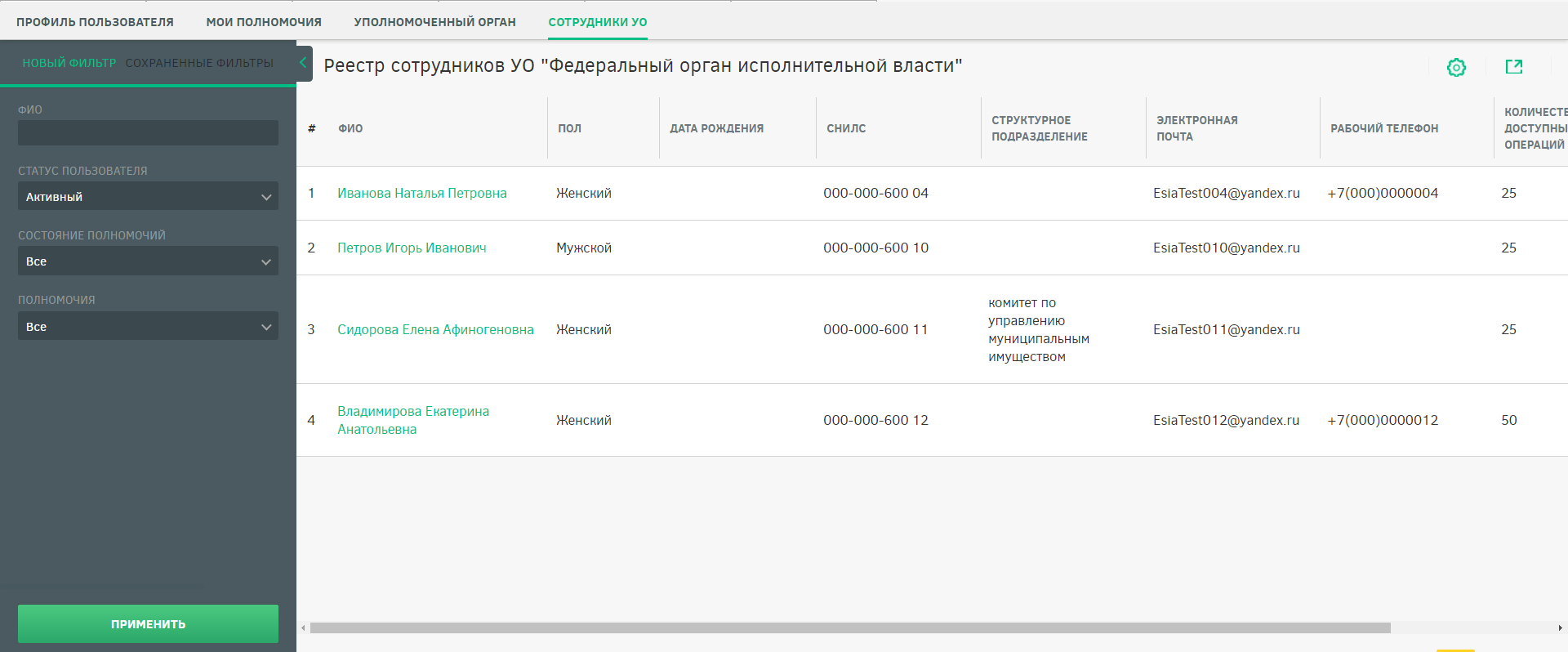
Рисунок 12 – Вкладка «Сотрудники УО»
При открытии вкладки отображается реестр сотрудников УО. Панель фильтрации предназначена для формирования выборки списка сотрудников в реестре. Для того чтобы скрыть панель фильтрации необходимо нажать кнопку  .
.
На панели фильтрации доступны следующие вкладки (Рисунок 13):
- «Новый фильтр» с возможностью поиска по следующим параметрам:
- текстовое поле «ФИО». Введите ФИО сотрудника и нажмите кнопку «Применить». В таблице реестра будут отображены сотрудники с указанным ФИО; раскрывающийся список «Статус пользователя». В раскрывающемся списке укажите статус пользователя («Активный»/«Заблокирован» или «Все»). При выборе элемента «Активный» в реестре будут отображены все активные (незаблокированные) пользователи. При выборе элемента «Заблокирован» в реестре будут отображены пользователи, у которых установлен флаг «Заблокировать учетную запись». При выборе элемента «Все» будет выведен полный перечень сотрудников; переключатель «Состояние полномочий». При выборе элемента «Все» в таблице реестра будут отображены все сотрудники. При выборе элемента «На согласовании» в таблице реестра будут отображены пользователи, которые отправили руководителю запрос на добавление полномочий; раскрывающийся список «Полномочия» – будет отображен перечень сотрудников, обладающих выбранным полномочием.
- «Сохраненные фильтры».
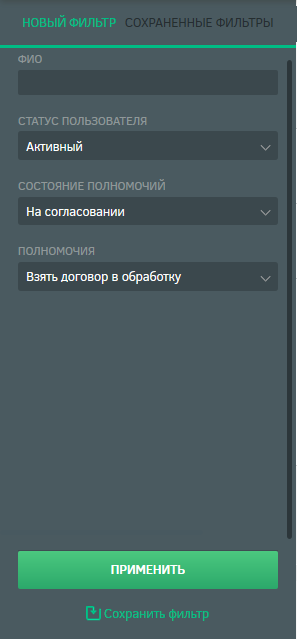
Рисунок 13 – Панель фильтрации
Для сохранения фильтра следует настроить требуемые параметры фильтрации и нажать кнопку  .
.
Для экспорта и настройки отображения полей реестра необходимо воспользоваться соответствующими кнопками  и
и  .
.
Для сотрудников, которые отправили руководителю запрос на добавление полномочий, отображается иконка  . При наведении указателя мыши на иконку отображается всплывающая подсказка «Запрос на предоставление полномочий: количество полномочий». Иконка у пользователя отображается до тех пор, пока не предоставлено или отклонено последнее полномочие из запроса пользователя (Рисунок 14).
Для заблокированных сотрудников отображается иконка  . При наведении указателя мыши на иконку отображается всплывающая подсказка «Пользователь заблокирован Дата блокировки» (Рисунок 14).
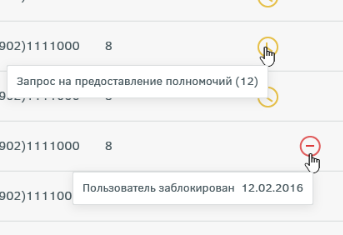
Рисунок 14 – Всплывающие подсказки
В нижней части реестра также отображается следующая информация (Рисунок 15):
- количество всех записей; количество найденных записей; выбор количества записей, отображаемых на странице; кнопки переключения между страницами; кнопки перехода на первую, предыдущую, следующую, последнюю страницы.

Рисунок 15 – Нижняя панель
Для блокировки сотрудника, просмотра и редактирования доступных полномочий следует перейти к карточке сотрудника, нажав ссылку в столбце «ФИО» (Рисунок 16).
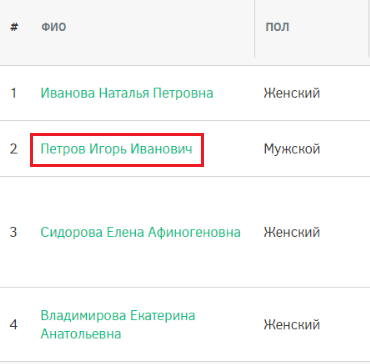
Рисунок 16 – Выбор сотрудника УО
По умолчанию осуществляется переход на вкладку «Профиль сотрудника». Вкладка предназначена для просмотра и редактирования информации по выбранному сотруднику, а также блокировки профиля сотрудника. (Рисунок 17).

Рисунок 17 – Вкладка «Профиль сотрудника»
Информация раздела «Основная информация» автоматически загружается в Систему при помощи ЕСИА и доступна только для просмотра.
Раздел «Дополнительная информация» доступен для редактирования. Для редактирования информации необходимо нажать кнопку  . После редактирования информации необходимо подтвердить внесение изменений нажатием кнопки
  или отменить корректировки нажатием кнопки
  .
.
Для блокировки сотрудника в Системе необходимо установить флаг «Заблокировать учетную запись». Для того чтобы разблокировать учетную запись сотрудника, следует снять флаг «Заблокировать учетную запись» (Рисунок 18).
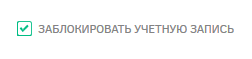
Рисунок 18 – Блокировка учетной записи сотрудника
Вкладка «Полномочия сотрудника» предназначена для просмотра и редактирования доступных полномочий сотрудника (Рисунок 19).
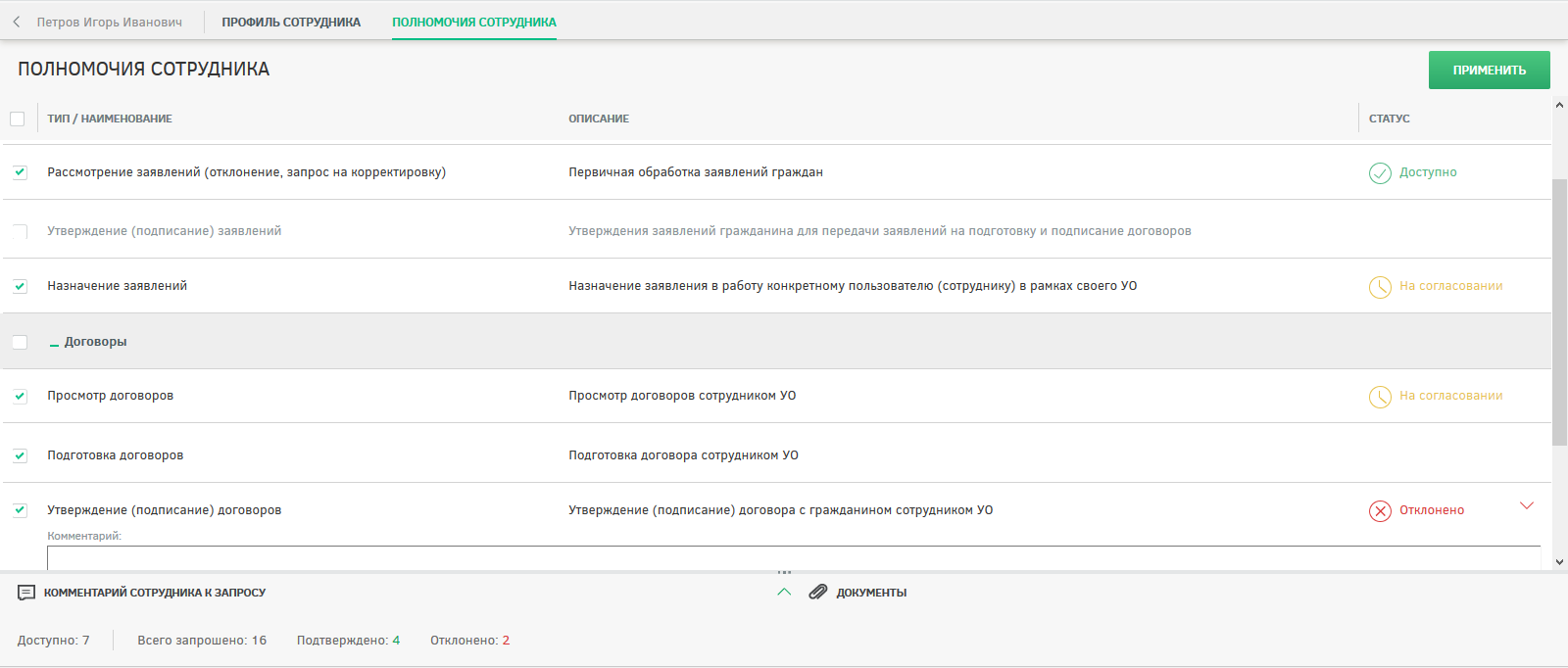
Рисунок 19 – Вкладка «Полномочия сотрудника»
Для каждого полномочия могут быть установлены следующие статусы:
- «Не выбран» – отображается по умолчанию для каждого полномочия; «На согласовании» – отображается для полномочий, по которым пользователь отправил запрос на предоставление; «Доступно» – отображается для предоставленных пользователю полномочий; «Отклонено» – отображается для ранее отклоненных полномочий.
Для добавления комментария к полномочию необходимо нажать на иконку, расположенную в правой части его строки. После этого внизу будет развернута область для добавления текстового комментария (Рисунок 20). Если в текстовом комментарии указаны гиперссылки, то они будут открываться в новой вкладке браузера.

Рисунок 20 – Ввод комментария
После нажатия кнопки «Применить» происходят следующие действия:
- сохранение комментария к полномочию; если у полномочия был установлен флаг, то у него устанавливается статус «Доступно»; если у полномочия не был установлен флаг и был статус «На согласовании», то у него устанавливается статус «Отклонено»; если у полномочия не был установлен флаг и был статус «Не выбран», то смена статуса не происходит; если у полномочия не был установлен флаг и был статус «Доступно», то статус меняется на «Отклонено».
Для просмотра последнего комментария сотрудника и прикрепленных файлов ко всем запросам на добавление полномочий от сотрудника необходимо развернуть панель в нижней части экрана (Рисунок 21). Также на этой панели приведено количество доступных, запрошенных, подтвержденных и отклоненных запросов сотрудника на предоставление полномочий.

Рисунок 21 – Панель «Комментарий сотрудника к запросу»
Раздел обработки заявлений гражданЗаявления, поданные гражданами, автоматически поступают в личный кабинет сотрудника УО, отвечающего за процесс обработки.
Для перехода к разделу обработки заявлений необходимо нажать ссылку на раздел «Заявления» в шапке страницы (Рисунок 22).
Рисунок 22 – Кнопка перехода к разделу «Заявления»
После этого будет открыта страница, представленная на Рисунок 23.
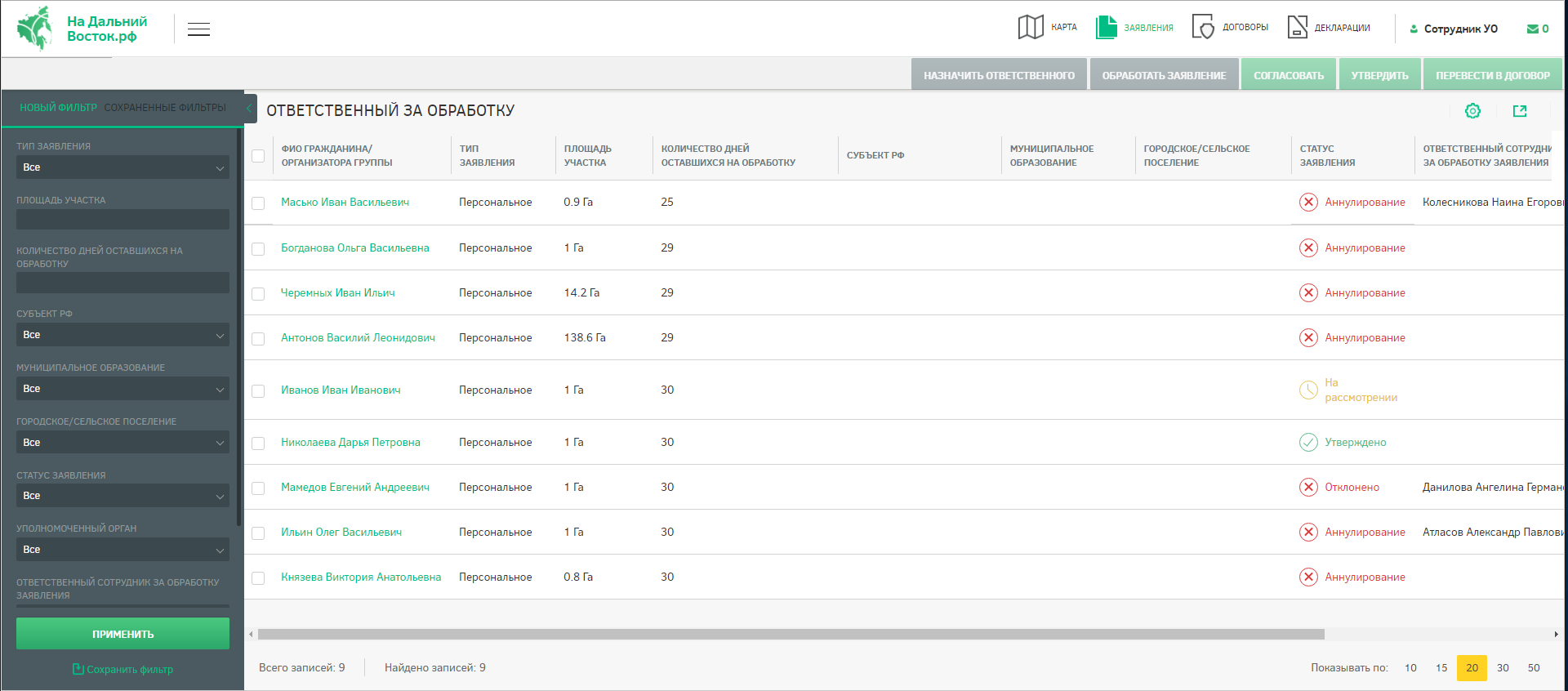
Рисунок 23 – Раздел «Заявления»
Информационная область раздела «Заявления» представлена в виде таблицы. При необходимости столбцы таблицы можно скрывать, используя для этого кнопку «Настройка столбцов»  , расположенную в правой части шапки табличного представления. Нажатие данной кнопки открывает список наименований столбцов табличного представления. Для того чтобы отобразить/скрыть нужный столбец, необходимо установить/снять флаг напротив соответствующего наименования данного столбца (Рисунок 24).
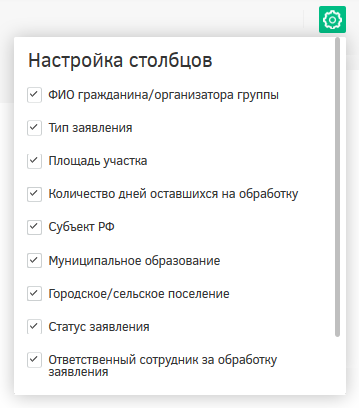
Рисунок 24 – Настройка столбцов
Для просмотра информации о заявлениях следует нажать на ФИО участника в столбце «ФИО гражданина/Организатора группы» – будет открыта страница, где можно просмотреть карточку участка, информацию о заявителе, прикрепленные документы и историю статусов заявления. Для перелистывания разделов следует воспользоваться панелью в левой части страницы.
На вкладке «Карточка участка» отображены общие сведения земельного участка (Рисунок 25).
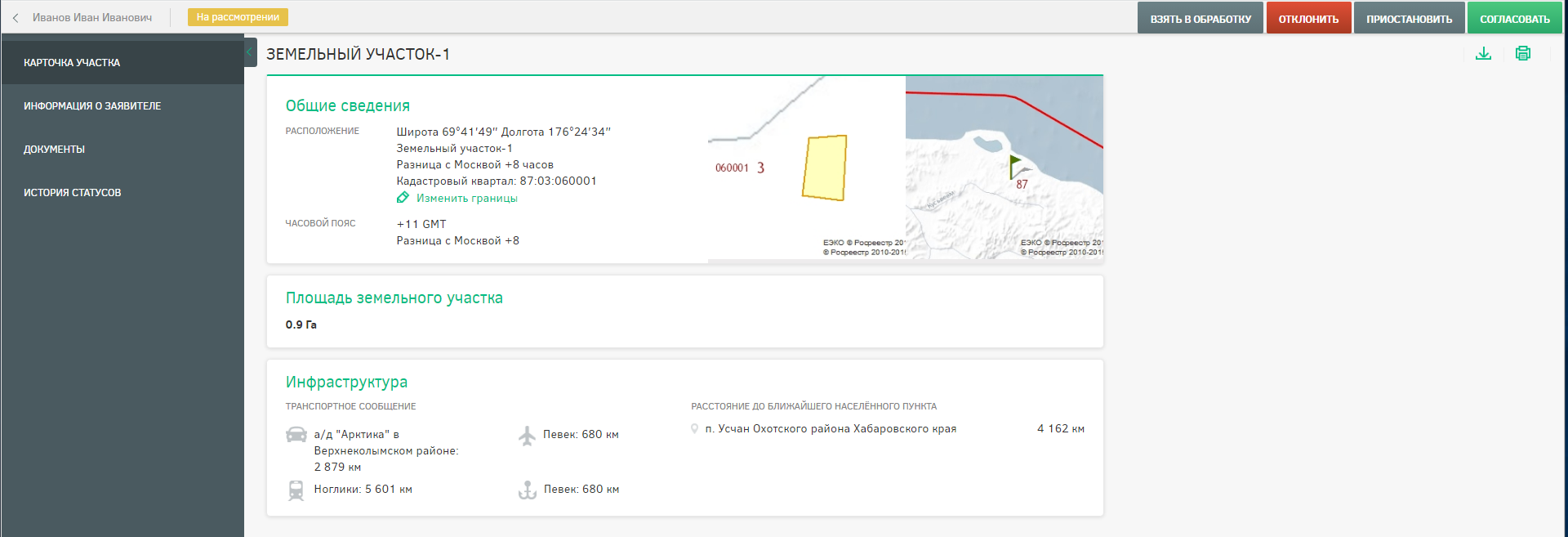
Рисунок 25 – Вкладка «Карточка участка»
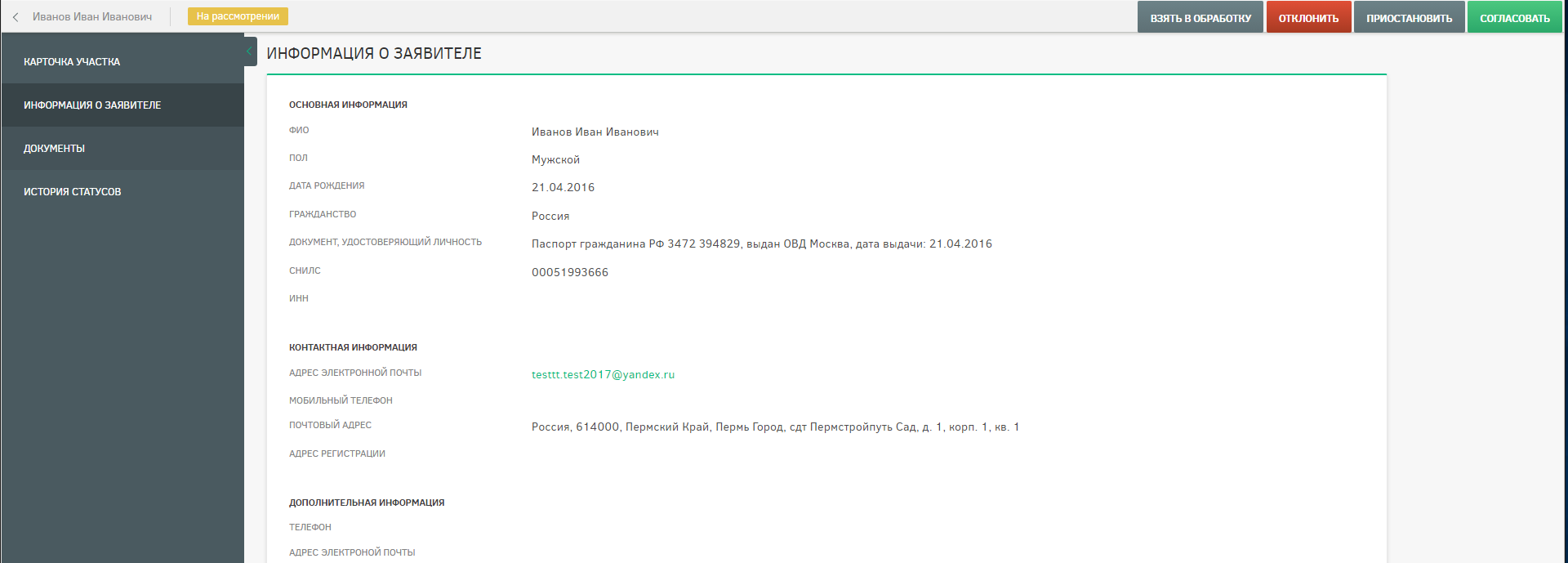
На вкладке «Информация о заявителе» отображена контактная информация заявителя (Рисунок 26).

|
Из за большого объема этот материал размещен на нескольких страницах:
1 2 3 4 5 |
