


Партнерка на США и Канаду по недвижимости, выплаты в крипто
- 30% recurring commission
- Выплаты в USDT
- Вывод каждую неделю
- Комиссия до 5 лет за каждого referral
После нажатия кнопки «Отменить» осуществляется переход к карточке участка в заявлении. После нажатия кнопки «Сохранить» осуществляется сохранение в Системе нового участка. После формирования результатов пространственного анализа открывается окно «Комментарий», где руководитель УО вводит текстовую информацию с описанием причин отказа в регистрации участка и действий по решению обнаруженных проблем и нажимает кнопку «Отправить» (Рисунок 42).

Рисунок 42 – Ввод комментария
При отсутствии возможности корректировки границ участка следует нажать кнопку «Отменить утверждение» и в окне ввода комментария указать причину отмены утверждения (поле «Комментарий» является обязательным для заполнения). После нажатия кнопки «Отменить утверждение и проинформировать гражданина» информация передается пользователю в личный кабинет, и направляется системное оповещение. Заявка принимает статус «Отклонено», и в разделе «Мой участок» личного кабинета гражданина появляется индикатор «Отклонено» (Рисунок 43).
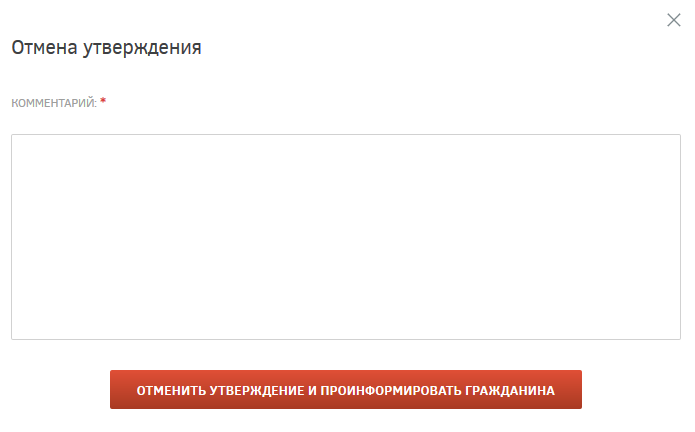
Рисунок 43 – Ввод комментария
После согласования сотрудником УО, ответственным за утверждение, заявка может быть переведена в договор.
Для перевода заявления в статус «Договор» необходимо либо нажать кнопку  на странице с перечнем заявлений пользователей, либо нажать кнопку
  в карточке участка.
После нажатия кнопки  откроется окно, состоящее из следующих элементов (Рисунок 44):
- поле для поиска; параметр «Только утвержденные». По умолчанию отображаются только утвержденные позиции; список позиций выделенных в реестре заявлений. У позиций, которые утверждены, поле «Кадастровый номер» активно. У других позиций должен отображается текст «Данная позиция не утверждена»; поле «Кадастровый номер», обязательное для заполнения.
Далее следует указать кадастровый номер в открывшемся окне (Рисунок 44) и нажать кнопку  . Для отмены действия следует нажать кнопку
  .
.
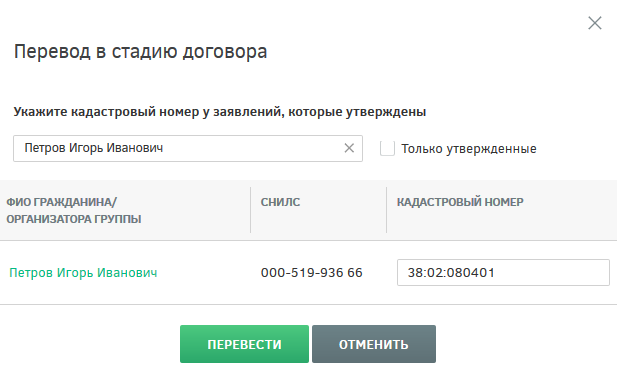
Рисунок 44 – Перевод в стадию договора
После нажатия кнопки «Перевести» автоматически генерируется договор и направляется пользователю. Информация об этом будет представлена в информационном сообщении (Рисунок 45). Далее данная позиция отображается только в разделах «Договоры» и «Декларации».
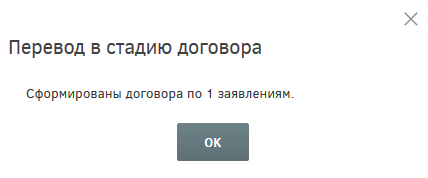
Рисунок 45 – Перевод в стадию договора. Информационное окно
Раздел обработки договоровДля перехода к разделу назначения ответственных сотрудников за утверждение договоров необходимо нажать ссылку раздела в шапке страницы (Рисунок 46).

Рисунок 46 – Кнопка перехода к разделу «Договоры»
Откроется страница, содержащая перечень договоров (Рисунок 47).
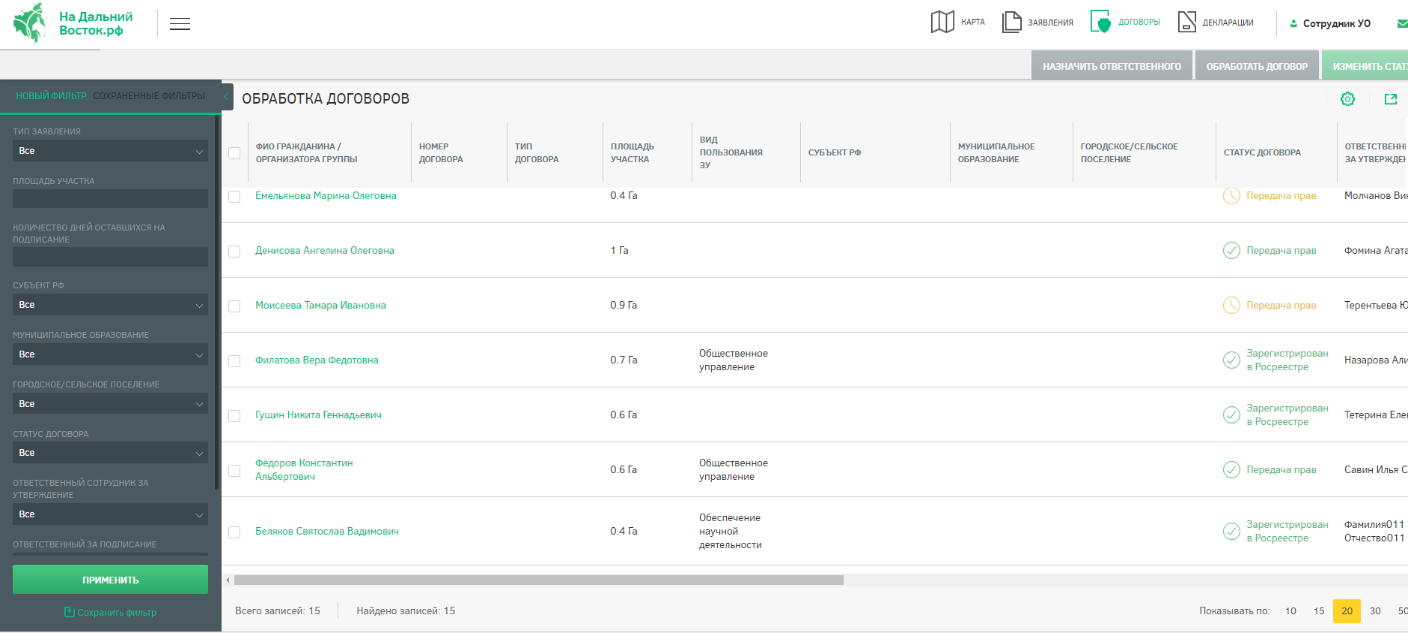
Рисунок 47 – Раздел «Договоры»
Руководитель УО может назначить ответственных сотрудников за утверждение договоров. Для назначения ответственных руководителю необходимо отметить договор и нажать кнопку  . Если по выбранному договору уже был назначен ответственный, то руководитель может переназначить ответственного за утверждение.
На экран будет выведено окно, которое содержит раскрывающийся список сотрудников УО (Рисунок 48).
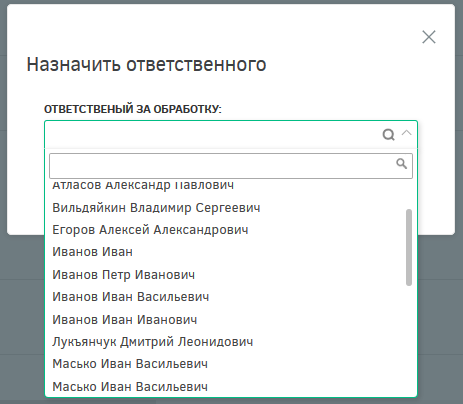
Рисунок 48 – Окно «Назначить ответственного»
В окне выбора ответственного сотрудника следует раскрыть список и выбрать необходимого сотрудника. В списке доступна единичная отметка. При выборе ответственного сотрудника доступен поиск. Для поиска необходимо нажать кнопку  и ввести в поле искомые критерии.
После нажатия кнопки «Назначить» выводится информация о том, что выбранные заявления назначены (Рисунок 49). Ответственным за договор назначается сотрудник, выбранный в списке ответственных.
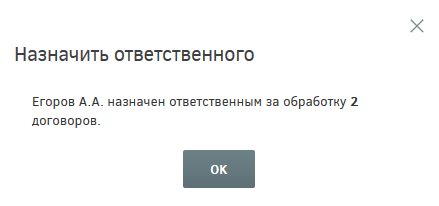
Рисунок 49 – Информационное сообщение
Для обработки договора следует нажать кнопку  . После этого появится информационное окно, в котором необходимо либо подтвердить действие нажатием кнопки
  , либо отменить его нажатием кнопки
  (Рисунок 50).
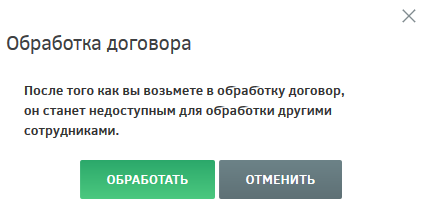
Рисунок 50 – Информационное окно
После того как договор будет подписан пользователем (при помощи ЭЦП или печатный вариант), сотрудник УО, ответственный за обработку договора, может перевести его в статус «Подписано пользователем».
Изменение статуса договора возможно как из реестра договоров, так и из карточки договора. Для изменения статуса договора необходимо напротив нужных договоров в реестре установить флаги и нажать кнопку  . После этого откроется окно, в котором необходимо указать текущий и требуемый статусы выбранных договоров, для подтверждения действия следует нажать кнопку
  , для отмены – кнопку
  (Рисунок 51).
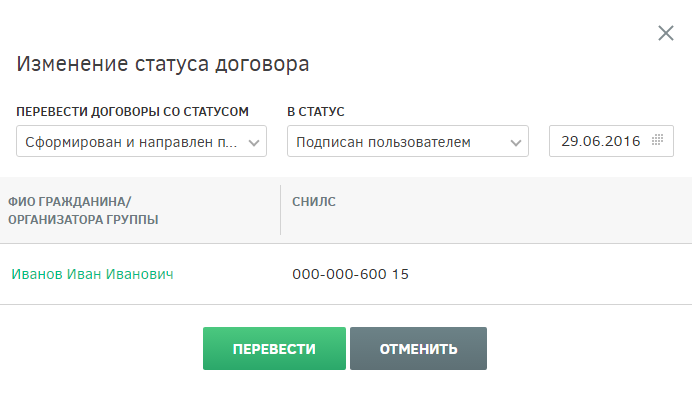
Рисунок 51 – Изменение статуса договора
После выполнения перечисленных выше действий будет отображено окно (Рисунок 52).
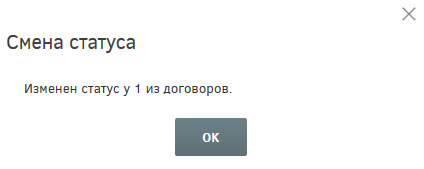
Рисунок 52 – Подтверждение смены статуса договора
Для изменения статуса договора из его карточки необходимо зайти в нее и нажать кнопку «Изменить статус на «Подписано пользователем»». В открывшемся диалоговом окне необходимо задать дату подписания и нажать кнопку «Изменить статус и подписать» (Рисунок 53). Нажатие кнопки «Отменить» прерывает процесс изменения статуса договора.
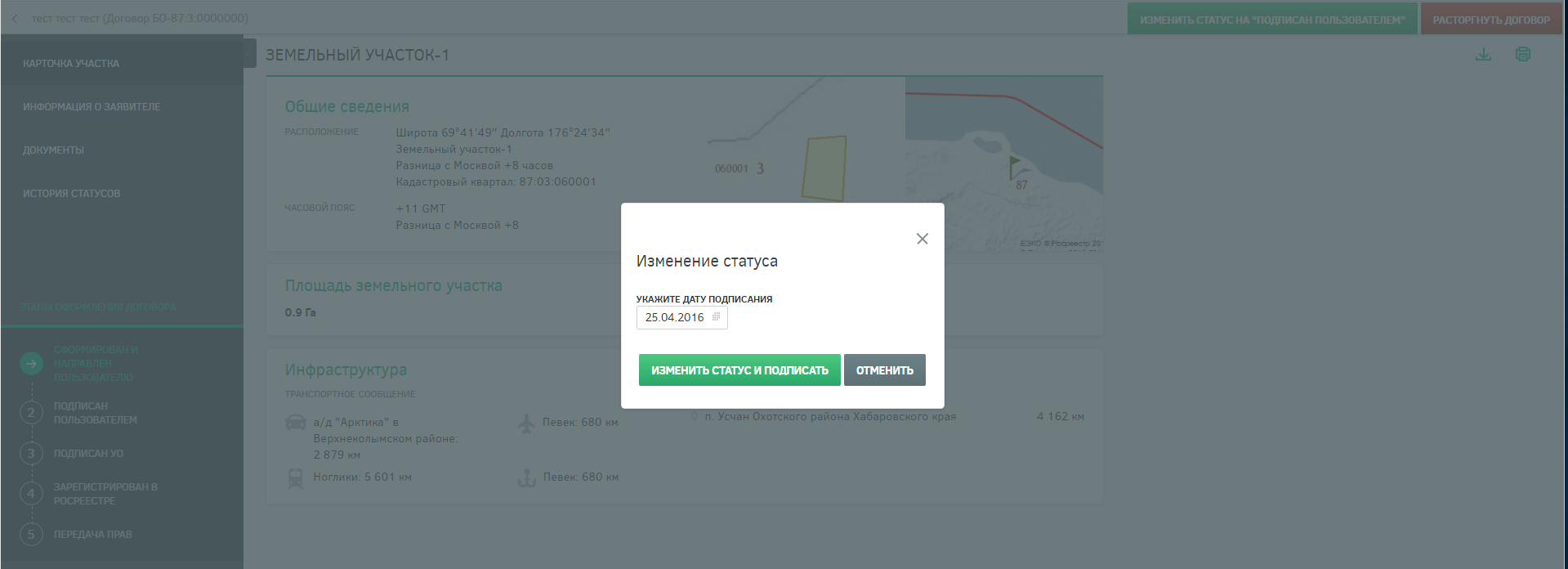
Рисунок 53 – Изменение статуса договора
После нажатия кнопки «Изменить статус и подписать» в открывшемся окне будет представлена информация об изменении статуса договора (Рисунок 54).
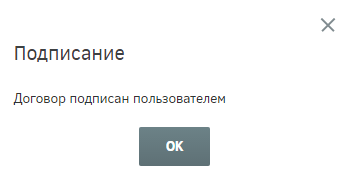
Рисунок 54 – Информационное сообщение об изменении статуса договора
После того как договор будет подписан представителем УО, ответственный за обработку договора может аналогичным образом перевести его в статус «Подписан УО». Для этого следует в окне изменения статуса договора (Рисунок 55) указать текущий и требуемый статусы, выбрать из выпадающего списка ответственного за подписание и указать дату подписания договора, затем для подтверждения действия нажать кнопку  , для отмены – кнопку
  .
.
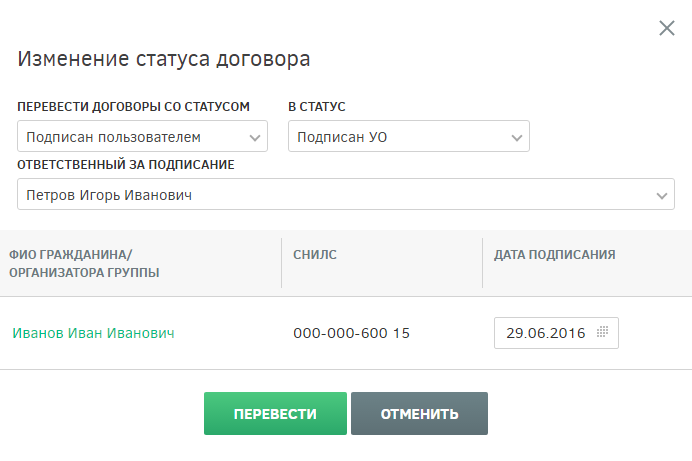
Рисунок 55 – Изменение статуса договора на «Подписан УО»
Если изменение статуса договора прошло успешно, будет отображено информационное окно (Рисунок 52).
После того как договор о безвозмездной передаче в собственность земельного участка подписан обеими сторонами, представитель УО передает его для регистрации в Росреестр. После получения регистрационного номера в Росреестре договор может быть переведен в статус «Зарегистрирован в Росреестре». Перевод в данный статус аналогичен переводу в другие статусы, описанные выше.
На этапе «Зарегистрирован в Росреестре» УО по причинам, указанным в ФЗ, может расторгнуть договор. Сотрудник УО, ответственный за обработку договора, может сделать это в карточке договора, для чего необходимо зайти в нее и нажать кнопку «Расторгнуть договор». В открывшемся диалоговом окне необходимо ввести комментарий в соответствующем поле и нажать кнопку «Расторгнуть» (Рисунок 56). Нажатие кнопки «Отменить» прерывает процесс расторжения договора.
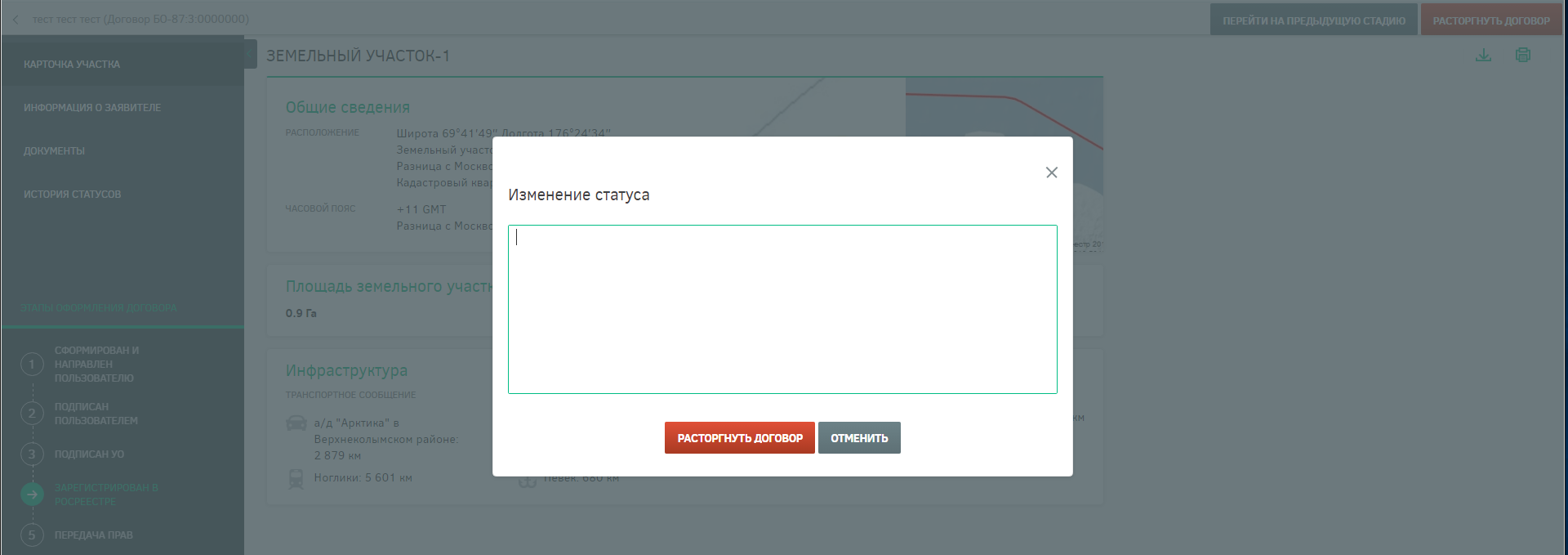
Рисунок 56 – Расторжение договора
Раздел назначения ответственных сотрудников и утверждение декларацийПосле того как договор о безвозмездной передаче в собственность земельного участка зарегистрирован в Росреестре и ему присвоена дата, от нее начинается отсчет трехлетнего срока, в течение которого пользователь обязан освоить данный участок. За три месяца до истечения трехлетнего периода пользователь обязан предоставить декларацию, отражающую освоение выданного ему земельного участка.
Сотрудник УО, ответственный за обработку договора, должен проверить данную декларацию, согласовать ее или отклонить.
Для перехода к разделу утверждения деклараций необходимо нажать ссылку на раздел в шапке страницы (Рисунок 57).

|
Из за большого объема этот материал размещен на нескольких страницах:
1 2 3 4 5 |
